
Hoy estamos aquí para brindarle algunas soluciones contra los molestos problemas de “interrupción de Apple Mail” y “Apple Mail down”. Una gran selección de productos de hardware y software está disponible en el ecosistema de Apple. Una de sus ofertas de software más conocidas es el cliente de correo electrónico iCloud Mail.
Los usuarios pueden utilizar aplicaciones o navegadores web para acceder al servicio (aplicación móvil y cliente de escritorio). Sin embargo, debido a que Apple iCloud Mail ahora no está disponible o no responde, muchos clientes no pueden enviar ni recibir correos electrónicos. ¡Ahora es el momento de arreglar la interrupción de Apple Mail!
Interrupción de Apple Mail: ¿Cómo reparar el error de Apple Mail o no funciona?
Antes de iniciar las correcciones técnicas, le recomendamos que reinicie su dispositivo. Debido a que elimina todos los datos guardados temporalmente y actualiza la aplicación, reiniciar con frecuencia resuelve problemas menores relacionados con la aplicación. Así que seleccione Reiniciar en el menú de Apple. Siga las instrucciones a continuación si esto no lo ayuda con sus problemas de Apple Mail. Si está lidiando con la interrupción de Apple Mail (Apple Mail inactivo), siga estos pasos para solucionar el problema:
- Comprueba tu conexión a Internet
- Forzar el cierre de la aplicación de correo
- Cierra todas las aplicaciones y reinicia Mac
- Restablecer la aplicación de correo
- Limpiar archivos adjuntos de correo
- Restablecer la configuración de su correo
- Reconstruye tu buzón
- Deshabilitar sus cuentas de correo electrónico
- Eliminar y reindexar archivos de sobres
- limpiar el almacenamiento
- Actualizar mac OS
La interrupción de Apple Mail (Apple Mail caído) es un dolor de cabeza para la mayoría de los usuarios
En el momento en que se escribió este artículo, numerosos informes indicaron que Apple iCloud Mail no funcionaba correctamente para muchos usuarios. Desde hace unas horas, no han podido enviar ni recibir nuevos correos electrónicos.
@AppleSoporte ¿Qué está pasando con el correo electrónico de iCloud? Funcionaba bien hoy y ahora no puedo recibir nuevos correos electrónicos. He tenido amigos preguntando por qué no respondo.
—Julia Kitzing (@19JesusFreak99) 2 de noviembre de 2022
Gracias por ponerte en contacto con nosotros. Según la página de estado del sistema Apple, iCloud actualmente está experimentando una interrupción. Apple está trabajando para resolver esto y espera hacerlo pronto. Puede estar atento a una resolución aquí: https://t.co/waNYZdXpJm
— Soporte de Apple (@AppleSupport) 2 de noviembre de 2022
Las personas que usan iCloud Mail como su principal cliente de correo o para el trabajo deberían tomarse en serio esta interrupción de Apple Mail. Dado que tanto el sitio web como la aplicación se ven afectados, es una interrupción generalizada. El equipo de Apple ahora está al tanto del problema y está tratando de solucionarlo, pero aún no se ha proporcionado una ETA para que todo funcione correctamente.
Estamos al tanto de un problema que ocurre con iCloud Mail y estamos trabajando diligentemente para resolverlo. Manténgase actualizado con el progreso aquí: https://t.co/waNYZdXpJm
— Soporte de Apple (@AppleSupport) 2 de noviembre de 2022
Ahora aprendamos cómo solucionar el problema de Apple Mail down (interrupción de Apple Mail).
Comprueba tu conexión a Internet
Es probable que sepa que enviar y recibir correos electrónicos necesita una conexión a Internet estable. Si su computadora no está en línea o la señal de Wi-Fi es irregular, puede tener el problema “La aplicación de correo en Mac no funciona”.
Puede probar fácilmente su conexión a Internet cargando cualquier página en su navegador o utilizando sitios web de terceros para realizar pruebas. Después de eso, puede usar su membresía de Setapp para descargar aplicaciones como WiFi Explorer y NetSpot que le darán una idea completa de la potencia de su Wi-Fi.
Las aplicaciones analizan el rendimiento y la cobertura de Wi-Fi para ayudarlo a ubicar el mejor lugar para una conexión rápida. También le permiten optimizar y solucionar problemas de su red inalámbrica mediante escaneos en vivo y calculando velocidades de descarga en tiempo real.

Forzar el cierre de la aplicación de correo
Una de las cosas más simples que puede hacer cuando se enfrenta a la interrupción de Apple Mail en su Mac es reiniciar la aplicación. Pruebe el comando Opción + Comando + Escape para forzar la salida de la aplicación si está completamente congelada y no responde.
Cierra todas las aplicaciones y reinicia Mac
Problemas relacionados con Mac Una de las otras aplicaciones abiertas de Mac puede ser la fuente de los problemas de Mail. Si uno de esos programas tiene un problema, usa demasiada RAM o potencia de procesamiento, o ambos, Mail no podría funcionar como debería.
Usando los métodos mencionados anteriormente, simplemente cierre todas las aplicaciones en su Mac, luego seleccione Reiniciar en el menú Apple en la esquina superior izquierda.
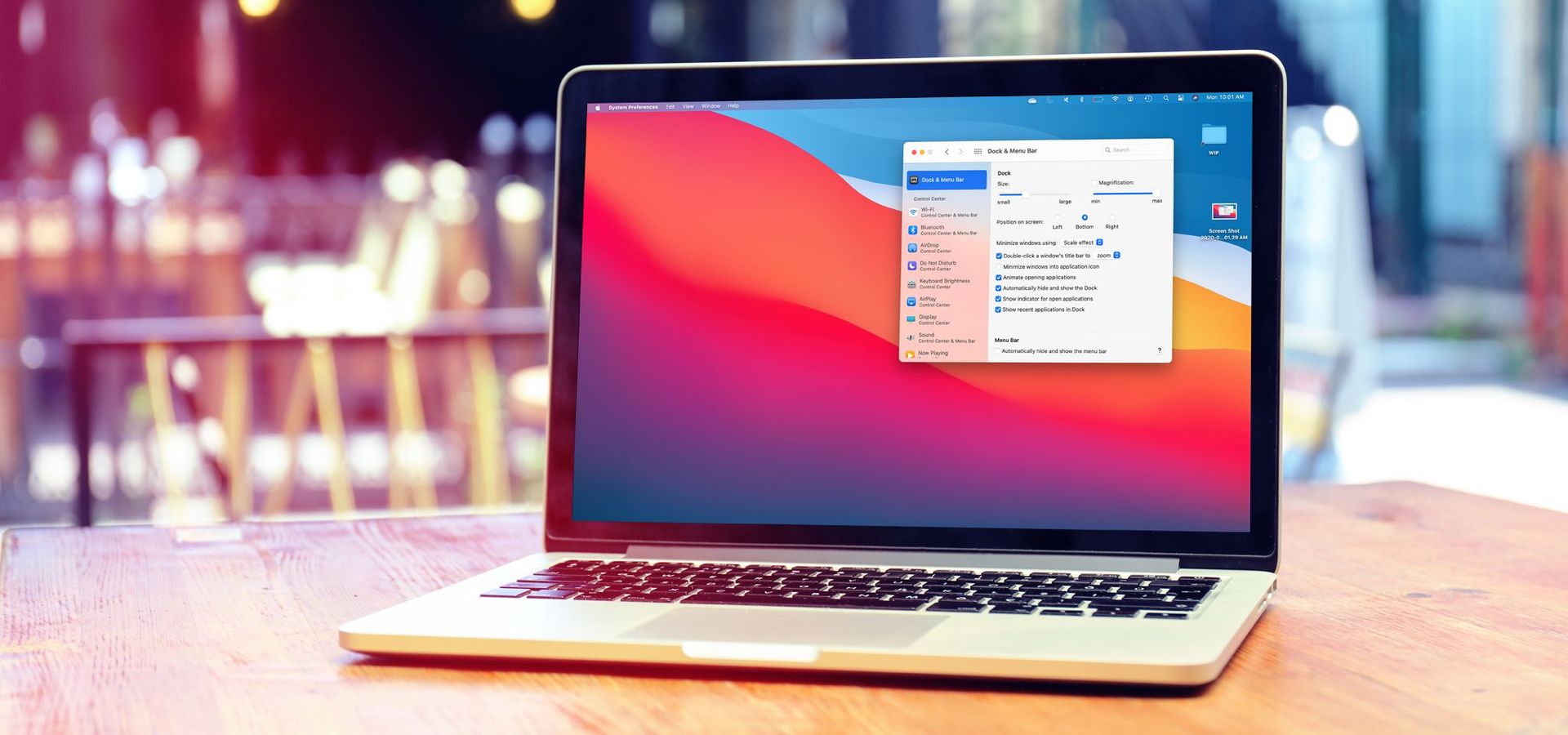
Restablecer la aplicación de correo
Una solución rápida que normalmente funciona es restablecer la aplicación de correo. Utilizar CleanMyMac X es nuestra técnica preferida para hacerlo. Restaura la aplicación de correo a su forma original en lugar de eliminarla. Los procedimientos que se enumeran a continuación resolverán los conflictos y las incompatibilidades de las aplicaciones al mismo tiempo que salvaguardan y protegen los archivos de los usuarios. Lo que debes hacer es lo siguiente:
- Busque “CleanMyMacX” o “declutter Mac” en el campo de búsqueda de Setapp.
- Haga clic en Instalar después de encontrar CleanMyMac X en los resultados de búsqueda.
- Abra la aplicación después de la instalación, luego seleccione Desinstalar en la barra lateral.
- En la lista de aplicaciones, elija Correo y haga clic en la flecha.
- A continuación, elija cualquier archivo de soporte, registros, etc. para el correo. Esto hará visibles las flechas junto al ícono de Correo en CleanMyMac X con el título “Su selección”. Elija “Restablecer”
- Haga clic en el botón Restablecer para finalizar.
Limpiar archivos adjuntos de correo
Un adjunto de correo cuestionable puede ocasionalmente impedir que Mail se abra en una Mac. Desafortunadamente, a menos que Mail se bloquee inmediatamente cuando hace clic en un correo electrónico específico, puede ser un desafío aislar esto. Limpiar tus archivos adjuntos es mucho más fácil cuando usas una herramienta como CleanMyMac X. Su módulo dedicado de Archivos adjuntos de correo simplifica la eliminación de copias locales de archivos adjuntos de correo electrónico descargados, liberando espacio y evitando problemas con las aplicaciones. Los pasos son los siguientes:
- Inicie CleanMyMac X; se puede descargar desde Setapp.
- En la barra lateral izquierda, seleccione Adjuntos de correo y luego presione el botón Escanear.
- Espere a que se complete el escaneo antes de elegir qué buzones limpiar, luego haga clic en Limpiar para confirmar.
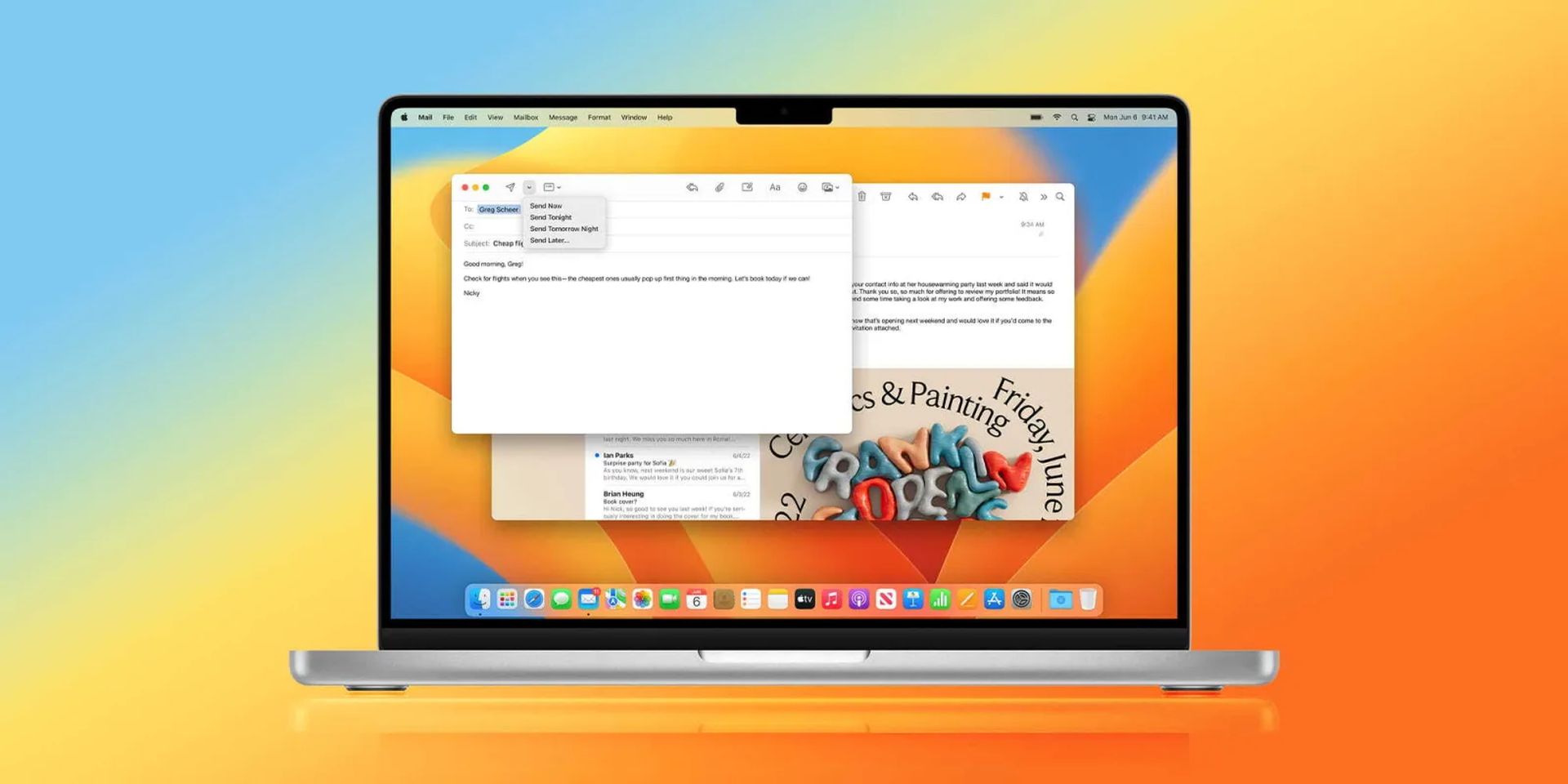
Interrupción de Apple Mail: ¿Cómo reparar el error de Apple Mail o no funciona?
Reconstruye tu buzón
Sus buzones podrían reconstruirse por completo para resolver el problema. No es tan complicado como parece, así que no te preocupes.
Siga estos pasos para reconstruir su buzón
- Abra el programa Correo.
- Luego seleccione Buzón > Reconstruir en el menú superior después de seleccionar un buzón en la barra lateral izquierda.
- Pruébelo con todos los buzones que tenga, luego apague y vuelva a abrir Mail.
Restablecer la configuración de su correo
Podría haber una falla en el archivo que guarda todas sus opciones de software, lo que explicaría por qué está lidiando con la interrupción de Apple Mail. Ocasionalmente, el software de Mac experimentará este problema, pero afortunadamente, hay una solución sencilla disponible. Funciona eliminando el archivo plist que contiene su configuración. Al hacer esto, Mail crea un archivo plist completamente nuevo y restaura todas las preferencias a su configuración predeterminada. Los pasos son los siguientes:
- Haga clic en Ir > Ir a la carpeta en el Finder.
- Para ir allí, escriba la siguiente ubicación de archivo y presione la tecla Retorno: ~/Library/Containers/com.apple.mail/Data/Library/Preferences
- Para restablecer las preferencias, arrastre el archivo com.apple.mail.plist a su escritorio después de eso.
- Reinicie su computadora ahora, luego inicie el software Mail nuevamente.
- Mueva el archivo plist de su escritorio a la carpeta Preferencias para restaurar sus preferencias si Mail aún no funciona correctamente.
Interrupción de Apple Mail: ¿Cómo reparar el error de Apple Mail o no funciona?
Deshabilitar sus cuentas de correo electrónico
Dependiendo de cuántas cuentas tenga, puede ser beneficioso deshabilitar cada una antes de volver a cargarla una a la vez para verificar si alguna de ellas está corrupta.
Para deshabilitar sus cuentas de correo electrónico, siga estos pasos:
- Elija Preferencias del sistema en el menú Apple.
- Luego seleccione Cuentas de Internet.
- Seleccione sus buzones en la barra lateral izquierda y anule la selección de la opción Correo.
- Vuelva a cargar Mail y verifique si funciona después de que todas las cuentas de Mail hayan sido deshabilitadas.
Puede borrar completamente y volver a agregar cuentas de correo electrónico si eso no soluciona sus problemas de Apple Mail. Así es como:
- Haga clic en Correo > Cuentas en la barra de navegación después de iniciar Correo.
- Seleccione una cuenta de correo de la barra lateral antes de hacer clic en el signo menos (-).
- Verifique que desea desactivar la cuenta; solo se eliminará de tu Mac si lo haces.
- Para agregar esa cuenta a su Mac una vez más después de terminar, haga clic en el ícono de agregar (+) y siga las instrucciones en pantalla. Necesitará saber su nombre de usuario y contraseña para completar esto.

Eliminar y reindexar archivos de sobres
Mail presenta un índice de sobre que se puede usar para almacenar y encontrar encabezados de mensajes. El inconveniente es que podría averiarse y dejar de funcionar Apple Mail para Mac.
Sigue estos pasos:
- Cierra Mail e inicia Finder.
- Seleccione Ir > Biblioteca en el menú superior mientras mantiene presionada la tecla Opción.
- luego elija la carpeta V9 en Mail (dependiendo de su macOS, la carpeta puede tener otro número)
- Los siguientes archivos se pueden encontrar abriendo la carpeta MailData: Envelope Index-wal, Envelope Index-shm y Envelope Index
- Elimine los archivos originales de MailData y luego copie y pegue los archivos en su escritorio. luego abra Correo nuevamente. Puede eliminar los archivos de su escritorio si todo va bien.
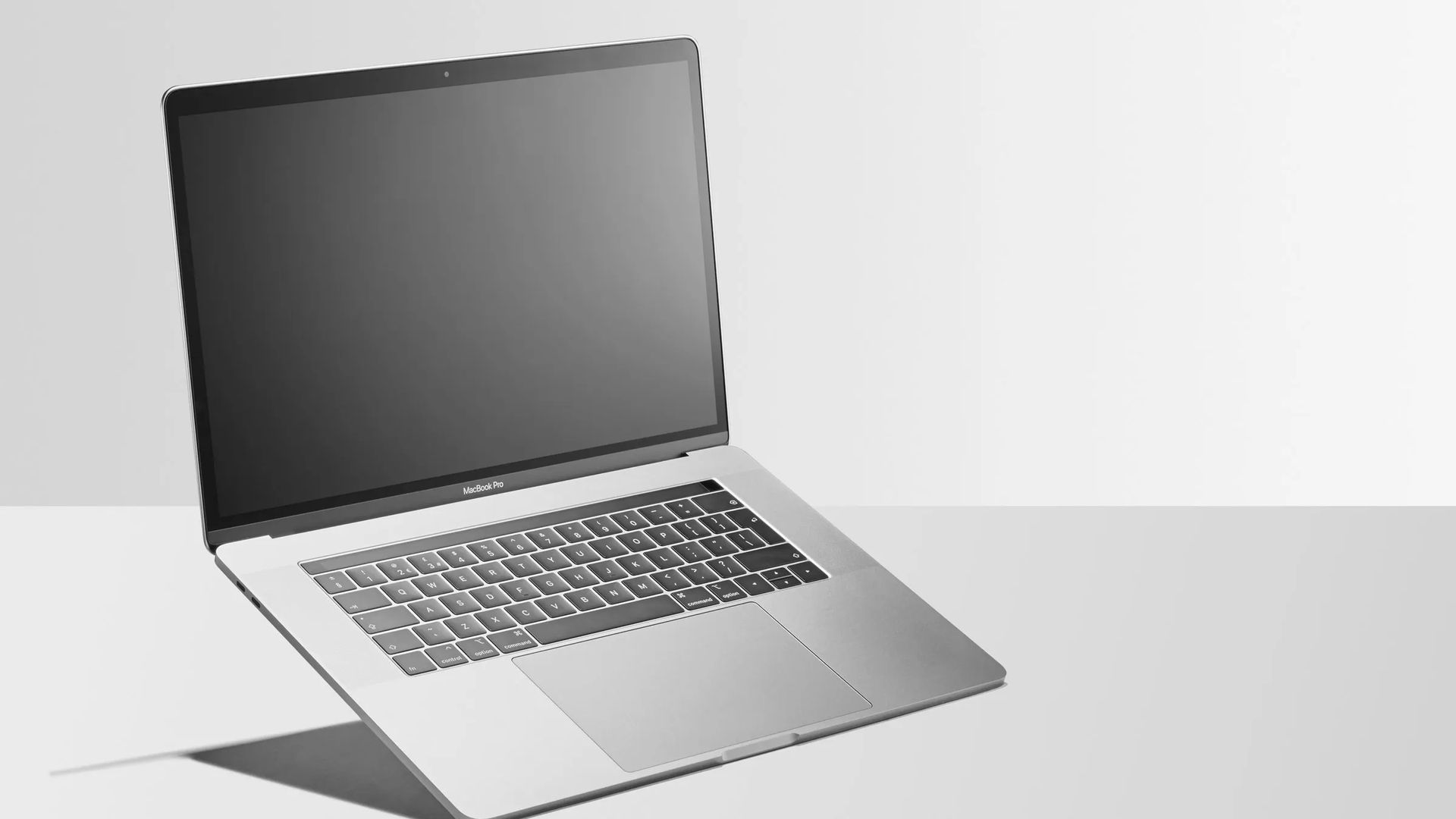
limpiar el almacenamiento
Su aplicación puede volverse lenta si su almacenamiento interno es bajo. Por lo tanto, se recomienda dejar abierto al menos entre el 15 y el 20 % del almacenamiento de sus dispositivos. Si aún no lo ha hecho, comience por eliminar todos los correos electrónicos inútiles de su bandeja de entrada. La siguiente acción es purgar su dispositivo de todas las aplicaciones inútiles. Una vez más necesitará el programa CleanMyMac X en este punto.
Para eliminar las aplicaciones innecesarias, siga estas instrucciones:
- Inicie CleanMyMac X; se puede descargar desde Setapp.
- En la barra lateral de la izquierda, haz clic en Desinstalar.
- Después de elegir las aplicaciones que desea eliminar, haga clic en Desinstalar.
Además, utilice la opción Smart Scan para limpiar su sistema para obtener un rendimiento óptimo y recuperar espacio libre.

Actualizar mac OS
Las aplicaciones pueden dejar de funcionar si faltan actualizaciones cruciales. Por lo tanto, intente actualizar a una versión más reciente de macOS y determine si resuelve el problema.
Para actualizar macOS, sigue estos pasos:
- Elija Preferencias del sistema en el menú Apple.
- Botón “Actualización de software”
- Instale la versión más reciente de macOS si ve una.
Si ninguna de las soluciones mencionadas funciona, lo más probable es que su problema sea técnico. Le recomendamos ponerse en contacto con su proveedor de servicios de correo electrónico en este caso.
Conclusión
Esperamos que haya podido solucionar su problema de interrupción de Apple Mail (Apple Mail inactivo). ¡También puede aprender cómo usar Apple Mail Remind Me visitando nuestra guía!
Source: Interrupción de Apple Mail: ¿Cómo reparar el error de Apple Mail o no funciona?





