
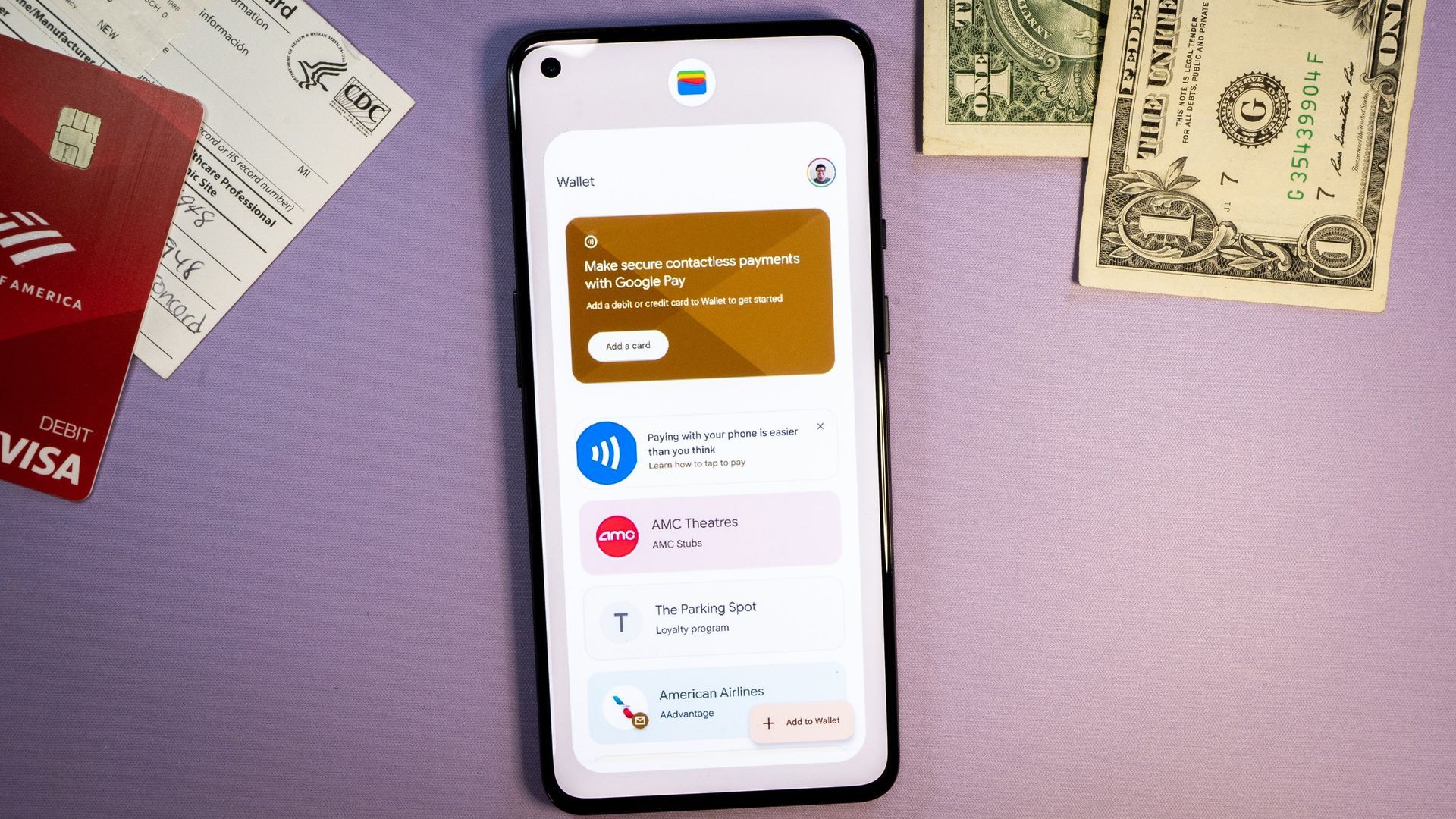
Los pagos sin contacto han revolucionado la forma en que compramos, pero no son inmunes a problemas como Google Wallet no funciona error. Google Wallet, un popular servicio de pago móvil compatible con la mayoría de los teléfonos Android, permite a los usuarios agregar y usar convenientemente sus tarjetas de pago y de fidelización para realizar transacciones sin inconvenientes.
En este artículo te vamos a ofrecer las más cómodas correcciones potenciales para probar si tiene problemas con la aplicación. A continuación, puede consultar estas correcciones, enumeradas desde las más fáciles hasta las más difíciles.
- Comprobación de su conexión a Internet
- Actualización de Google Wallet
- Comprobando tu número de teléfono
- Habilitación de NFC y pagos sin contacto
- Verificando tu tarjeta en Google Wallet
- Limpiando tu caché
- Desinstalar y reinstalar la aplicación
- Ponerse en contacto con el soporte de Google
Ahora, echemos un vistazo a estas correcciones individualmente y en detalle para ver si funcionan para que usted se deshaga del problema de Google Wallet que no funciona.
¿Cómo solucionar el problema de que Google Wallet no funciona?
Encontrar problemas con Google Wallet puede ser frustrante, especialmente cuando no puede pagar con su teléfono. Para ayudarlo a superar estos obstáculos y evitar situaciones incómodas, aquí hay algunas soluciones rápidas que puede probar sobre la marcha.
Comprobación de su conexión a Internet
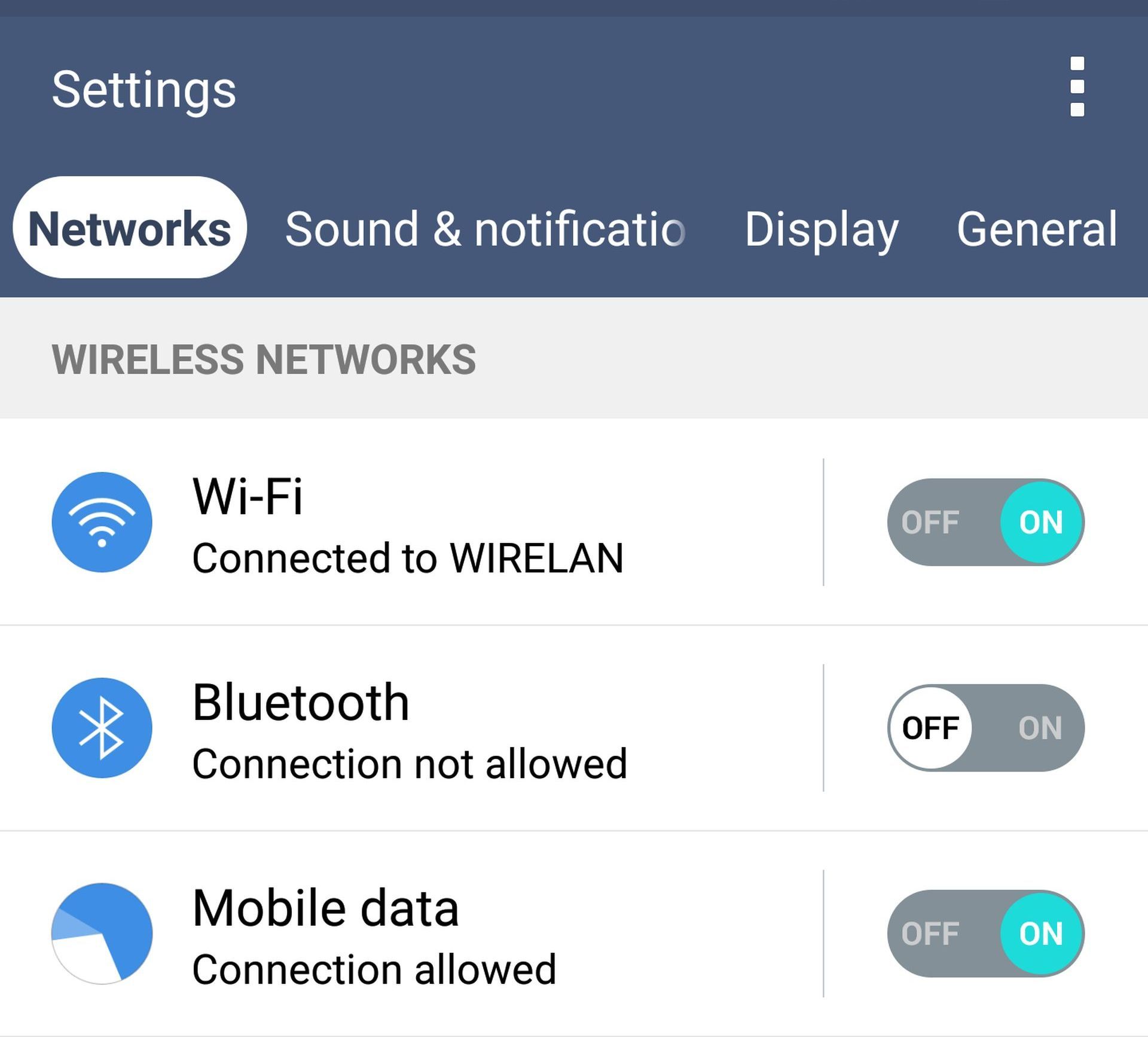
Una conexión a Internet estable es crucial para realizar transacciones exitosas a través de Google Wallet. Si su conexión de datos es débil o su Wi-Fi no es confiable, puede causar problemas de pago. Para garantizar una conexión segura, siga estos pasos:
- Ve a la de tu teléfono Ajustes.
- Acceder al “Red e internet” sección.
- Toque en “Internet”.
- Selecciona tu conexión de red preferida.
- Asegúrese de que el estado de su conexión de red se muestre “Conectado”.
Actualización de Google Wallet
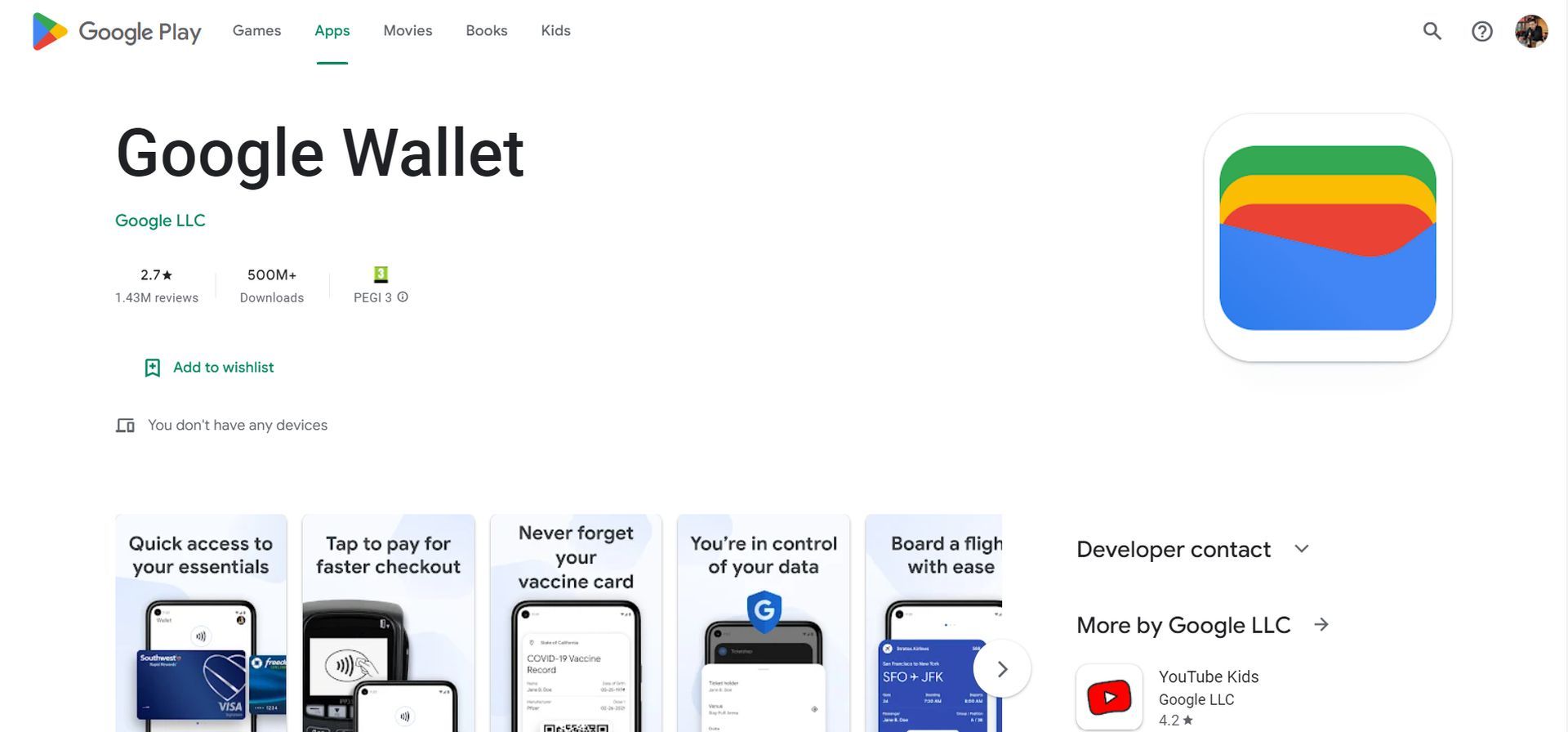
Las versiones desactualizadas de la aplicación a menudo pueden causar problemas de pago. Asegúrese de tener la última versión de Google Wallet para evitar problemas durante las transacciones. Siga estos pasos para actualizar la aplicación:
- Abre el Tienda de juegos de Google en su dispositivo Android.
- Busca el Aplicación Google Wallet.
- Si hay una actualización disponible, un “Actualizar” aparecerá el botón en la página de la aplicación.
- Haga clic en “Actualizar” para instalar la última versión de la aplicación y disfrutar de pagos rápidos y sin contacto.
Comprobando tu número de teléfono
Al configurar Google Wallet, proporciona su número de teléfono para verificar su identidad para las compras. Si su número de teléfono es incorrecto o está desactualizado, puede ocasionar problemas de pago. Así es como puedes verificar y actualizar tu número de teléfono:
- Abre el Aplicación Google Wallet en tu teléfono.
- Toque en el foto de perfil en la esquina superior derecha de la pantalla.
- Haga clic en “Configuración de la billetera” y luego seleccione “Perfil de pagos”.
- Bajo la “Nombre y dirección” sección, encontrarás tu número de teléfono.
- Si es incorrecto, toque el Editar junto a su nombre y dirección.
- Ingresar el número de teléfono correcto y sigue las instrucciones para actualizar tu cuenta.
Habilitación de NFC y pagos sin contacto
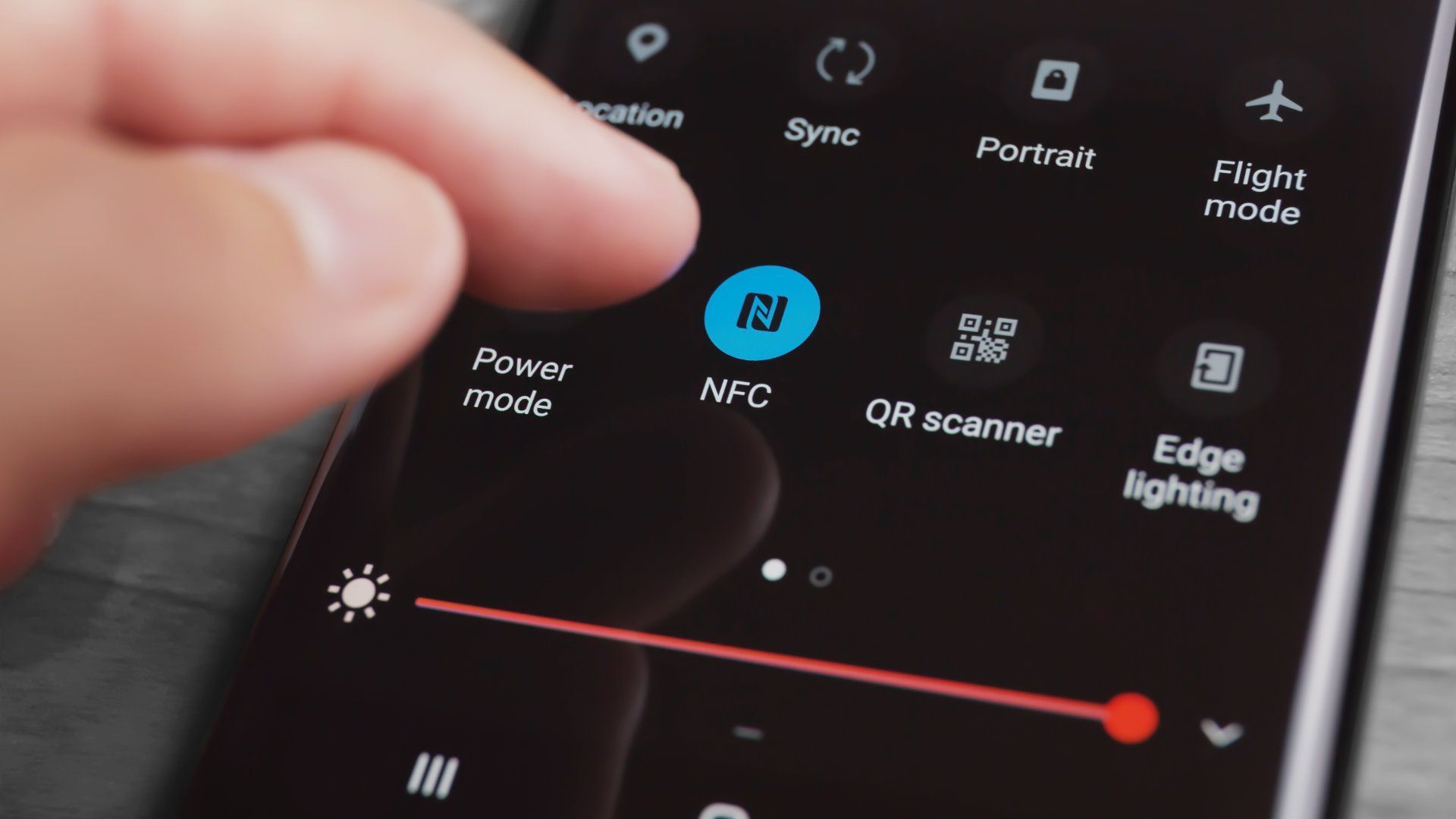
Una posible razón por la que Google Wallet no funciona es que la función NFC (Comunicación de campo cercano) de su dispositivo podría estar desactivado. NFC permite que su teléfono se comunique con terminales de pago para pagos sin contacto. Asegúrese de que NFC esté habilitado en su dispositivo siguiendo estos pasos:
- Ve a la de tu teléfono Ajustes.
- Selecciona el “Conexiones” o “Red e internet” sección.
- Buscar “NFC” o “Toca y paga” opciones
- Cambie el interruptor NFC a la “En” posición si actualmente está apagado.
- Es posible que necesite autenticar su configuración utilizando las medidas de seguridad de su dispositivo.
Una vez que NFC esté habilitado, debería poder realizar pagos sin contacto con Google Wallet.
Verificando tu tarjeta en Google Wallet
Para realizar pagos a través de Google Wallet, la aplicación debe estar conectada a sus tarjetas de crédito o débito. Asegúrese de que sus tarjetas estén correctamente agregadas y actualizadas para garantizar la funcionalidad de su cuenta. Esto es lo que puede hacer:
- Abre el Aplicación Google Wallet.
- Verá una lista de sus tarjetas disponibles.
- Haga clic en cada tarjeta y luego seleccione la “Detalles” botón en la parte inferior.
- Verifique que el Información de la tarjeta mostrado es correcto.
- Si necesita agregar una tarjeta, haga clic en el “Agregar a la billetera” botón en la esquina inferior derecha y sigue las instrucciones para agregar su tarjeta.
Limpiando tu caché
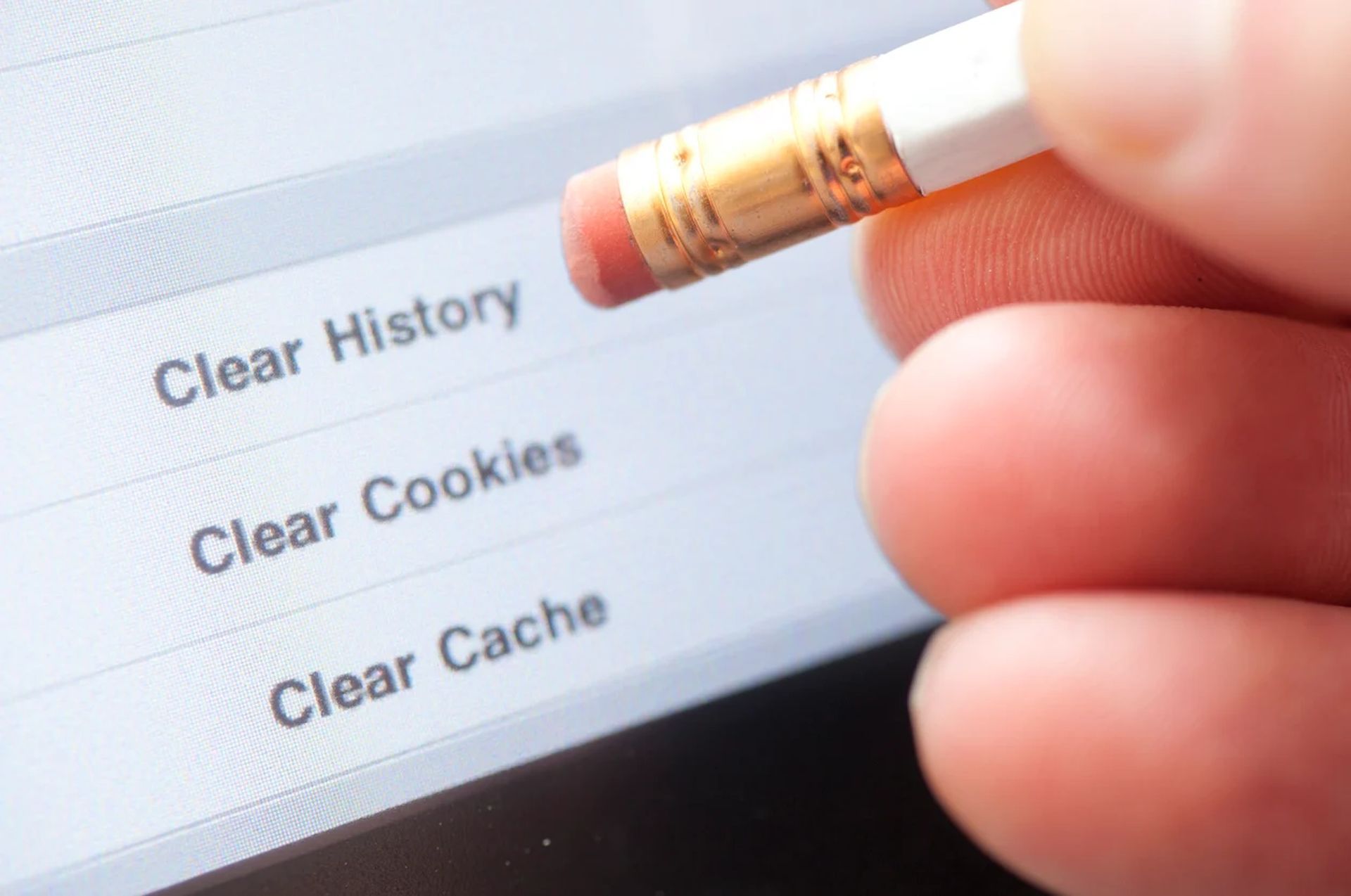
A veces, el rendimiento de la aplicación puede verse afectado por los datos acumulados almacenados en la memoria caché. Borrar el caché puede resolver cualquier falla o ralentización. Siga estos pasos para borrar el caché en Google Wallet:
- Ve a la de tu teléfono Ajustes.
- Selecciona el “Aplicaciones” o “Aplicaciones” sección.
- Desplácese hacia abajo y toque en “Cartera de Google.”
- Acceder al “Almacenamiento & caché” sección.
- Haga clic en “Limpiar cache”.
- reiniciar la aplicación y disfrute de una funcionalidad más fluida.
Desinstalar y reinstalar la aplicación
Si todo lo demás falla, desinstalar y volver a instalar la aplicación Google Wallet a menudo puede resolver cualquier problema persistente. Si bien esto puede requerir configurar sus tarjetas y cuentas nuevamente, puede ayudar a restaurar la funcionalidad. Aquí está cómo hacerlo:
- Encuentra el Cartera de Google aplicación en la pantalla de inicio de su teléfono o en el cajón de aplicaciones.
- Pulsación larga el icono de la aplicación.
- Arrastre el icono a la “Desinstalar” botón en la parte superior de la pantalla.
- Abre el Tienda de juegos de Google.
- Busca el Cartera de Google aplicación
- Haga clic en “Instalar” para descargar y reinstalar la aplicación.
- Sigue las instrucciones para configurar sus cuentas y tarjetas.
Ponerse en contacto con el soporte de Google

Si, lamentablemente, ninguna de las soluciones anteriores funciona para solucionar el problema de Google Wallet, se recomienda comunicarse con el servicio de atención al cliente de Google para obtener más ayuda. Cuentan con un equipo dedicado de expertos que pueden ayudarlo a solucionar y resolver cualquier problema que tenga con Google Wallet. Así es como puede ponerse en contacto con el soporte de Google:
- Abre el Aplicación Google Wallet.
- Toque en el foto de perfil en la esquina superior derecha de la pantalla.
- Seleccionar “Ayuda y comentarios” o una opción similar.
- Elige el método de contacto que más le convenga, como teléfono, correo electrónico o chat en vivo.
- explicar el problema te enfrentas a Google Wallet y sigue las instrucciones proporcionadas por el equipo de soporte.
Al buscar ayuda del equipo de soporte de Google, puede recibir orientación personalizada adaptada a su situación específica con respecto al problema de Google Wallet que no funciona y garantizar una resolución rápida de sus problemas de pago.
¿Google Pay o Google Wallet?
Vale la pena señalar que Google ha realizado cambios en sus servicios de pago, lo que a veces puede generar confusión. Google Wallet tiene reemplazado la aplicación Google Pay para pagos sin contacto.
Sin embargo, Google todavía usa el nombre de Google Pay para una aplicación separada disponible en seleccionar regiones. Si tiene problemas con los pagos en la tienda, asegúrese de usar la aplicación Google Wallet en su lugar. Para uno de los problemas más comunes que enfrentan los usuarios con Google Pay, puede consultar nuestro artículo sobre cómo solucionar el problema de Google Pay Cricket Shake que no funciona.
¿Cómo utilizar todo el potencial de Google Wallet?
Más allá de sus funciones de pago, Google Wallet ofrece funcionalidades adicionales que mejoran su experiencia móvil. Puedes almacenar tarjetas de fidelización y pases de tránsito, vincula tu banco o cuenta paypale incluso enviar dinero a amigos y familiares. Si está buscando una solución integral de pago móvil, Google Wallet es la aplicación que debe explorar.
Con estas soluciones rápidas y sugerencias para la solución de problemas, puede superar el problema común de que Google Wallet no funciona y disfrutar de la comodidad de transacciones sin contacto sin problemas. Recuerde mantenerse actualizado, verificar sus datos y mantener sus tarjetas en orden para una experiencia de pago sin problemas.
Foto principal: Crédito
Source: Google Wallet no funciona: ¿Cómo solucionarlo? • Resumen técnico


