
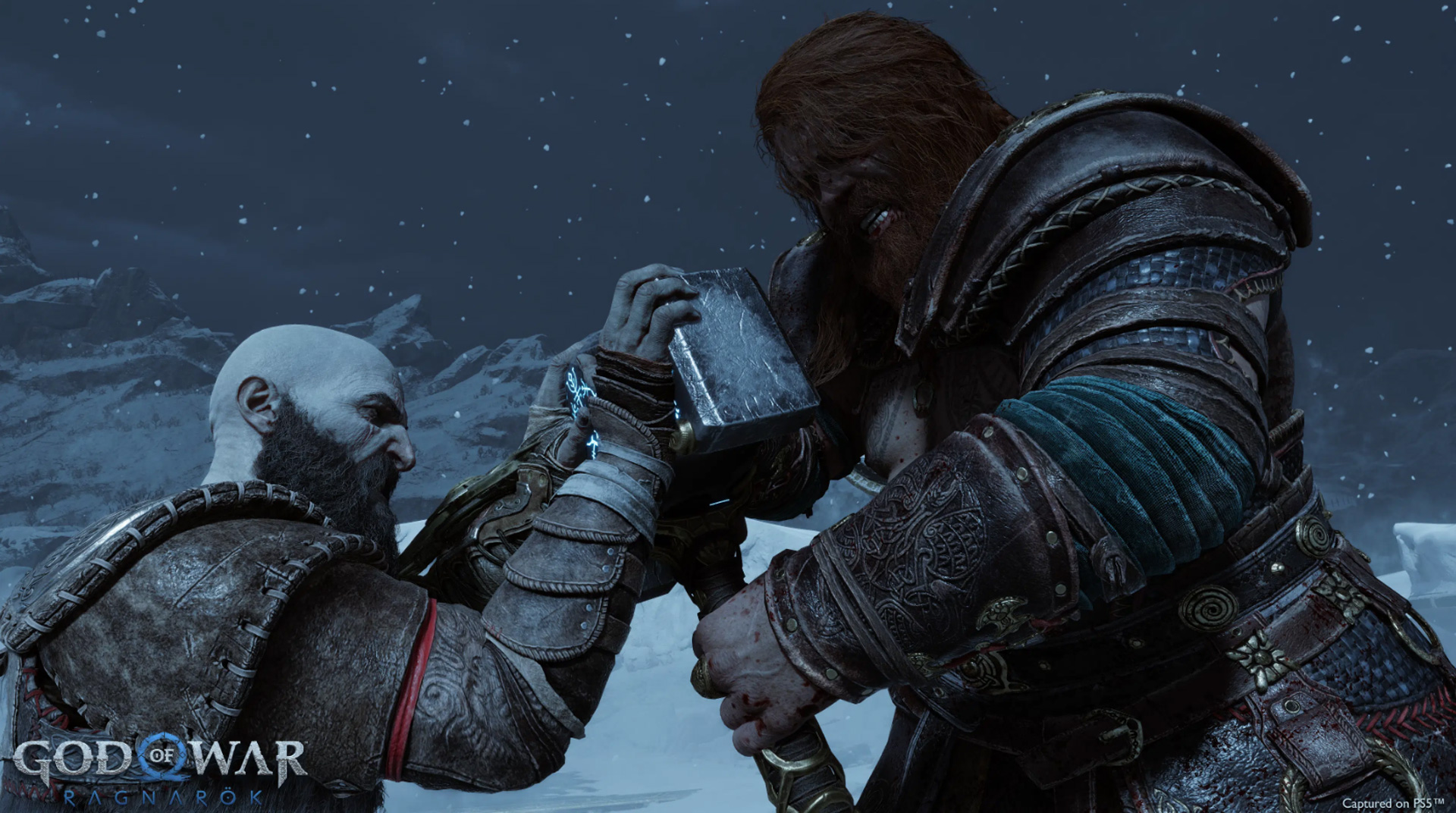
Hoy explicamos cómo solucionar que God of War Ragnarok no funcione en PS5 y PS4. ¿Estás tratando de jugar Ragnarok en una PS4 o PS5, pero tu juego sigue fallando? No hay necesidad de preocuparse por más tiempo; esta guía le ayudará.
La sexta parte de la serie God of War está actualmente disponible en Nueva Zelanda. Los críticos de todo el mundo ya le han dado críticas muy favorables a Ragnarok. Es posible que el juego supere todos los puntos de referencia anteriores establecidos por cualquier exclusivo de PlayStation.
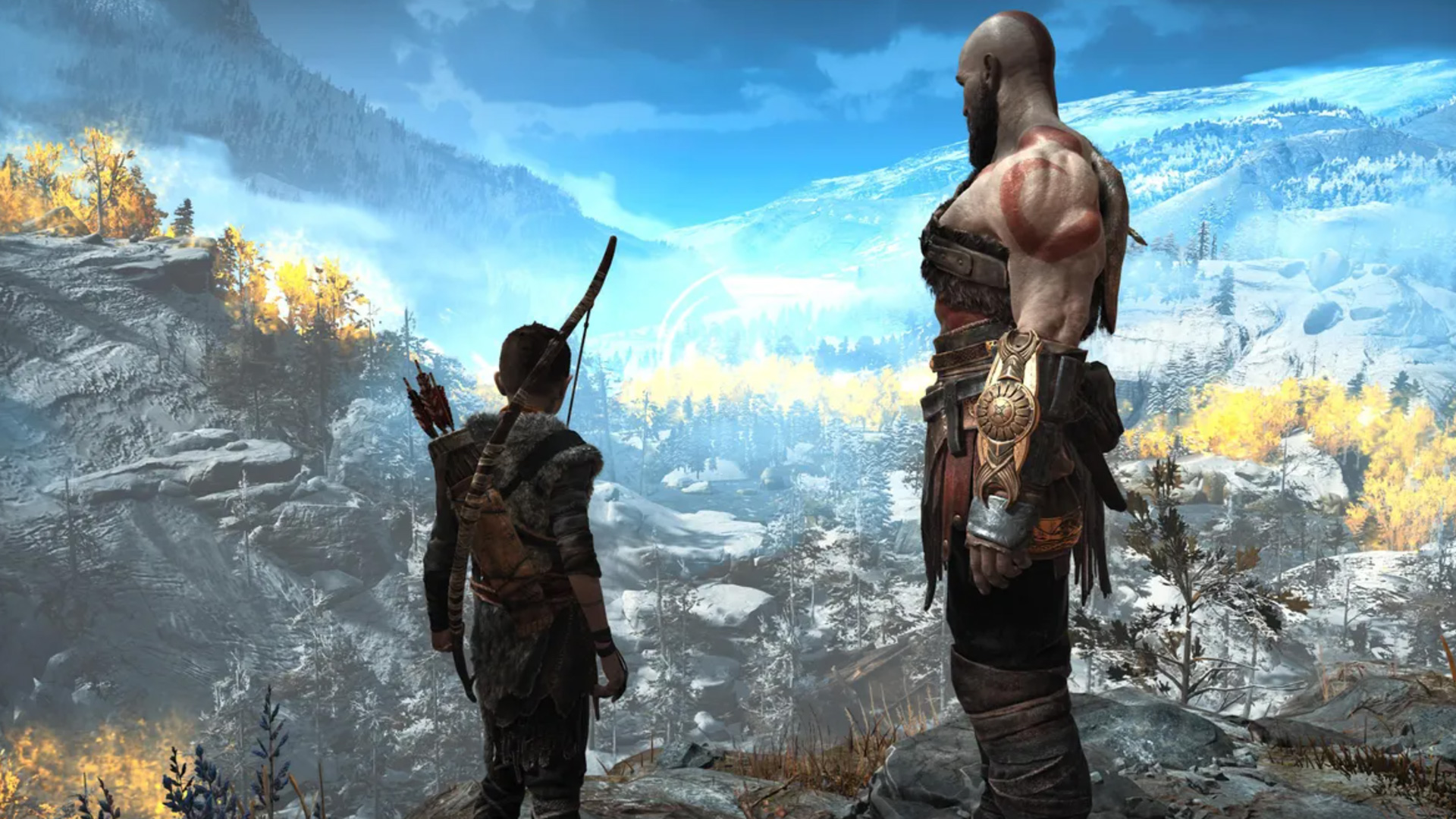
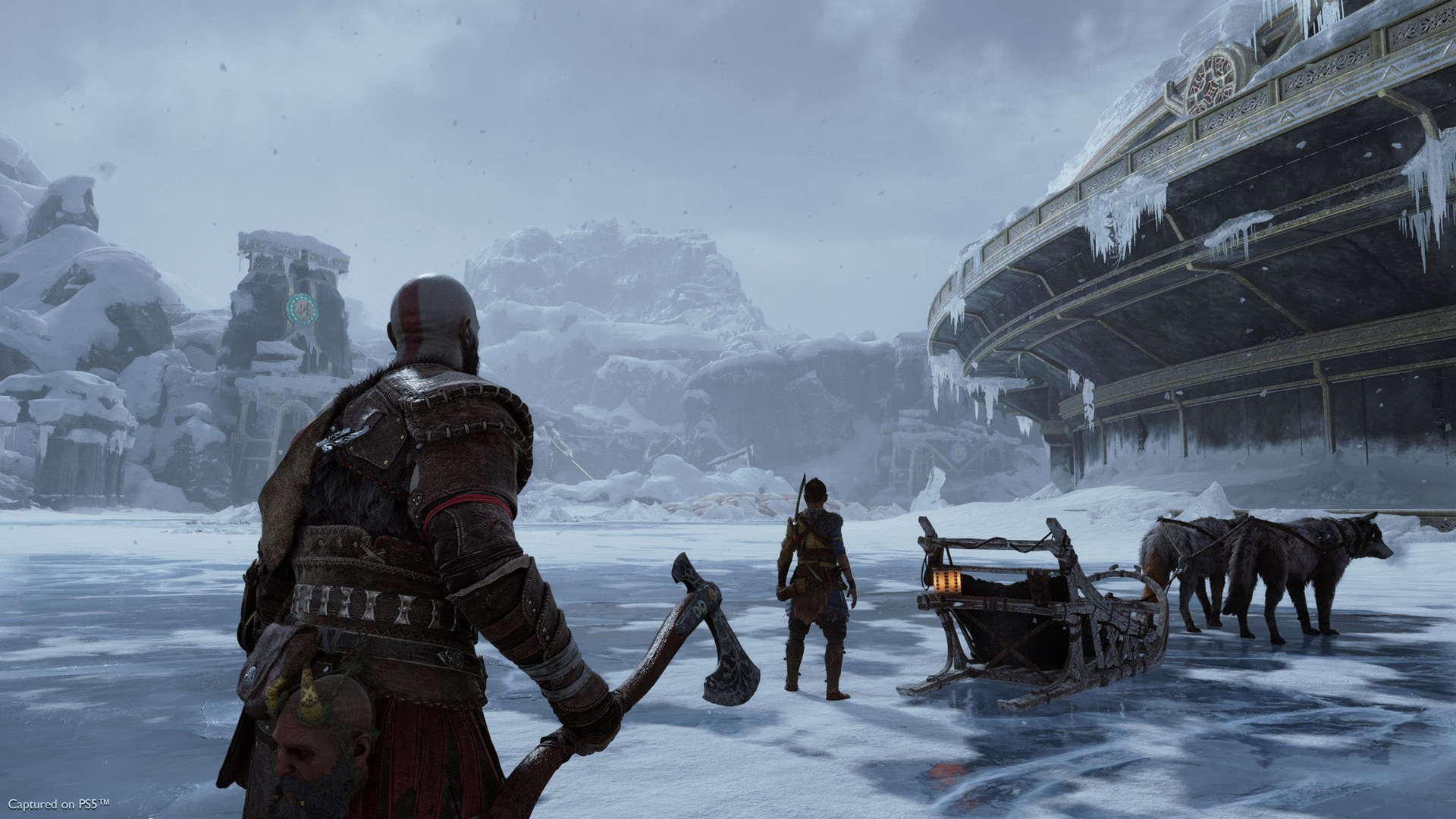
El videojuego de acción y aventura hack-and-slash The God of War Game fue creado por Santa Monica Studio y distribuido por Sony Interactive Entertainment (SIE). El juego se centra en Kratos y su hijo y está situado en el universo de la mitología nórdica. El juego de 2018 llegó a su fin cuando Kratos se dio cuenta de que su hijo era Loki, y todos sabemos que a los dioses no les agrada.
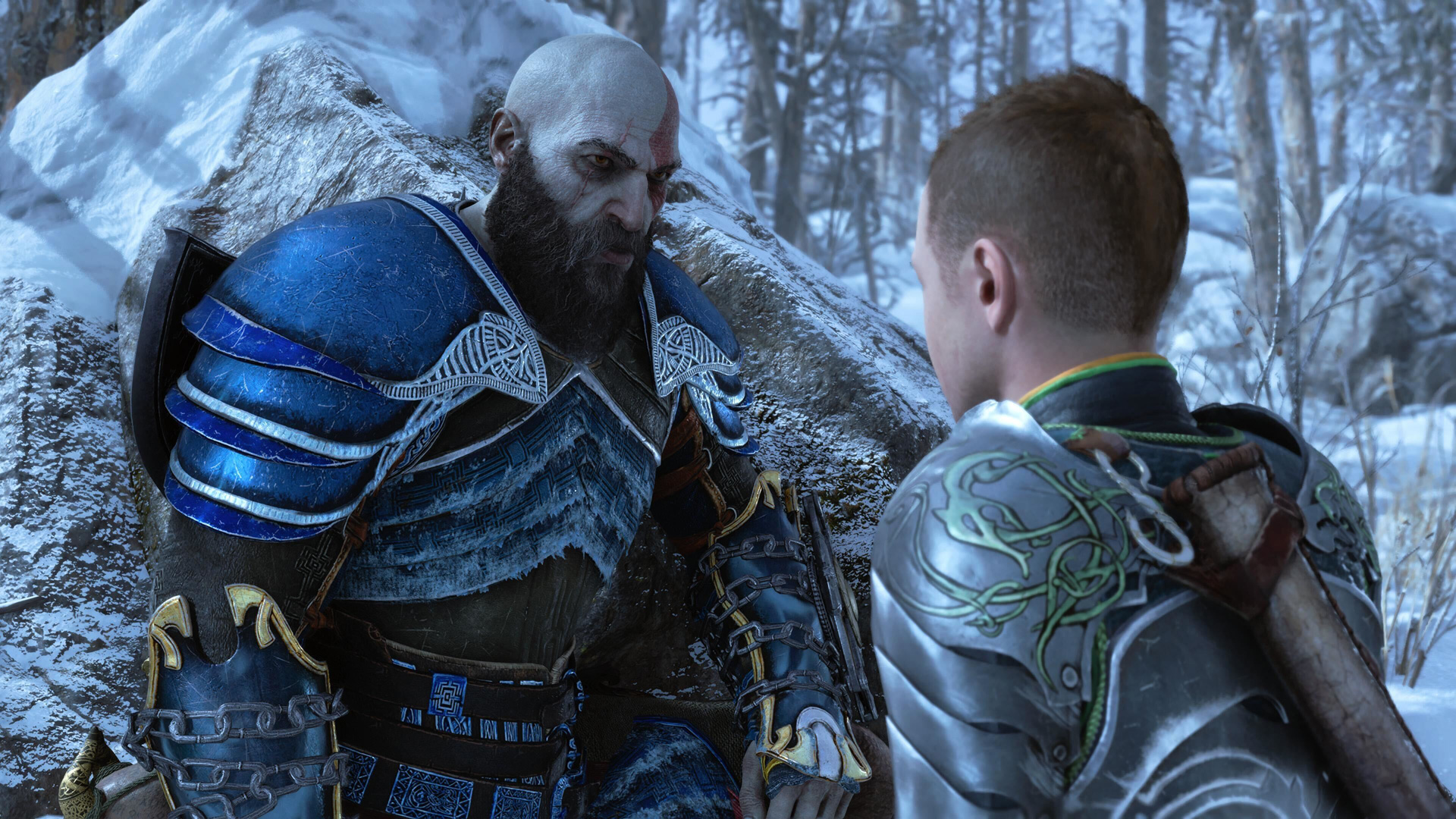
La historia de Ragnarok continuará donde lo hizo el juego de 2018. Al igual que en los juegos anteriores, la jugabilidad enfatiza el combate basado en combos con golpes ligeros y fuertes, bloqueos y esquivas. También tiene componentes de plataformas y rompecabezas.
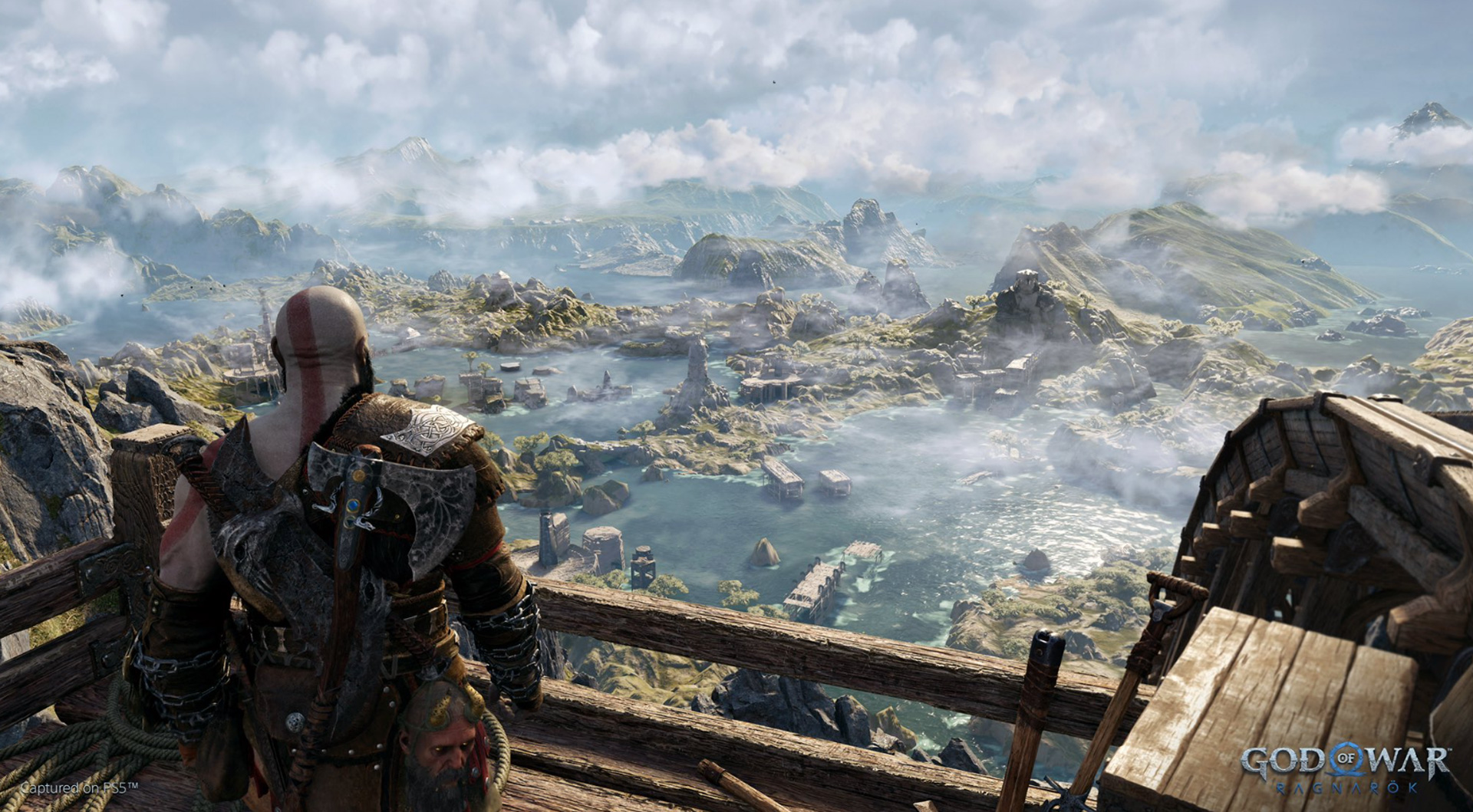
Mira cómo llegó Kratos a Midgard en God of War Ragnarok.
¿Cómo arreglar que God of War Ragnarok no funcione en PS5 y PS4?
Prueba estas soluciones para arreglar que God of War Ragnarok no funcione:
- Reinicia tu consola
- Actualizar el software de PlayStation
- Compruebe si hay sobrecalentamiento
- Limpia tu disco de juego
- Compruebe si el disco duro tiene suficiente espacio
- Reconstruir la base de datos de PlayStation
- Reinicio completo de su consola
Echemos un vistazo más de cerca a ellos.
Reinicia tu consola
Las soluciones simples son a veces las mejores. Un reinicio siempre debe ser tu primer paso cuando experimentas problemas con God of War Ragnarok en tu consola.
Para reiniciar:
- Para acceder al menú rápido, presione el botón PlayStation en el sistema de juego.
- Seleccione Reiniciar consola usando los controles del panel de navegación D.
- Para confirmar, presione X.
Al borrar el caché del sistema y hacer que la consola vuelva a cargar todos sus programas y archivos del sistema, un reinicio puede resolver fallas en la consola. Cualquier archivo dañado o problema de aplicación que pueda ser el culpable del bloqueo se puede solucionar con esto.
Actualizar el software de PlayStation
Para mejorar la capacidad de respuesta del sistema, introducir funciones nuevas y solucionar los errores informados, el software de Playstation se actualiza periódicamente. Para continuar disfrutando de la mejor experiencia de Playstation posible, debe actualizar su software.
Actualizar:
- Registre una cuenta con PlayStation.
- El icono de “Configuración” se puede ver en la pantalla de inicio.
- Decide en “Actualización del software del sistema”.
- Para descargar e instalar la actualización, siga las instrucciones en pantalla.
Puede reiniciar su consola e intentarlo nuevamente si su actualización se atasca o no avanza por algún motivo. Tendrá que actualizar su dispositivo mediante USB si eso tampoco funciona.
Compruebe si hay sobrecalentamiento
Existen sistemas que restringen el rendimiento para evitar daños, ya que el sobrecalentamiento afecta al hardware. Identifique la causa si su PS4 o PS5 se está calentando.
Hay una variedad de causas por las que esto puede ocurrir:
- La consola está situada en un área con flujo de aire restringido.
- Los respiraderos no funcionan.
- La temperatura en la habitación es alta.
Limpia tu disco de juego
Los usuarios que compraron el juego en un disco son los únicos afectados. Compruebe primero la limpieza del disco; si es necesario, utilice un paño suave para limpiarlo.
Después de completar esto, verifica que tu juego tenga la actualización más reciente. Presione el botón Opciones, elija “Ragnarok” y luego elija “Buscar actualizaciones”.
Compruebe si el disco duro tiene suficiente espacio
Hoy en día, prácticamente todas las aplicaciones necesitan espacio libre para funcionar y funcionar sin problemas. Su teléfono inteligente tendrá problemas para ejecutar aplicaciones si no hay suficiente espacio libre. Para ejecutar aplicaciones, las computadoras necesitan suficiente capacidad de disco duro. Una consola de juegos no es diferente.
Debe acceder al menú Configuración en su PlayStation para verificar el espacio en el disco duro. Elija Almacenamiento> Almacenamiento de consola desde allí. Aquí puede comprobar cuánto espacio queda en el disco duro de su PlayStation.
Al eliminar los datos de juegos almacenados y los juegos que ya no juegas, puedes liberar mucho espacio.
Reconstruir la base de datos de PlayStation
Todo tu historial de juego se guarda en una base de datos de PlayStation. Esto cubre una variedad de elementos, incluso como su configuración, juegos guardados y más. Su PlayStation puede congelarse o bloquearse si esta base de datos se corrompe. Cualquier dato corrupto se eliminará al reconstruir la base de datos, lo que le dará una pizarra limpia. Esto solo toma unos minutos en completarse y puede resolver una variedad de problemas relacionados con la consola.
La reconstrucción de la base de datos es una técnica rápida y sencilla para tratar de resolver problemas con su PlayStation.
Para reconstruir su base de datos de Playstation, realice estos pasos:
- Apague su sistema de juegos Playstation.
- Desde la parte posterior de la consola, desconecte el cable de alimentación.
- Deben pasar 30 segundos.
- Vuelva a conectar el cable de alimentación de la consola a la parte posterior.
- Utilice el cable USB para conectar su controlador de juegos.
- En modo seguro, inicie la consola: cuando escuche el segundo pitido, mantenga presionado el botón de encendido antes de soltarlo.
- Seleccione Reconstruir base de datos en el menú de navegación.
- Siga las instrucciones que se muestran en la pantalla.
Su consola debe reiniciarse cuando esto termine, ya que llevará algún tiempo completarlo.
Reinicio completo de su consola
El último recurso es reiniciar la consola si el problema persiste después de hacer todo. Se realiza un restablecimiento completo para desinstalar el software del sistema y restablecer la consola por completo.
Cómo hacerlo:
- Obtenga el archivo de actualización del sistema desde este enlace.
- Una unidad USB debe estar formateada en FAT32.
- Dentro del USB, crea una carpeta de “Actualización”.
- Coloque el archivo que acaba de descargar dentro de la carpeta “Actualizar” en este punto.
- Saque el USB de su computadora.
- Conecta el USB a la Playstation.
- Active el modo seguro en su PS5: cuando escuche el segundo pitido, mantenga presionado el botón de encendido antes de soltarlo.
- En el menú emergente, seleccione Modo seguro > Reinstalar software del sistema > Actualizar desde almacenamiento USB.
Su dispositivo se reiniciará por completo unos minutos después de presionar esto.
Es imposible saber con seguridad cuál puede ser el problema. Al solucionar problemas, debe probar cada componente individualmente, identificar el problema y luego resolverlo. La mayoría de las veces, los jugadores de PS4 experimentan problemas de sobrecalentamiento, lo que hace que los juegos se bloqueen y tengan problemas de rendimiento.
Source: God of War Ragnarok no funciona: cómo solucionarlo (PS5, PS4)





