
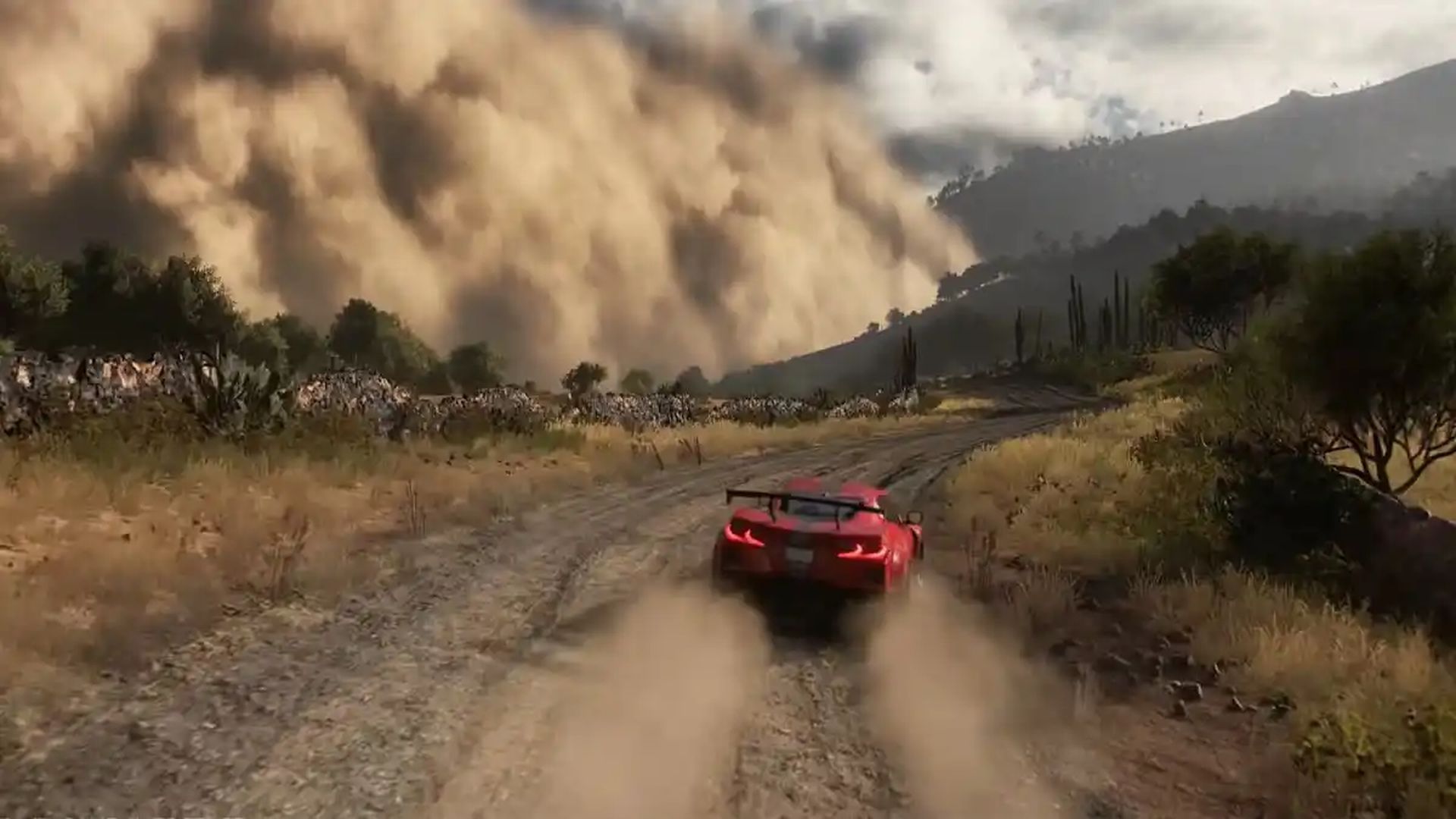
Es posible que encuentre el problema de que Forza Horizon 5 Rally Adventure no funciona cuando hay un problema con Windows o con el juego en sí. Afortunadamente, con algunos retoques y ajustes, puedes hacer que el juego vuelva a funcionar. En esta guía, exploraremos varias soluciones para ayudarlo a solucionar los problemas.
Forza Horizon 5 Rally Adventure no funciona: ¿Cómo solucionarlo?
Si tiene problemas con Forza Horizon 5 Rally Adventure que no funciona, hay varias soluciones potenciales que puede probar. Desde ejecutar el juego como administrador hasta actualizar los controladores de gráficos, habilitar el modo Juego y restablecer el juego, estas correcciones pueden ayudar a que el juego vuelva a funcionar. Si todo lo demás falla, ejecutar el juego en un inicio limpio puede ayudar a identificar cualquier servicio de terceros que pueda estar causando el problema. Siga estos pasos para volver a encarrilar su juego.
Ejecutar como administrador
Si tiene problemas para iniciar Forza Horizon 5 Rally Adventure, puede intentar ejecutar el juego como administrador. Para hacer esto, siga estos pasos:
- Abra el menú Inicio y busque Forza Horizon 5.
- Haz clic derecho en el juego y selecciona “Ejecutar como administrador”.
Si está jugando el juego a través de Steam, le recomendamos que navegue hasta el directorio de instalación del juego, haga clic con el botón derecho en el archivo EXE del juego y seleccione “Propiedades”. Desde allí, vaya a la pestaña “Compatibilidad” y marque la casilla que dice “Ejecutar este programa como administrador”. Luego, haga clic en “Guardar”. Esto debería ayudar a garantizar que el problema de Forza Horizon 5 Rally Adventure no funcione no persista.

Actualizar la GPU
Si experimenta el problema de que Forza Horizon 5 Rally Adventure no funciona, actualizar el controlador de gráficos puede ayudar a resolver el problema. Así es como se actualiza el controlador de gráficos:
- Presione Win + X y abra el Administrador de dispositivos.
- Haga doble clic en Adaptadores de pantalla para expandirlo.
- Haga clic derecho en el controlador de gráficos que está utilizando actualmente y seleccione “Actualizar controlador”.
- Haga clic en “Buscar controladores automáticamente”.
- Siga las instrucciones en pantalla para completar el proceso de actualización.
Actualizar su controlador de gráficos puede ayudar a garantizar que su tarjeta gráfica sea totalmente compatible con el juego y puede ayudar a solucionar cualquier problema que pueda estar causando que Forza Horizon 5 Rally Adventure no funcione.
Habilitar el modo de juego
Habilitar el modo de juego puede ayudar a mejorar la experiencia de juego y solucionar problemas como el problema de que Forza Horizon 5 Rally Adventure no funciona. Aquí está cómo hacerlo:
- Presione Win + I en el teclado para abrir la Configuración de Windows.
- Vaya a la pestaña Juegos y haga clic en “Modo de juego”.
- Mueva el interruptor para habilitar el modo Juego.
Después de habilitar el modo Juego, intente iniciar Forza Horizon 5 Rally Adventure para ver si se resolvió el problema. Habilitar el modo Juego puede ayudar a optimizar los recursos de su sistema para jugar, por lo que vale la pena intentarlo si tiene algún problema con el juego.

Activar el modo de alto rendimiento
Si aún experimenta el problema de que Forza Horizon 5 Rally Adventure no funciona, es posible que desee intentar habilitar el modo de alto rendimiento. Aquí está cómo hacerlo:
- Abra Configuración de Windows.
- Vaya a la sección Sistema y haga clic en “Encender y dormir”.
- En “Configuración relacionada”, haga clic en “Configuración de energía adicional”.
- Seleccione “Alto rendimiento” para configurar su modo de energía al mejor rendimiento.
- Reinicie su computadora para aplicar los cambios.
Habilitar un alto rendimiento puede ayudar a garantizar que su sistema esté utilizando sus recursos a su máximo potencial, lo que puede ayudar a mejorar el rendimiento de Forza Horizon 5 Rally Adventure.
Restablecer la tienda de Microsoft
Si está jugando a Forza Horizon 5 a través de Microsoft Store o una suscripción a Game Pass, restablecer la aplicación de la tienda puede ayudar a solucionar el problema de Forza Horizon 5 Rally Adventure que no funciona. Aquí está cómo hacerlo:
- Presione Win + R en su teclado para abrir el cuadro de diálogo Ejecutar.
- Escriba “wsreset” y presione Entrar.
- Espere unos segundos para que se complete el proceso de reinicio.
Restablecer la aplicación Microsoft Store puede ayudar a eliminar cualquier configuración o archivo corrupto que pueda estar impidiendo que se inicie Forza Horizon 5 Rally Adventure. Tenga en cuenta que si está jugando el juego a través de Steam, puede omitir este método.

Verificar y reparar archivos del juego
Si todavía encuentra el problema de que Forza Horizon 5 Rally Adventure no funciona, verificar y reparar los archivos del juego puede ayudar a solucionar el problema. Aquí está cómo hacerlo:
Para la aplicación Xbox:
- Abre la aplicación Xbox.
- Ve al juego Forza Horizon 5 en tu biblioteca.
- Haz clic en los tres puntos horizontales y selecciona “Administrar”.
- Vaya a la pestaña “Archivos” y haga clic en “Verificar y reparar”.
- Espere a que se complete el proceso.
Para vapor:
- Ve a la biblioteca de juegos y haz clic derecho en Forza Horizon 5.
- Seleccione “Propiedades” y vaya a la pestaña “Archivos locales”.
- Haz clic en “Verificar la integridad de los archivos del juego”.
- Espere a que se complete el proceso.
Verificar y reparar los archivos del juego puede ayudar a garantizar que todos los archivos necesarios estén presentes y en buen estado de funcionamiento, lo que puede ayudar a solucionar cualquier problema que pueda estar causando que Forza Horizon 5 Rally Adventure no funcione.
reiniciar el juego
Si ninguno de los métodos anteriores ha funcionado, reiniciar el juego puede ayudar a solucionar el problema de Forza Horizon 5 Rally Adventure que no funciona. Aquí está cómo hacerlo:
Para Microsoft Store/Pase de juego:
- En la configuración de Windows, vaya a “Aplicaciones y características” y haga clic en “Aplicaciones instaladas”.
- Encuentra Forza Horizon 5 y haz clic en los tres puntos horizontales al lado.
- Seleccione “Opciones avanzadas” y desplácese hacia abajo para hacer clic en “Restablecer”.
- Espere a que se complete el proceso.
Restablecer el juego puede ayudar a eliminar cualquier configuración o archivo corrupto que pueda estar impidiendo que se inicie Forza Horizon 5 Rally Adventure, pero ten en cuenta que esto eliminará cualquier progreso o configuración que hayas realizado en el juego.

Ejecutar en arranque limpio
Si aún experimenta el problema de que Forza Horizon 5 Rally Adventure no funciona, ejecutar el juego en un inicio limpio puede ayudar a identificar cualquier servicio de terceros que pueda estar causando el problema. Aquí está cómo hacerlo:
- En Ejecutar, escriba “msconfig” y presione Entrar para abrir la Configuración del sistema.
- Vaya a la pestaña “Servicios”.
- Marque “Ocultar todos los servicios de Microsoft” y haga clic en “Deshabilitar todo”.
- Haga clic en “Aplicar” y “Aceptar”.
- Reinicie su computadora para aplicar los cambios.
Si puede ejecutar Forza Horizon 5 Rally Adventure en un inicio limpio, indica que un servicio de terceros está causando el problema. Para identificar el servicio problemático, puede volver a habilitar gradualmente los servicios deshabilitados y reiniciar su computadora cada vez hasta que encuentre al culpable. Una vez que haya identificado el servicio problemático, puede desinstalarlo de su PC para solucionar el problema.
Si no puede encontrar las ubicaciones de los 5 conos de tráfico aplastados en Forza Horizon 5, consulte nuestra guía. El juego está disponible en Steam.
Source: Forza Horizon 5 Rally Adventure no funciona: ¿Cómo solucionarlo?





