

Discord no text channel glitch es un error con el que la plataforma de comunicación ampliamente popular frustra a sus usuarios a pesar de ser utilizada por millones de personas en todo el mundo para jugar, socializar y trabajar. Sin embargo, los usuarios pueden encontrar varios problemas al usar Discord, como el Discord sin fallas en los canales de texto, búsqueda no funcionao Dificultades con los canales Stage.
En este artículo, proporcionamos instrucciones paso a paso para solucionar estos problemas y utilizar los beneficios de los canales de Discord Stage. Ya sea que sea un usuario principiante o experimentado de Discord, nuestra guía lo ayudará a solucionar cualquier problema y aprovechar al máximo las funciones de Discord.
Cómo arreglar la falla de Discord sin canales de texto
Discord se ha convertido en una herramienta indispensable para millones de personas en todo el mundo, proporcionando una plataforma para la comunicación y el juego. Sin embargo, los usuarios pueden enfrentar problemas con la falla de Discord sin canales de texto, lo que dificulta el acceso a conversaciones específicas. Además, la búsqueda que no funciona en los teléfonos móviles puede complicar aún más la comunicación. Intente aplicar las soluciones que ofrecemos a continuación para ver si podemos ayudarlo a deshacerse de la falla de Discord sin canales de texto.
Comprobar el estado de Discord y Downdetector
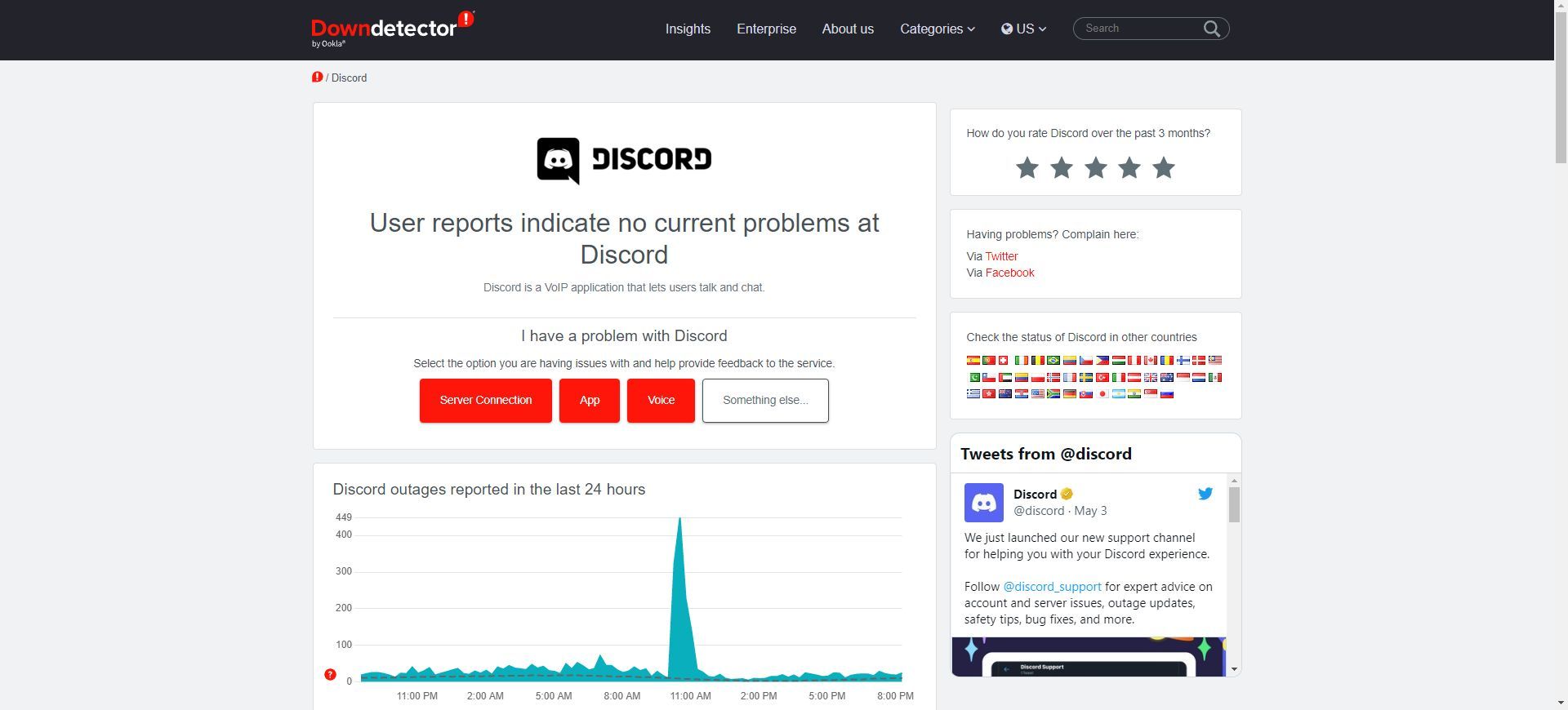
Si los canales de Discord no aparecen, puede deberse a que el servicio de Discord no funciona o tiene problemas. Para verificar el estado del servicio, visite la página “Estado de discordia” o Downdetector. Si el servicio de Discord parece funcionar correctamente, el problema puede estar relacionado con su dispositivo o aplicación, por lo tanto, puede pasar a las soluciones que ofrecemos a continuación.
Solicitar permisos a los administradores del servidor
Si no puede ver un canal de Discord específico en un servidor, puede ser porque careces de los permisos apropiados. Puede solicitar a los administradores del servidor que asignarte un rol que te concede acceso a los canales que necesitas. Para hacer esto, siga estos pasos:
- Póngase en contacto con los administradores del servidor y explicar el problema.
- Pídales que asignarte un rol que le otorga acceso a los canales que necesita.
Mostrar canales silenciados
Si has silenciado un canalno aparecerá en tu lista de canales a menos que mostrar él. Para mostrar un canal silenciado, debe ir a la configuración de su servidor y desmarcar la opción “Ocultar canales silenciados”. Aquí está cómo hacerlo:
- Abierto Discordia y vaya al servidor donde falta el canal.
- Haga clic en el nombre del servidor para abrir la configuración del servidor.
- Clickea en el “Descripción generalpestaña ” y busque el “Apagado” sección.
- Desmarcar el “Ocultar canales silenciados” opción.
Crear una nueva categoría
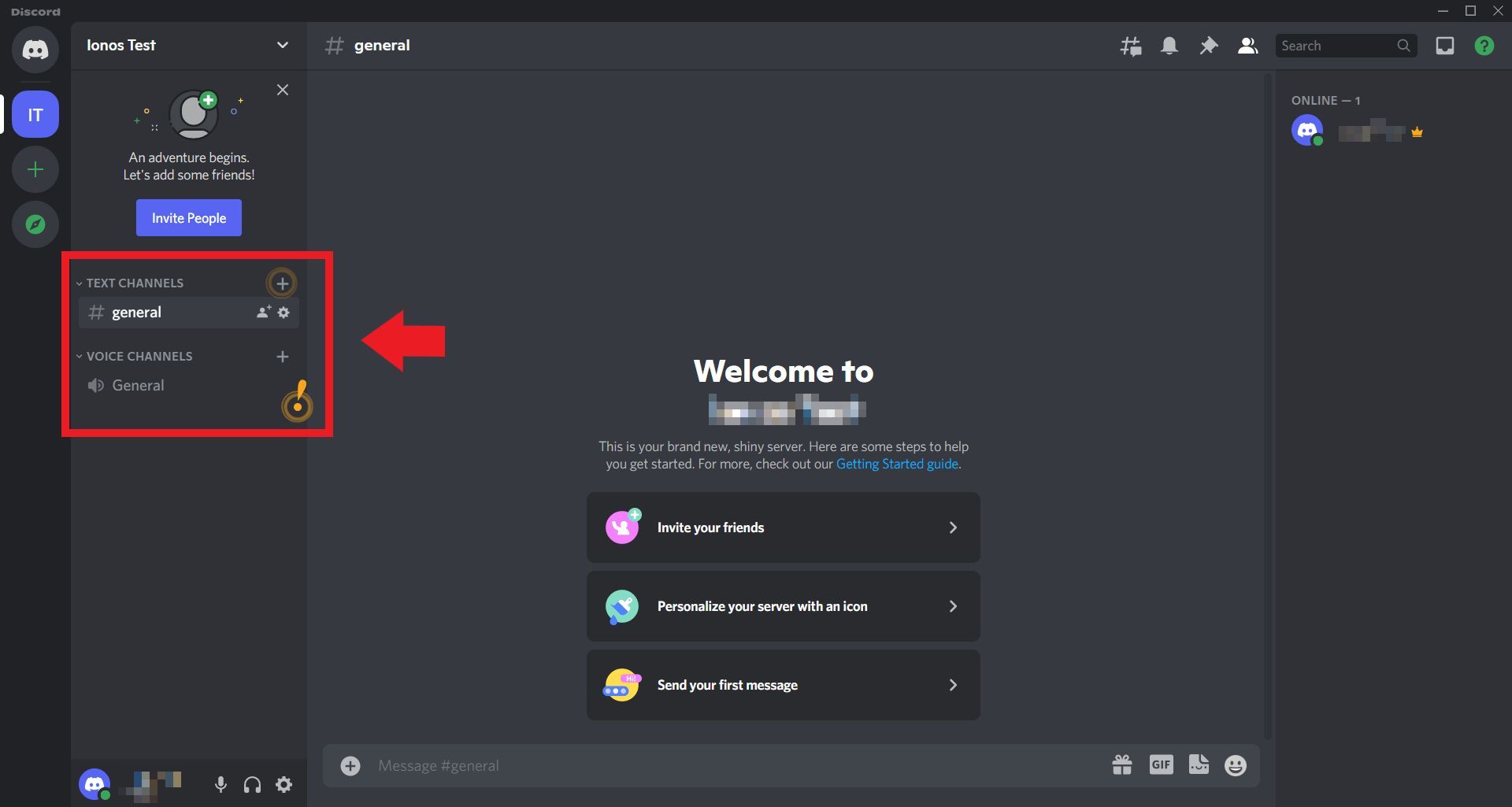
Si los canales de Discord no aparecen debido a un error o un problema con las categorías del servidor, creando una nueva categoría y mover los canales hacia él puede resolver el problema. Aquí está cómo hacerlo:
- Abierto Discordia y ve al servidor donde faltan los canales.
- Haga clic en el nombre del servidor para abrir la configuración del servidor.
- Clickea en el “+botón ” al lado del “Categorías” y cree una nueva categoría.
- Arrastrar y soltar los canales que no aparecían en la nueva categoría.
- Botón derecho del ratón en la categoría y seleccione “Editar Categoría” para modificar los permisos.
Volver a iniciar sesión en Discord
Cerrar sesión y volver a iniciar sesión en Discord puede ayudar a resolver cualquier error de software o problema que pueda estar causando el problema. Aquí está cómo hacerlo:
- Abierto Discordia y haga clic en su icono de usuario en la esquina inferior izquierda.
- Haga clic en “Cerrar sesión” y confirme la acción.
- volver a iniciar sesión con los datos de su cuenta y verifique si el problema persiste.
Verifique si alguno de los canales se ha colapsado
Los canales de Discord se pueden categorizar, y esas categorías se pueden colapsado para mantener ordenada la barra lateral. Si no puede ver un canal, puede ser porque la categoría a la que pertenece está colapsada. Aquí está cómo expandir la categoría colapsada:
- Abierto Discordia y vaya al servidor donde falta el canal.
- Busca el flecha junto al nombre de la categoría en la lista de canales.
- Si la flecha apunta a la bienla categoría está colapsada.
- Haga clic en la flecha para expandirlo y mostrar todos los canales debajo de él.
Usa la versión web de Discord
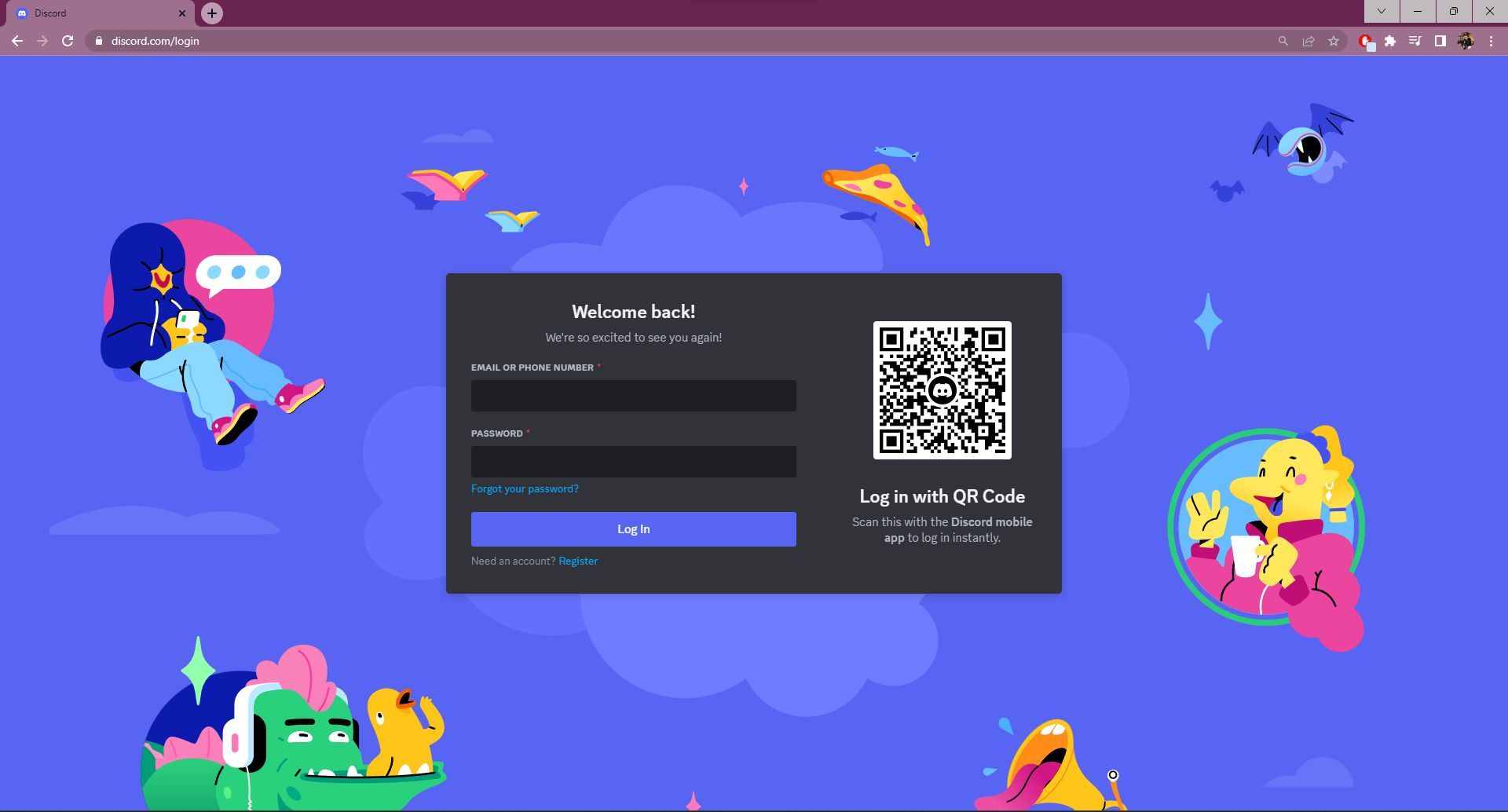
Si ninguno de los métodos anteriores funciona, puede probar usando la versión web de Discord. A veces, la versión de escritorio puede tener problemas que la versión web no tiene. He aquí cómo acceder a la versión web:
- Abre tu navegador web y ve al sitio web de Discord.
- Acceso con los datos de tu cuenta.
Arreglando la búsqueda de Discord que no funciona en el teléfono móvil

Si tiene problemas con la búsqueda de Discord que no funciona en su teléfono móvilestos son algunos pasos que puede seguir para resolver el problema:
Comprueba tu conexión a Internet
Si experimenta una conexión a Internet lenta, puede causar errores con la búsqueda de Discord. Para solucionar esto, puede verificar su conexión a Internet o cambiar a una red diferente para ver si el problema persiste.
Actualizar la aplicación Discord
Para actualizar la aplicación Discord en su teléfono móvil, ir a la tienda de aplicaciones y buscar discordia. Si hay actualizaciones más recientes disponibles, haga clic en el botón Actualizar. Una vez actualizado, compruebe si el problema está resuelto.
Borrar caché de discordia
Borrar el caché de Discord en su teléfono podría ayudar a solucionar el problema de búsqueda que no funciona. Aquí está cómo hacerlo:
- Localiza el aplicaciones opción yendo a la Ajustes menú en su teléfono.
- Seleccionar “Administrar aplicaciones” del menú.
- Haga clic en el aplicación discordia después de encontrarlo.
- Dirígete a Almacenamiento y elige “Borrar datos“.
- Para borrar todos los archivos de caché, haga clic en “Limpiar cache” al final.
Una vez que se borre el caché, verifique si se resolvió el error. Si no, puedes intentar reinstalando la aplicación Discord como último recurso para solucionar el problema.
Canales de Discord Stage
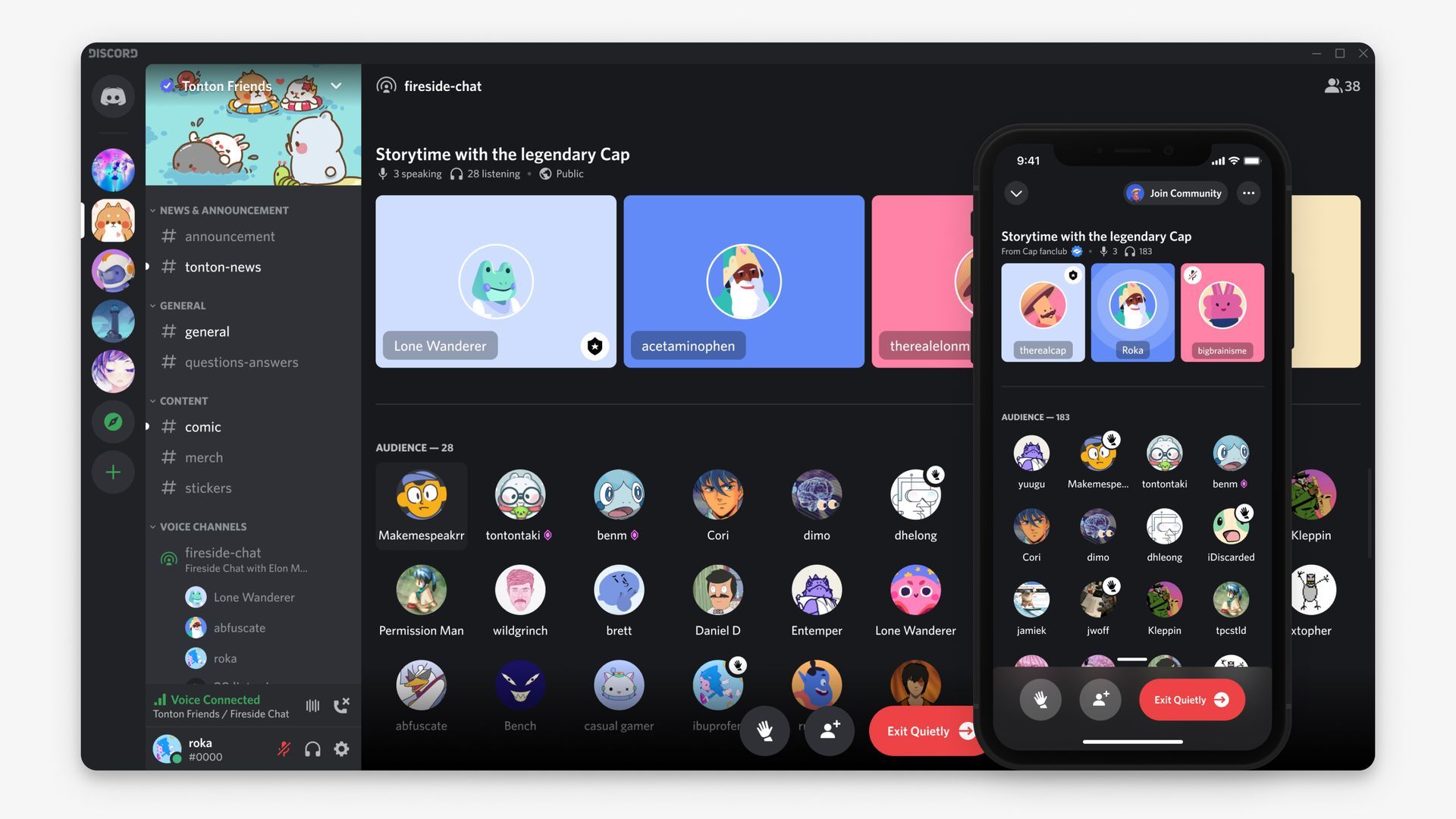
Los canales de Discord Stage ofrecen un tipo único de canal de voz que se puede crear en su servidor de Comunidad. Están diseñados específicamente para eventos y conversaciones en los que solo los participantes seleccionados deberían estar hablando o en video, mientras que la mayoría de la audiencia permanece pasiva. Estos son algunos de los beneficios de usar los canales de Discord Stage:
- Versatilidad y eficacia: Desde AMA hasta Fireside Chats, Townhalls, Reading Groups y más, los canales Stage han demostrado su versatilidad y eficacia.
- Moderación fácil: Dentro de cada canal de Stage, los miembros pueden designarse como moderadores de Stage, oradores o miembros de la audiencia. Los oradores aparecen en la parte superior del canal, mientras que la audiencia se enumera a continuación para facilitar la consulta.
- Canales fijados: Uno de los beneficios de los canales de Stage es que se pueden anclar en la parte superior de la lista de canales cuando están “abiertos”, lo que los convierte en una excelente manera de transmitir a todo el servidor.
- No entrar o salir de los sonidos: Otra característica notable de los canales Stage es la ausencia de sonidos de entrada o salida. Esto hace que sea increíblemente fácil unirse y salir de los canales de Stage sin sentir que está molestando a nadie.
Discord es una herramienta poderosa para la comunicación y los juegos, pero puede tener algunos problemas. Si tiene problemas con Discord sin fallas en los canales de texto, la búsqueda no funciona o desea utilizar los beneficios de los canales de Discord Stage para sus eventos y conversaciones, siga los pasos anteriores para solucionar los problemas y aprovechar las características únicas.
Otro problema que frustró a los usuarios fue el error en la caja de resonancia de Discord. Si también ha encontrado este problema, consulte cómo solucionar el problema de que la placa de sonido de Discord no funciona
Source: Fallo en Discord sin canales de texto: cómo solucionarlo

