
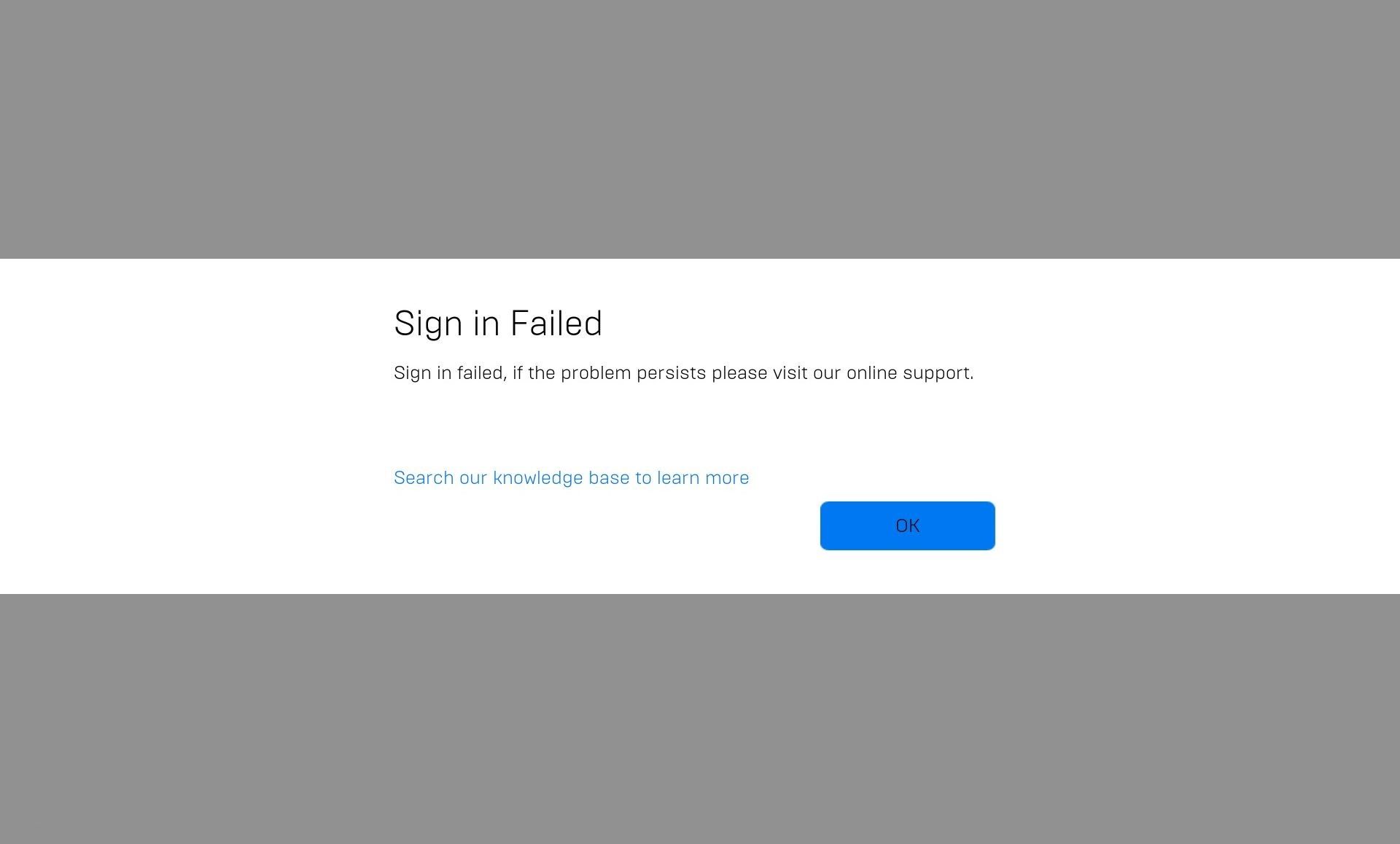
En este artículo, cubriremos cómo solucionar el error de inicio de sesión de Epic Games Launcher, para que pueda continuar jugando sin más problemas.
Epic Games es una importante plataforma de distribución de juegos que compite con servicios como Steam y GOG. Como resultado, no debería sorprender que los propietarios crearan su propio cliente, denominado Epic Games Launcher. El iniciador de Epic Games le permite comprar y descargar juegos, así como interactuar con otros usuarios. También puede administrar su colección de juegos y mantenerse actualizado sobre las últimas noticias de Epic Store. Iniciar sesión con una cuenta y una contraseña que primero debe crear protege su información. Sin embargo, algunos usuarios han informado que tienen problemas con el procedimiento.

Hay varias causas para esta dificultad, y comprenderlas requiere una mirada a los problemas relacionados:
- Si no se descubre su cuenta de Epic Games, es posible que haya ingresado sus credenciales incorrectamente.
- También es posible que su cuenta haya sido pirateada.
- Verifique su conexión de red y los detalles de inicio de sesión si usa Google o Facebook para iniciar sesión.
- Muchos clientes han informado que están bloqueados en el modo fuera de línea porque no pueden conectarse a Epic Games. Sin duda, esto se debe a problemas con el servidor.

¿Cómo solucionar el error de inicio de sesión de Epic Games Launcher?
Si tiene este problema, estas son algunas de las soluciones que podrían solucionarlo.
Consulta los servidores de Epic Games
- Visite la página de estado público de Epic Games para obtener más información.
- Compruebe si alguno de los servicios tiene problemas.
- Si hay algún problema con alguno de ellos, tendrás que esperar a que se resuelva.
Es posible que los servidores de Epic en su región no estén disponibles, pero esto no implica que no estén disponibles a nivel mundial. Puede averiguar si este es el caso utilizando un servicio VPN como PIA.

Asegúrate de que tus credenciales sean válidas
- Vaya a la parte de inicio de sesión de su Epic Games Launcher.
- Inicie sesión con Epic Games.
- Luego haga clic en el enlace ¿Olvidó su contraseña?
- Luego, en la sección Dirección de correo electrónico, ingrese la dirección de correo electrónico conectada con su cuenta.
- Haga clic en el botón Enviar correo electrónico.
- Para restablecer su contraseña, siga las instrucciones en el correo electrónico.
Si no puede iniciar sesión en su cuenta de Epic Games, es posible que haya olvidado su contraseña o que hayan cambiado sus credenciales. Cuando recibe el siguiente aviso de error, sabe que este es el caso:
Lo sentimos, las credenciales que está utilizando no son válidas

Si no ha usado su cuenta de Epic Games por un tiempo, es posible que haya olvidado su información de inicio de sesión. Una filtración de datos que resultó en una cuenta comprometida también es una posibilidad. En cualquier caso, si tiene acceso a la dirección de correo electrónico que utilizó para establecer la cuenta, puede recuperar rápidamente su contraseña. Si recientemente restableció o cambió su contraseña, es posible que los cambios tarden un tiempo en surtir efecto. Como resultado, espere un poco más antes de intentar iniciar sesión nuevamente.
Asegúrate de no haber iniciado sesión en otra PC
Verifique que no haya iniciado sesión con su cuenta de Epic Games en otra PC/dispositivo. Cierra la sesión e inténtalo de nuevo si es así. Cerrar sesión en su cuenta suele ser una buena idea, así que asegúrese de hacerlo para evitar situaciones como estas.
Eliminar el caché web del lanzador
- El lanzador de juegos épicos es el primero.
- Presione la tecla de Windows + R, luego escriba %localappdata% y presione Entrar.
- Navega a la carpeta del iniciador de juegos épicos.
- Luego, navegue a la carpeta Guardado.
- Luego, haga clic con el botón derecho en la carpeta webcache y elija Eliminar.
- Elimine cualquier carpeta llamada webcache 4147 que detecte.
- Después de eso, reinicie su dispositivo.

Repara tu lanzador de Epic Games
- Presione la tecla de Windows + R al mismo tiempo.
- Ingrese appwiz.cpl.
- Elija Epic Store Launcher.
- Seleccione Reparar en el menú contextual.
- Sigue las direcciones.
- Reinicie su dispositivo después de eso.
Esperamos que haya disfrutado este artículo sobre cómo solucionar el error de inicio de sesión de Epic Games Launcher. Si lo hizo, estamos seguros de que también disfrutará leyendo algunos de nuestros otros artículos, como los juegos gratuitos de Epic Games Store de 2022 o la falla de FIFA 23 Epic Games hizo que el juego sea casi gratis.
Source: Falló el inicio de sesión de Epic Games Launcher: ¿Cómo solucionarlo?



