
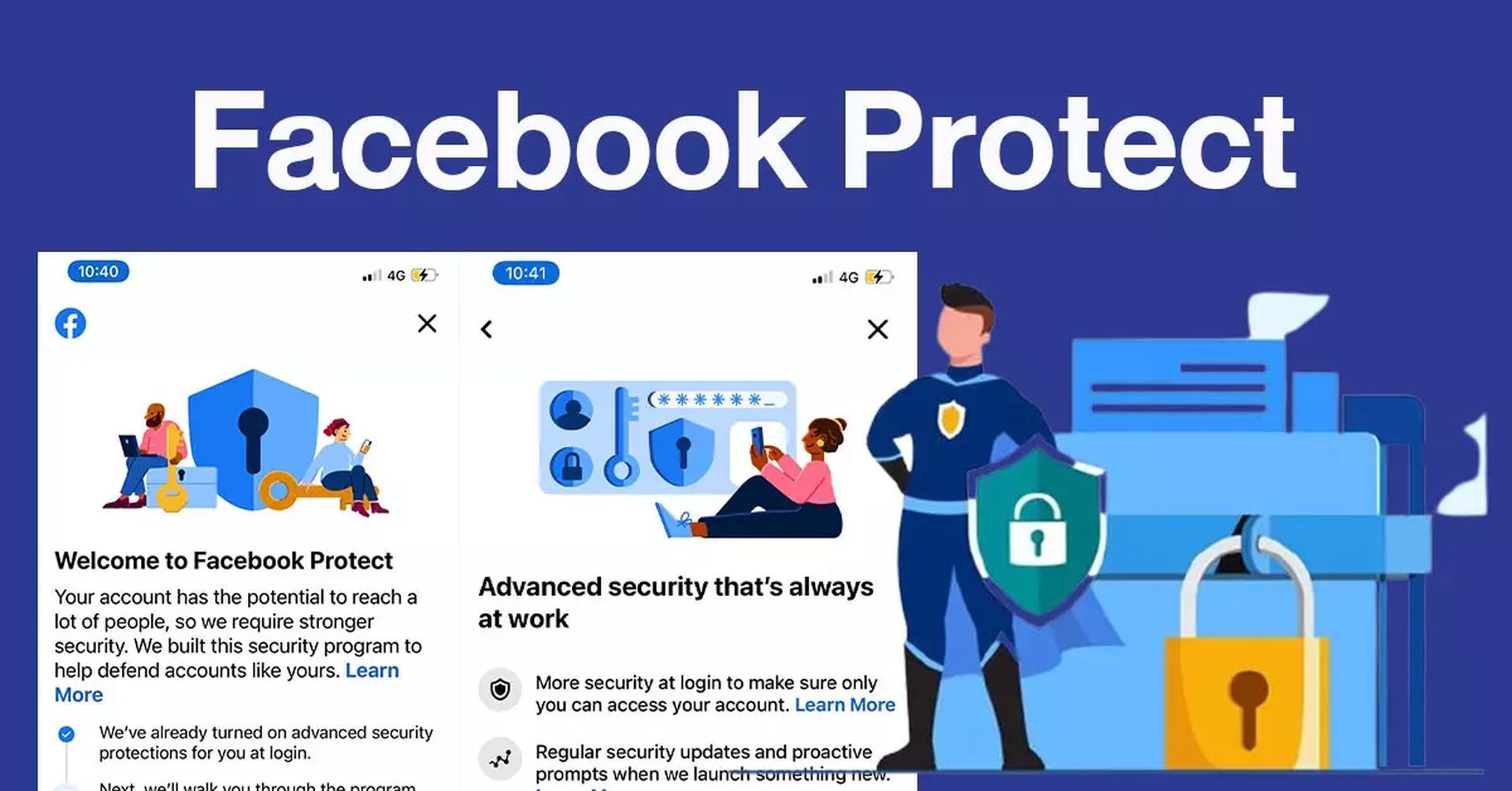
El problema de que Facebook Protect no funcione puede ser preocupante para muchos usuarios, ya que la función es una de las iniciativas de seguridad de usuario más sólidas de Facebook. Está diseñado para salvaguardar cuentas con alta relevancia o exposición pública de posibles amenazas cibernéticas.
Sin embargo, si encuentra problemas con Facebook Protect que no funciona en su cuenta, no se preocupe, ya que este artículo proporciona valiosos conocimientos para resolver tales problemas.
Muchos usuarios también informaron que su fuente de noticias de Facebook no funciona. Si eres uno de ellos, asegúrate de consultar nuestro artículo sobre cómo solucionarlo.
¿Por qué no funciona Facebook Protect y qué importancia tiene?
Facebook Protect no es una característica novedosa; más bien, sirve como una medida de seguridad sólida para identificar rápidamente actividades sospechosas dentro de la plataforma. Detecta proactivamente intentos de piratería, ubicaciones de inicio de sesión irregulares, y dispositivos no autorizados.
Activar Facebook Protect es simple y vital, ya que ayuda a identificar y abordar vulnerabilidades, como contraseñas débiles y la ausencia de autenticación en dos pasos, lo que garantiza que su cuenta permanezca segura.
¿Cómo solucionar el problema de que Facebook Protect no funciona?
Si su cuenta de Facebook no solicita la activación de Facebook Protect, puede enfrentar notificaciones repetidas o incluso correr el riesgo de que se desactive la cuenta. Sin embargo, hay varios pasos de solución de problemas que puede intentar para resolver este problema:
Reinstalar Facebook
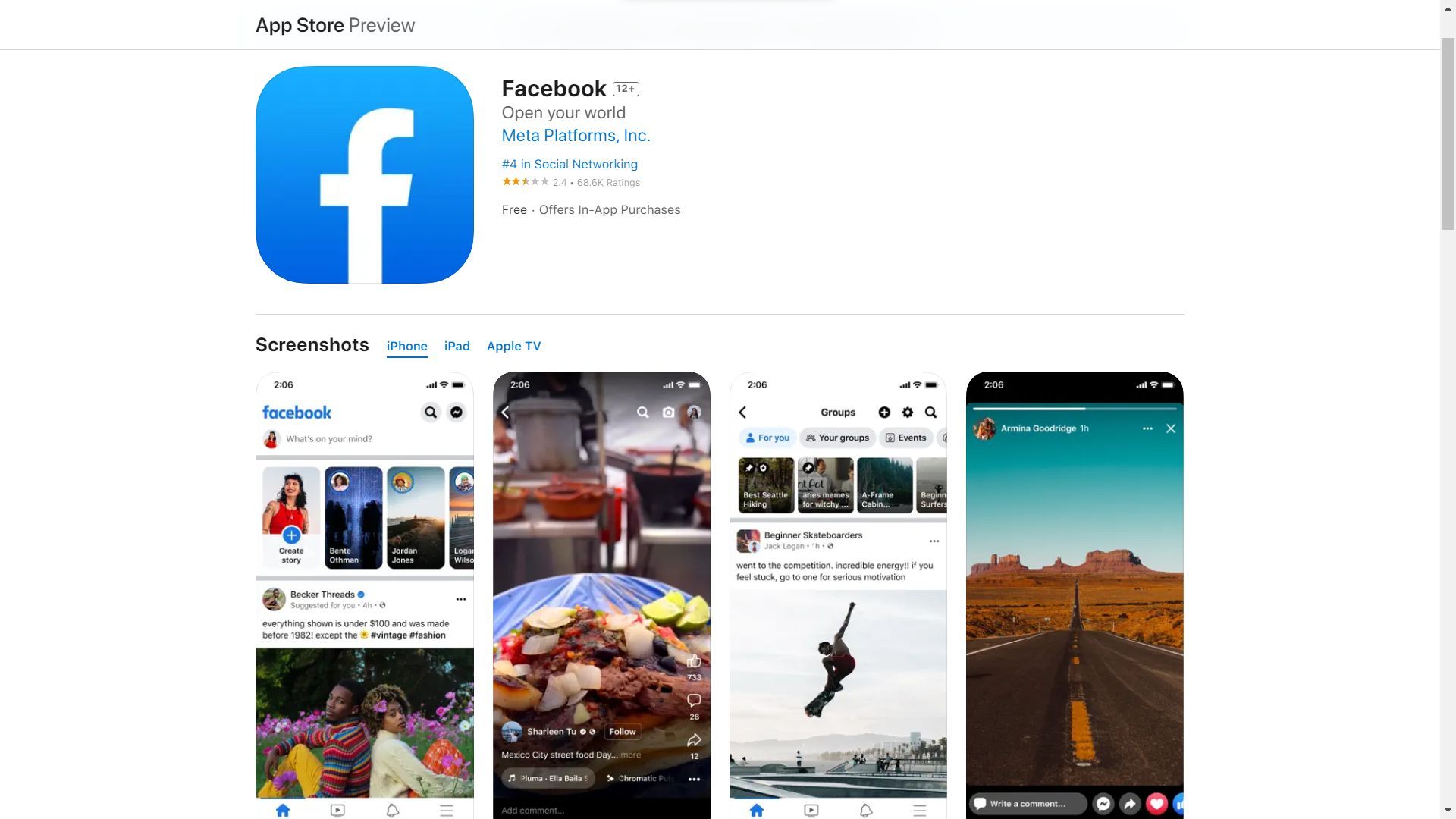
Aunque puede parecer un pequeño cliché, reinstalar aplicaciones siempre puede ser una solución eficaz para problemas técnicos cuya causa no se puede determinar, como el problema de que Facebook Protect no funciona. A continuación, puede ver cómo hacerlo para diferentes dispositivos.
Para usuarios móviles:
- Ir a la pantalla de inicio de tu dispositivo y encuentra el Icono de la aplicación de Facebook.
- Mantén presionado el ícono de la aplicación de Facebook hasta que empiece a temblar o muestre un “X” marca.
- Toque en el “X” marca o la “Desinstalar” opción para eliminar la aplicación de su dispositivo.
- Visite su tienda de aplicaciones (por ejemplo, Google Play Store o Apple App Store) y busque “Facebook.”
- Descarga e instala la aplicación de nuevo siguiendo las instrucciones en pantalla.
- Abra la aplicación de Facebook reinstalada y acceso con sus credenciales.
Para usuarios de la red:
- Asegúrate de haber cerrado sesión en tu cuenta de Facebook en el navegador web.
- Accede a Facebook de nuevo escribiendo “facebook.com” en la barra de direcciones y presionando “Ingresar.”
- Acceso a su cuenta con sus credenciales.
Comprobar la configuración
A pesar de que no lo haya notado o cambiado, es posible que la configuración de Facebook Protect en su cuenta haya sido alterada y verificarla podría solucionar el problema de que Facebook Protect no funciona de inmediato. Para hacerlo, puede seguir las instrucciones a continuación.
Para usuarios de dispositivos móviles y web:
- Inicia sesión en tu cuenta de Facebook y accede a tu perfil.
- Haga clic en las tres lineas horizontales en la esquina superior derecha (en el móvil) o el icono de flecha hacia abajo (en la web) para acceder al menú.
- Desplácese hacia abajo y seleccione “Ajustes & Privacidad,” entonces escoge “Ajustes.”
- En el “Ajustes” menú, busca “Seguridad e inicio de sesión” o una opción similar.
- Comprobar si “Proteger Facebook” o “Metaprotección” aparece en la lista y, si está disponible, habilítelo siguiendo las instrucciones en pantalla.
Solucionar problemas de inicio de sesión
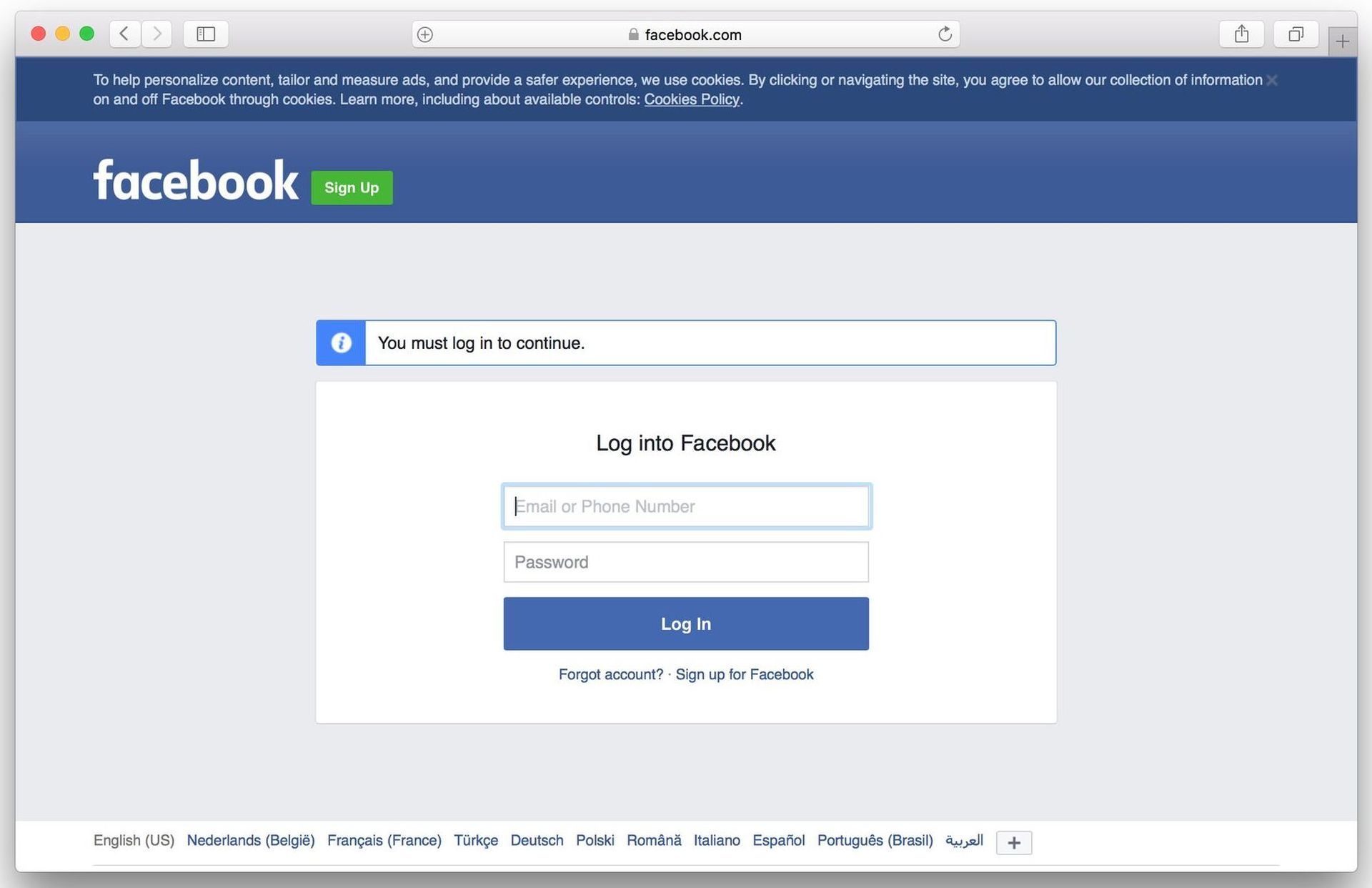
También existe la posibilidad de que el problema de que Facebook Protect no funcione que está experimentando se deba a problemas de inicio de sesión que pasaron desapercibidos. Al verificar su precisión, puede deshacerse del problema. Así es cómo:
Para los usuarios que no pueden activar Facebook Protect:
- Intento de inicia sesión en tu cuenta de Facebook utilizando sus credenciales habituales.
- Si encuentra un mensaje sobre la activación de Facebook Protect, haga clic en el mensaje o enlace proporcionado.
- Sigue las instrucciones en la pantalla para habilitar Facebook Protect para su cuenta.
- Guarda los cambios, y su cuenta ahora debería estar protegida.
Para usuarios con cuentas desactivadas:
- Si su cuenta se desactiva debido a que no activó Facebook Protect, visita la página de inicio de sesión de Facebook.
- Clickea en el “¿Has olvidado tu contraseña?” enlace e ingrese el correo electrónico o el número de teléfono asociado con su cuenta.
- Siga las instrucciones para restablecer la contraseña enviado a su correo electrónico o teléfono.
- Una vez que recupere el acceso a su cuenta, habilite Facebook Protect siguiendo los pasos mencionado en el “Comprobar configuración” sección.
Actualiza tu navegador
Si está accediendo a Facebook a través de un navegador web y el problema de Facebook Protect no funciona, haga clic en el botón Actualizar (generalmente representado por una flecha circular) en la barra de herramientas del navegador.
Alternativamente, presione “Ctrl+R” (Windows) o “Comando+R” (Mac) para recargar la página.
Borrar caché y datos de navegación
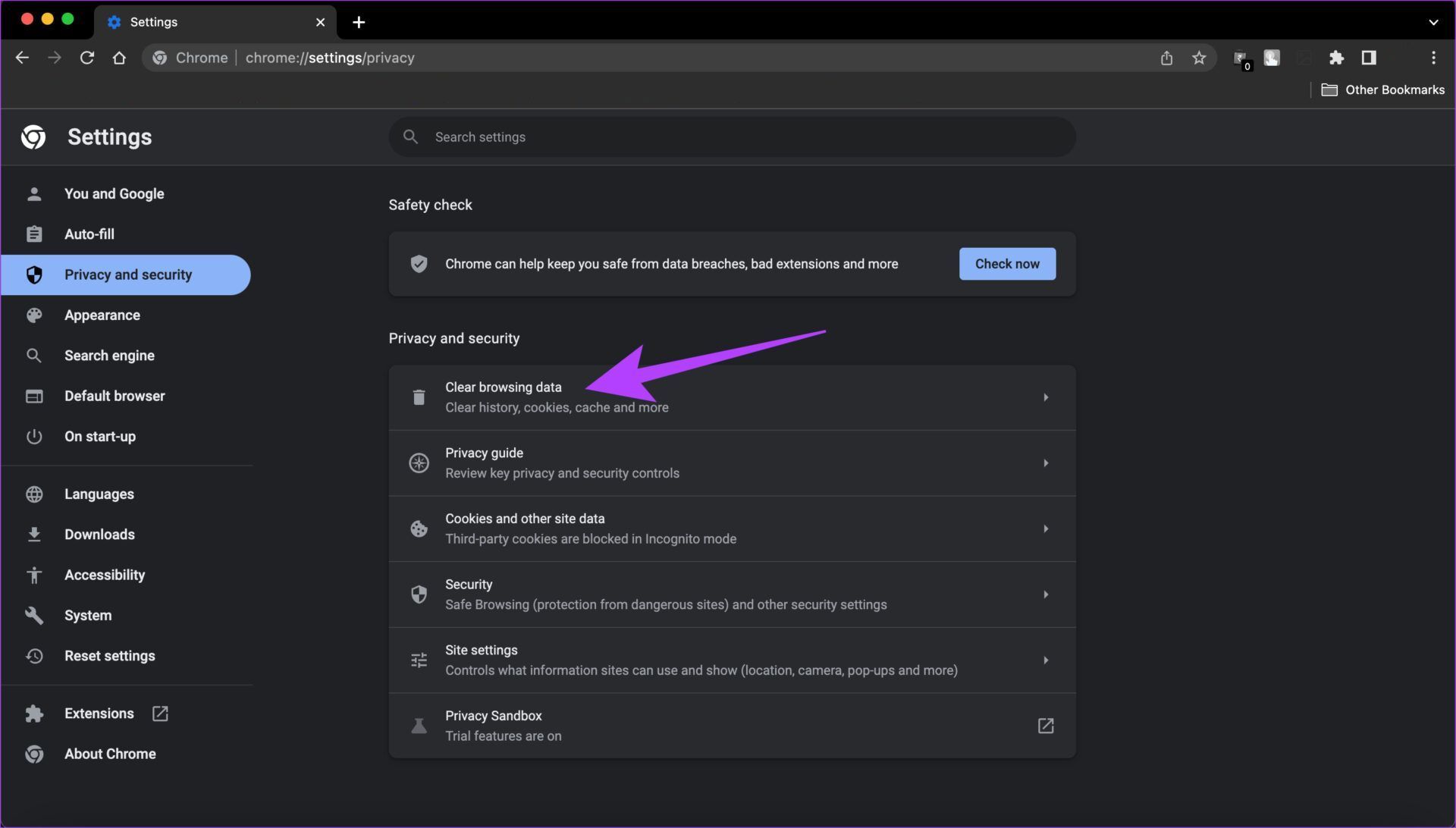
Borrar el caché y los datos de navegación puede brindarle un gran alivio, ya que los datos defectuosos que se guardan en su navegador siempre pueden causar errores y fallas menores, lo que en última instancia restringe su acceso a un servicio o plataforma. Para solucionar el problema de que Facebook Protect no funciona borrando su caché y datos de navegación, puede seguir los pasos a continuación.
- En su navegador web, acceder al menú de configuración (generalmente representado por tres puntos o líneas verticales).
- Navegar a “Historial”, “Privacidad”, o “Seguridad” configuración, dependiendo del navegador que esté utilizando.
- Seleccionar “Eliminar datos de navegación” o una opción similar.
- Elige el rango de tiempo cuyos datos desea borrar (p. ej., “Última hora”, “Últimas 24 horas”, “Todo el tiempo”).
- Marque las casillas junto a “Cache” y “Cookies y otros datos del sitio”.
- Hacer clic “Borrar datos” o un botón similar, y confirme su acción.
Eliminar complementos o complementos
Al igual que la memoria caché y los datos de navegación, algunos complementos y complementos pueden causar problemas de compatibilidad con la plataforma o el servicio al que intenta acceder o utilizar. Para asegurarse de que el problema de que Facebook Protect no funcione no sea causado por los complementos y los complementos, intente eliminarlos siguiendo los pasos a continuación:
- En su navegador web, acceder a la configuración o menú de extensiones (generalmente representado por tres puntos o líneas verticales).
- Seleccionar “Extensiones”, “Complementos”, o una opción similar.
- Revisa la lista de extensiones o complementos instalados.
- Localizar cualquier complemento relacionado con Facebook o complementos y haga clic en el “Eliminar” o “Desactivar” opción junto a ellos.
- Reinicie su navegador para que los cambios surtan efecto.
Póngase en contacto con el Centro de ayuda de Facebook
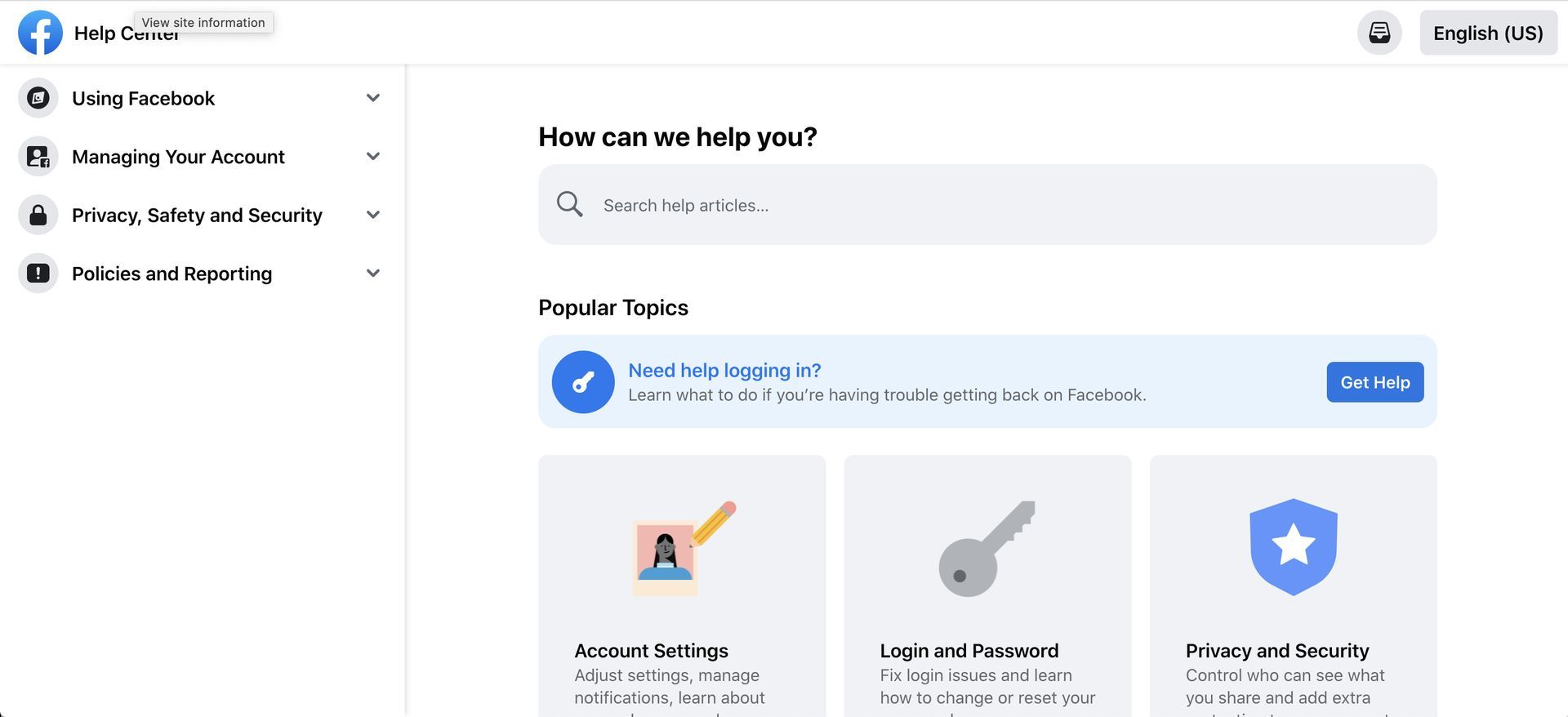
Si ninguno de los pasos anteriores resuelve el problema, considere buscar ayuda de la comunidad de soporte de Facebook. Visite el Centro de ayuda oficial de Facebook o los foros de la comunidad para encontrar información relevante o enviar una solicitud de soporte.
Describa el problema que está experimentando con Facebook Protect y los representantes de soporte le brindarán más ayuda. Con suerte, habrá solucionado el problema para entonces y no tendrá que recurrir al proceso de soporte de Facebook.
Foto principal: Crédito



