
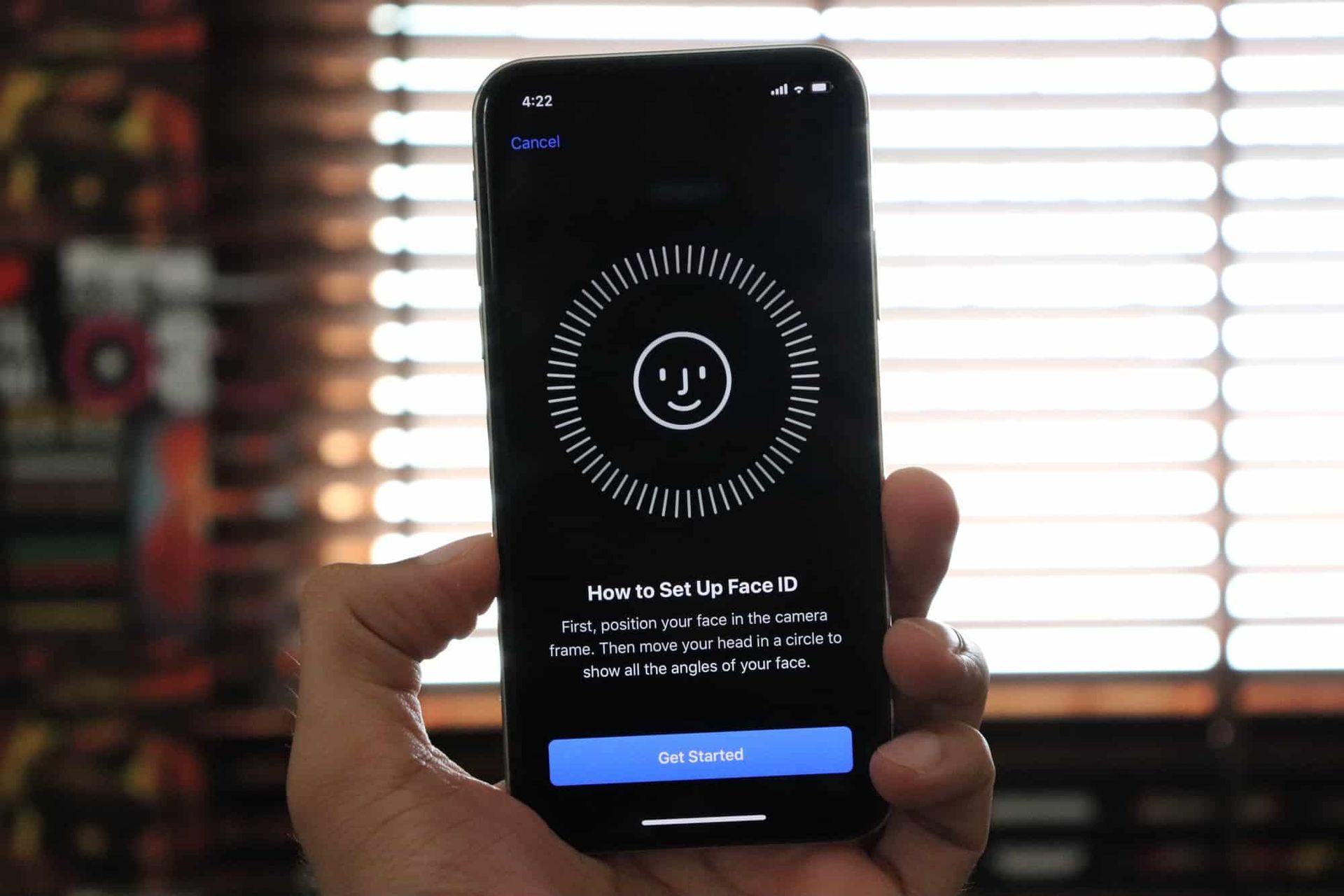
El hecho de que Face ID no funcione es un problema frustrante pero solucionable, ya que Face ID es una función popular en muchos de los productos de Apple, como el iPhone y el iPad Pro, que utiliza tecnología de reconocimiento facial para desbloquear su dispositivo y realizar varias acciones.
Los usuarios a veces pueden experimentar problemas con Face ID que no funciona correctamente. Por eso, en este artículo te daremos varios trucos y consejos para solucionar problemas y arreglar problemas comunes de Face ID.
¿Cómo solucionar el problema de que Face ID no funciona?
Hay varias soluciones diferentes que puede intentar para deshacerse del problema de Face ID que no funciona. Algunos de ellos podrían ser costosocomo visitar un servicio de Apple o restablecer la configuración de fábrica de su dispositivo, mientras que algunos de ellos son tan simple como quitándose las gafas de sol. A continuación, puede consultar estos numeroso soluciones y encuentre la que solucione el problema por usted.
Comprobación de la configuración de Face ID
Si sospecha que Face ID no funciona correctamente, es importante verificar la configuración de Face ID en su dispositivo. Sigue estos pasos:
- Abre el Ajustes aplicación en su dispositivo.
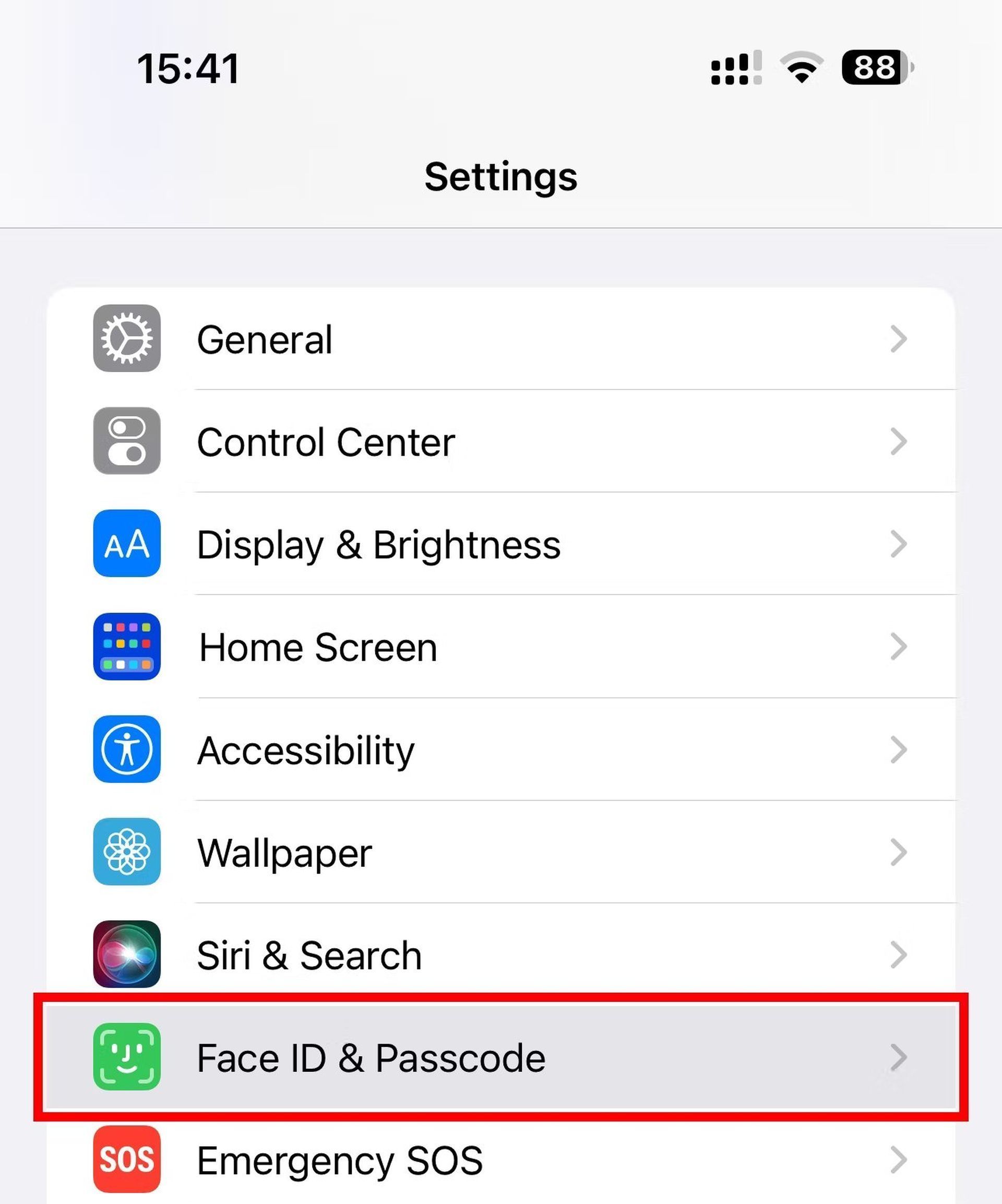
- Desplácese hacia abajo y toque en ID de rostro y código de acceso.
- si ves el Restablecer ID de rostro opción, Face ID ya está configurado en este dispositivo. De lo contrario, elija Configurar identificación facial y siga las instrucciones cuidadosamente.
- Con Face ID configurado, asegúrese de activar Desbloqueo de iPhone, iTunes y App Store, Wallet y Apple Pay, Autocompletar contraseña y otras aplicaciones debajo Usar identificación facial Para.
Permitir Face ID en aplicaciones de terceros
Face ID puede ser utilizado para la autenticación de inicio de sesión por sus aplicaciones bancarias, de pago, de mensajería instantánea, etc. de terceros preferidas. Sin embargo, si ya rechazó la solicitud de una aplicación para usar Face ID, se le pedirá que ingrese el código de acceso de su dispositivo cada vez. Es posible que deba habilitar Face ID para dichas aplicaciones si Face ID no funciona con aplicaciones de terceros. Así es cómo:
- Abre el Ajustes aplicación en su dispositivo.
- Desplácese hacia abajo y toque en ID de rostro y código de acceso.
- En la parte inferior de la sección Usar Face ID para, toque Otras aplicaciones.
- Asegúrese de que el interruptor de la aplicación en cuestión esté configurado en EN.
- Alternativamente, toque la aplicación deseada en la lista raíz de la Ajustes aplicación y verifique si Face ID se ha activado.
Limpieza del sensor de la cámara TrueDepth
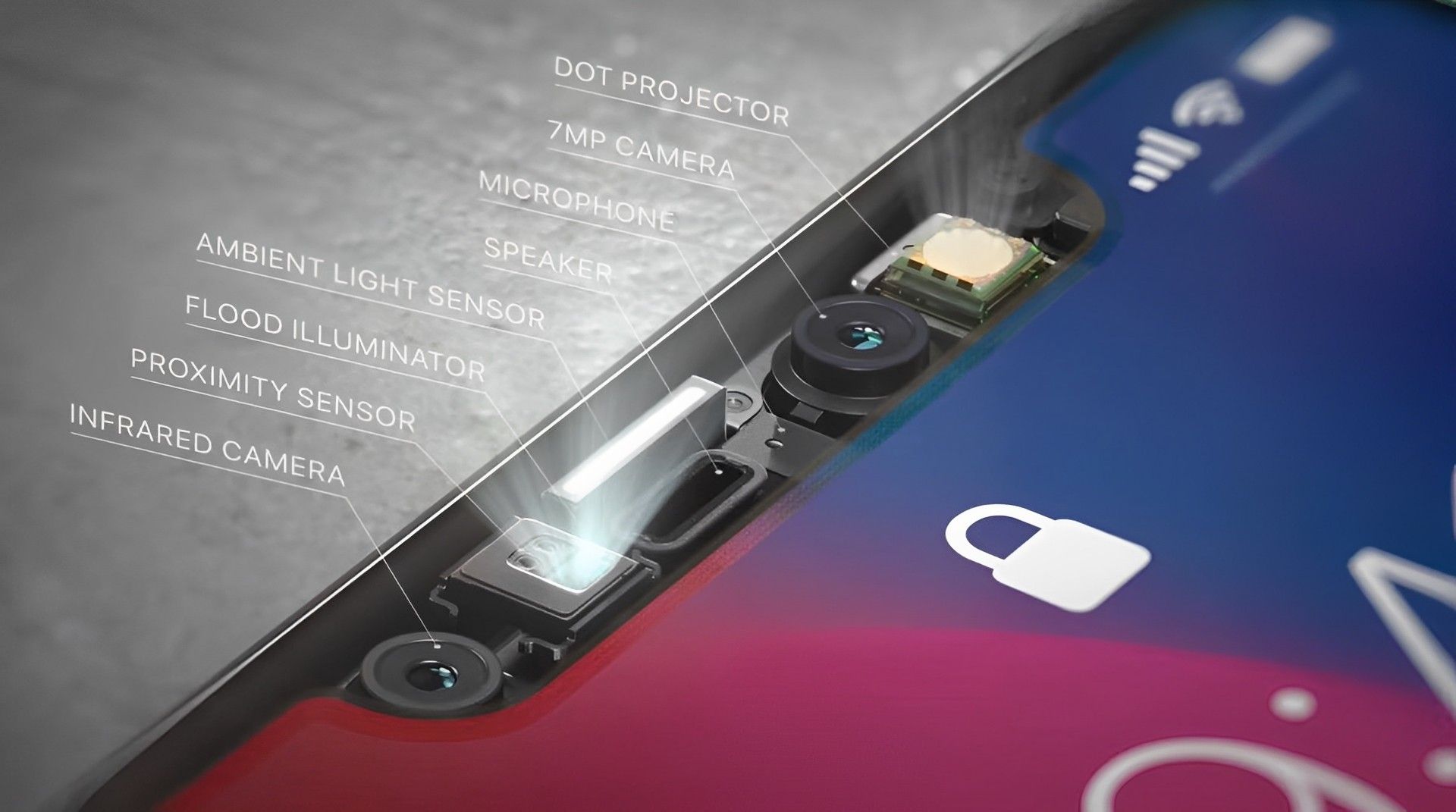
La lente de la cámara TrueDepth podría ensuciarse o engrasarse con el tiempo. Limpie la matriz de sensores superior con un paño suave y seco para eliminar las impurezas. Considere quitarse los estuches resistentes o los protectores de pantalla gruesos que puedan ocultar los sensores lo suficiente como para interferir con Face ID. Es posible que Face ID no funcione correctamente si el sensor de la cámara TrueDepth está sucio u obstruido. Siga estos pasos para limpiar el conjunto de sensores en la parte superior de su dispositivo:
- Usar una suave, seco paño para limpiar la matriz de sensores.
- Retire cualquier estuche resistente o protectores de pantalla gruesos que podría cubrir los sensores para permitir una vista sin obstrucciones.
Presentando una cara clara
Evite ocultar esta área con un velo o ropa similar, ya que la cámara TrueDepth necesita una buena vista de sus ojos, nariz y labios para funcionar correctamente con Face ID. Cuando use Face ID si lo tiene configurado con una máscara, asegúrese de que sus ojos no estén tapados. Para evitar este problema, siga estos pasos:
- Asegúrese de que la cámara TrueDepth tenga una vista clara de sus ojos, nariz y boca.
- Sostén tu dispositivo más alto si llevas una máscara.
- Si tienes problemas con Face ID, intente quitar cualquier accesorio que pueden estar bloqueando su cara, como sombreros, bufandas o anteojos.
Quítate las gafas de sol

La luz infrarroja, invisible para el ojo humano, se usa para Face ID. Apple creó la función para que sea compatible con sombreros, bufandas, anteojos, lentes de contacto y muchos tipos de anteojos de sol. Desafortunadamente, la mayoría de polarizado bloque de lentes y gafas de sol radiación infrarroja. Quítate las gafas de sol e inténtalo de nuevo si Face ID no funciona para desbloquear tu dispositivo cuando las llevas puestas.
Sosteniendo su dispositivo correctamente
Sostenga su iPhone o iPad a una distancia razonable de su cara, ni demasiado cerca ni demasiado lejos, para poder utilizar Face ID con éxito. Face ID funciona mejor cuando está al alcance de la mano o menos (10 a 20 pulgadas o 25 a 50 centímetros). A “camara tapadaAparecerá una notificación con una flecha que apunta a la cámara TrueDepth si cubre o bloquea los sensores de Face ID con algo como su dedo.
Reiniciando tu dispositivo
Reiniciar su dispositivo a menudo puede resolver los problemas de Face ID. Sigue estos pasos:
- Apaga tu iPhone en Ajustes > General > Cerrar Abajo.
- Espere un minuto antes de volver a encenderlo.
- Después de que el dispositivo se haya reiniciado, intenta usar FaceID de nuevo para ver si el problema se ha resuelto.
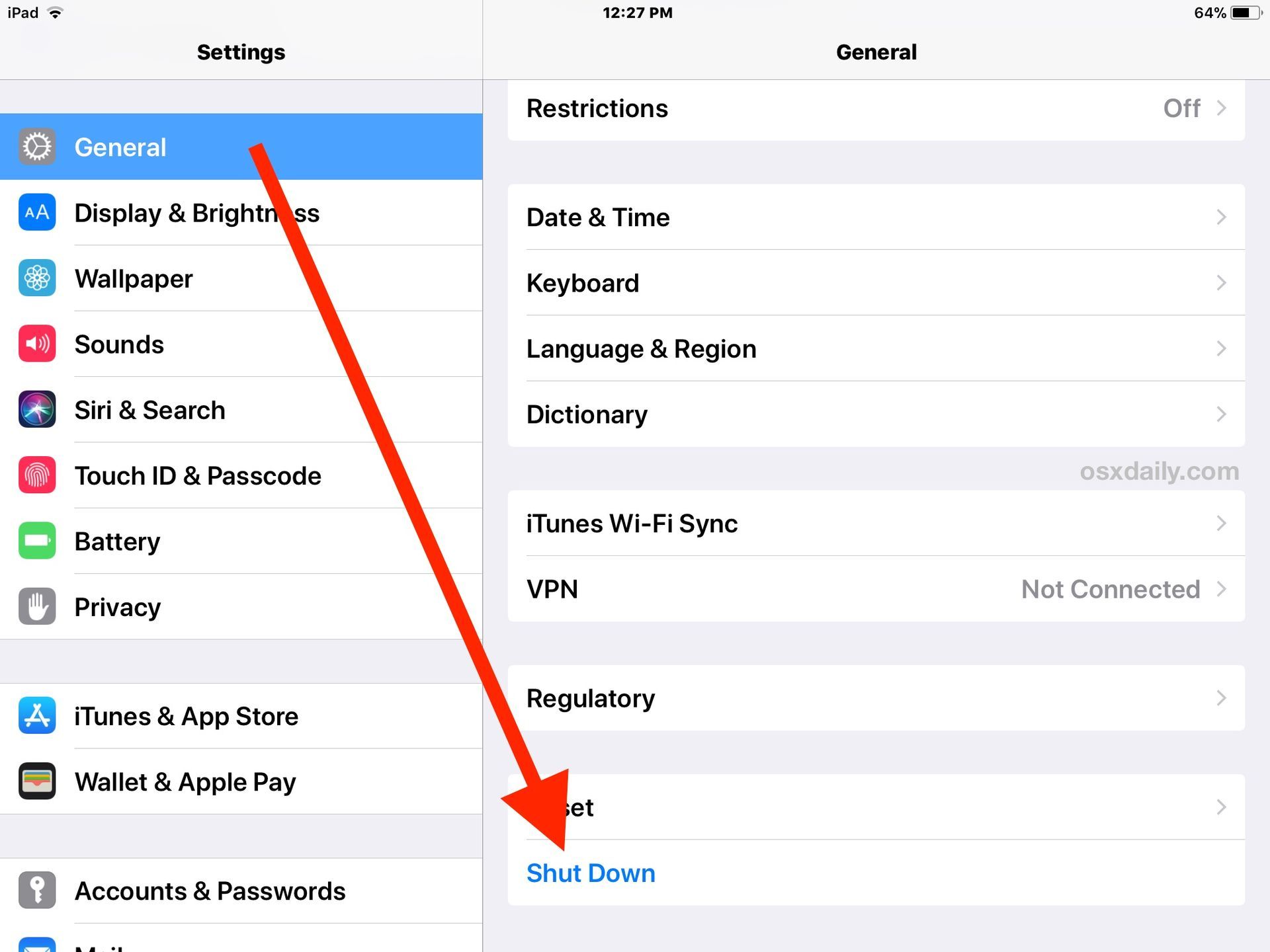
Las partes de Face ID que dejaron de funcionar ahora deberían funcionar sin problemas. Sin embargo, después de un reinicio, Face ID no se puede usar hasta que se ingrese su código de acceso por razones de seguridad.
Actualización de iOS
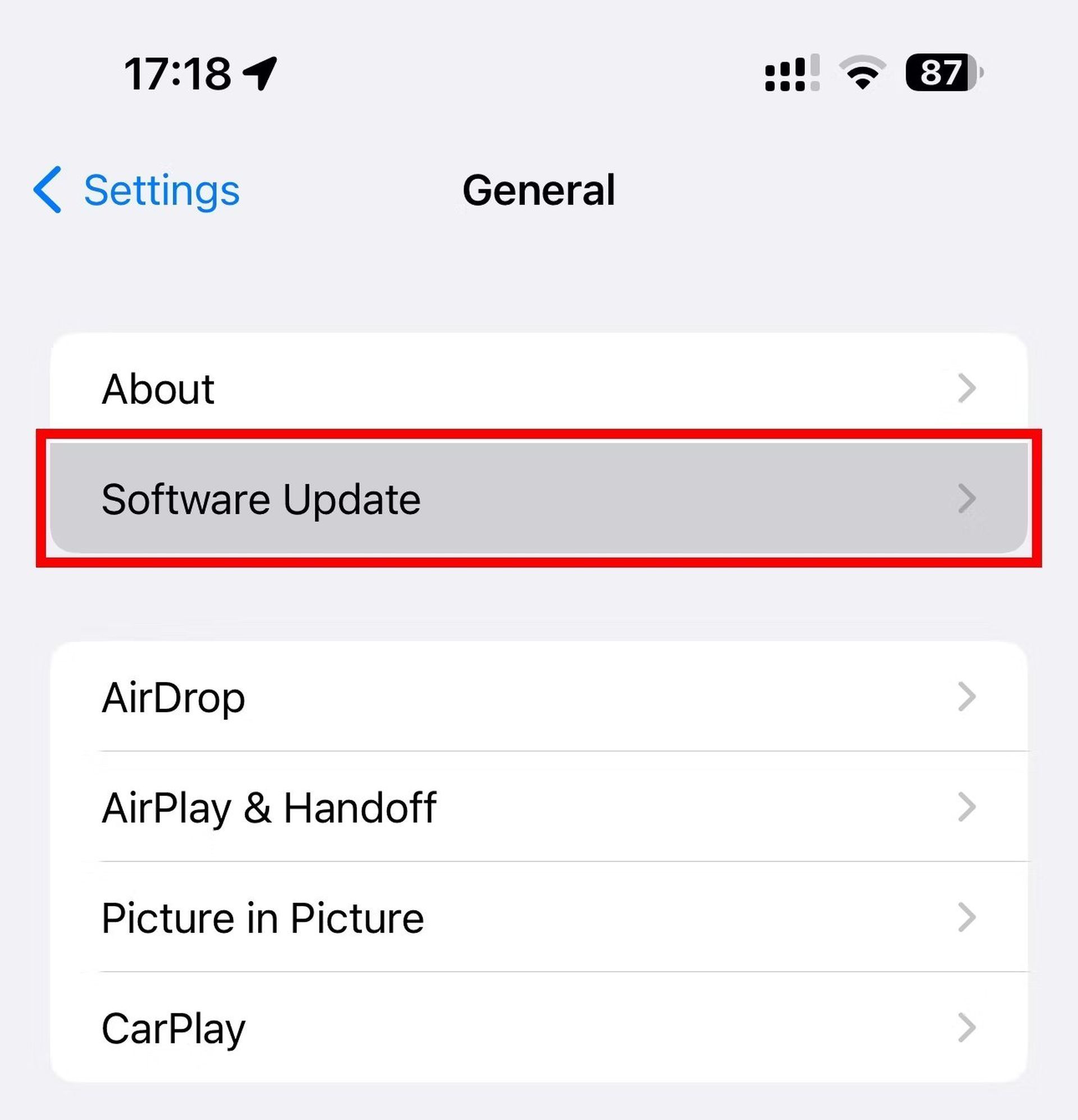
Para corregir problemas, parchear vulnerabilidades y mejorar su software, Apple lanza actualizaciones para iOS y iPadOS periódicamente. Si Face ID no funciona, puede haber un problema de software más profundo en juego. Cualquier problema relacionado con el software con Face ID se puede resolver actualizando su teléfono inteligente a la versión más reciente de iOS. La forma de actualizar su dispositivo es la siguiente: Así es como se actualiza su dispositivo:
- Abre el Ajustes aplicación en su dispositivo.
- Toque en Generalentonces escoge Actualización de software.
- Si hay una actualización disponible, siga las instrucciones en pantalla para descargar e instalar la última versión de iOS.
Configuración de una apariencia alternativa
Si usa anteojos o tiene vello facial que crece rápidamente, configurar un aspecto adicional de Face ID puede mejorar el rendimiento de la función de reconocimiento facial. Siga estos pasos para configurar una apariencia alternativa de Face ID:
- Abierto Ajustes en tu iPhone o iPad Pro.
- Elegir ID de rostro y código de acceso de la lista raíz.
- Elegir el Configurar una opción de apariencia alternativaluego siga las indicaciones en pantalla.
- Face ID aprende y actualiza continuamente su representación matemática de su rostro a medida que su apariencia cambia y evoluciona. Pero si de repente te ves muy diferente (es decir, después de afeitarte toda la barba), configurar una apariencia alternativa garantizará que Face ID aún te reconozca.
Restablecimiento de ID de rostro
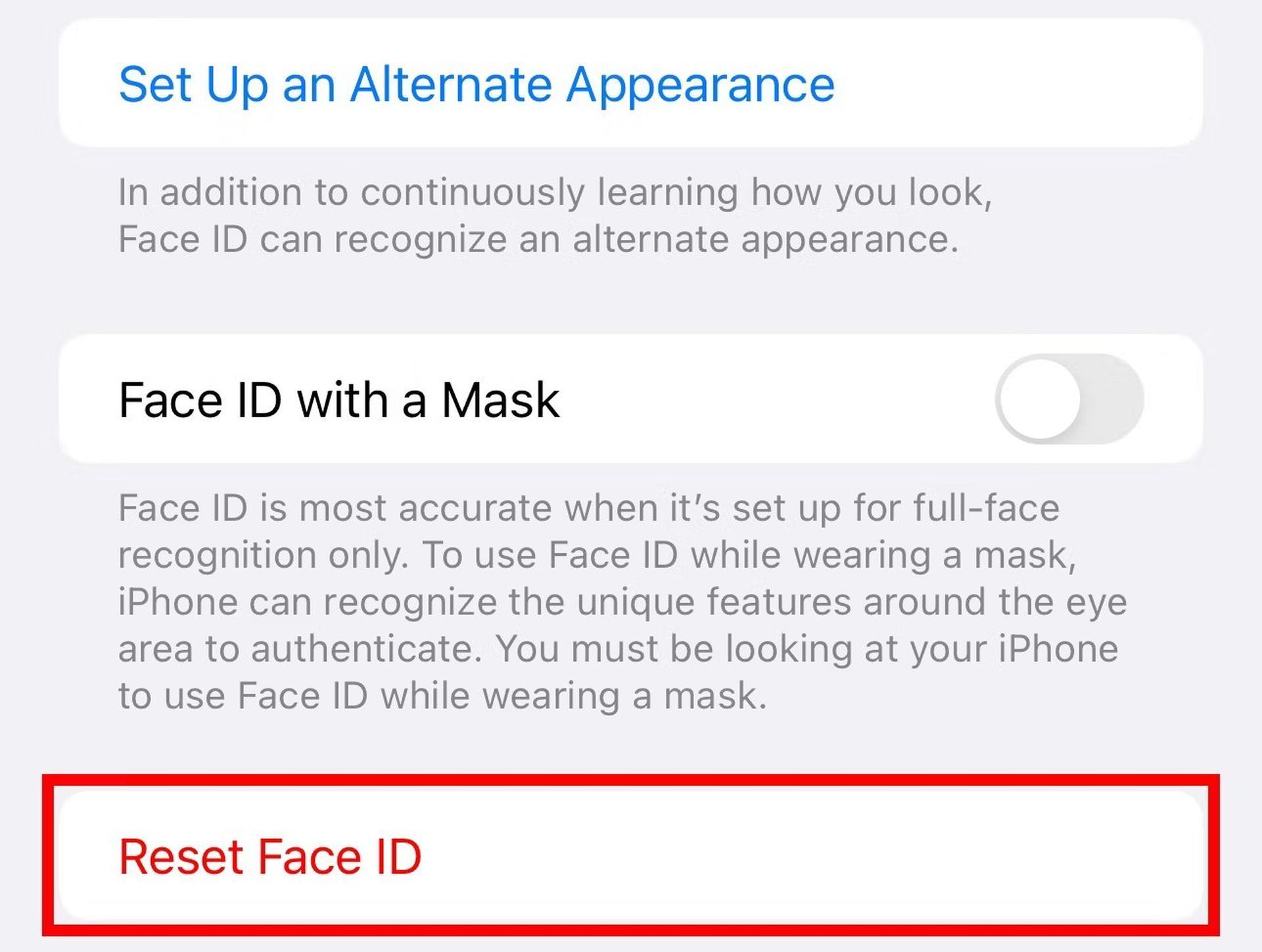
Restablecer la función podría ser útil cuando Face ID no funciona o no está disponible. Cualquier cara guardada se eliminará si hace esto, y Face ID deberá configurarse nuevamente desde cero. Aquí está cómo hacerlo:
- Abre el Ajustes aplicación en su dispositivo.
- Desplácese hacia abajo y toque en ID de rostro y código de acceso.
- Golpea el Restablecer ID de rostro opción.
- Elegir Configurar identificación facial para configurarlo de nuevo.
Restablecimiento de la configuración del dispositivo
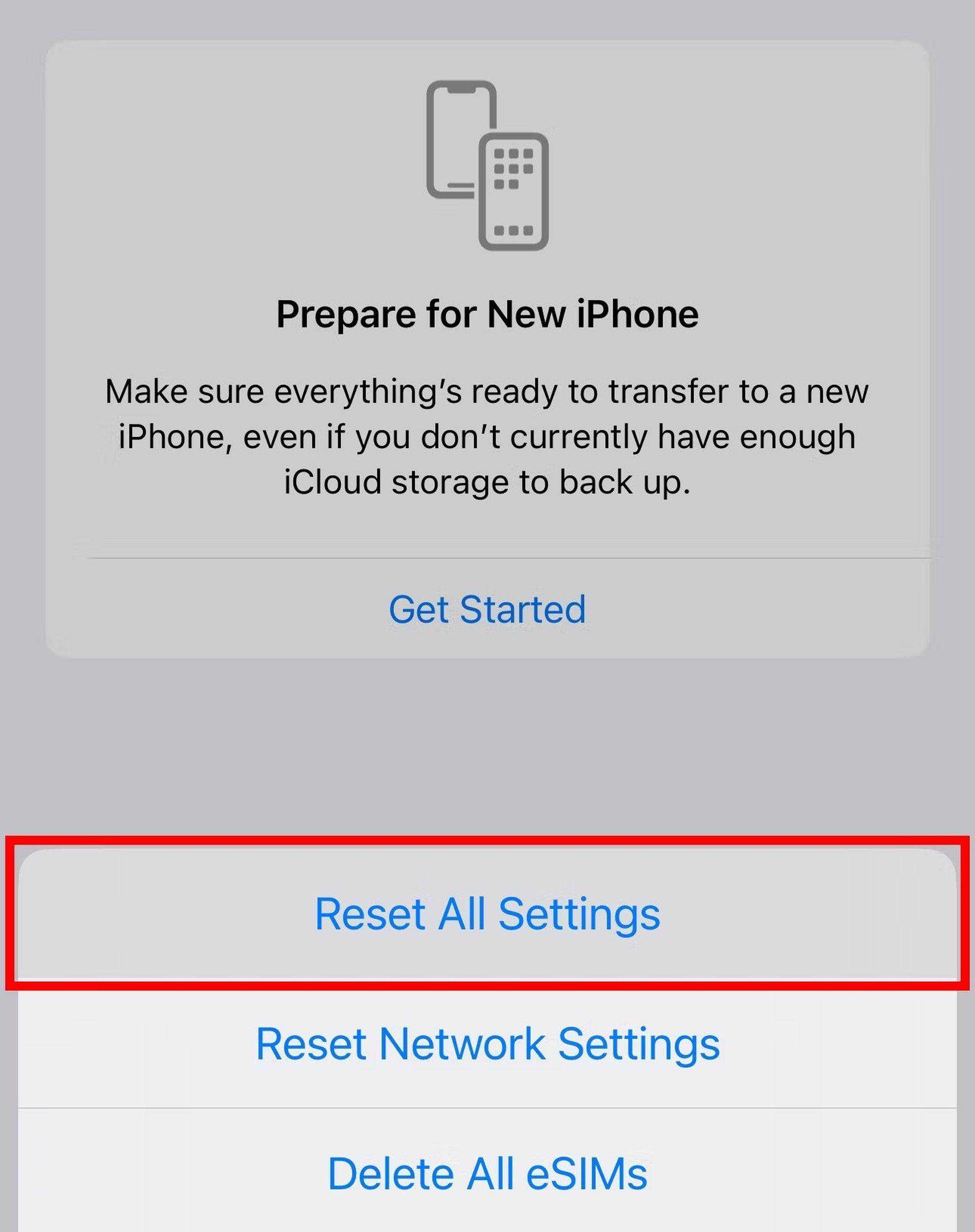
El problema de Face ID que no funciona puede solucionarse reiniciando todo, pero perderá el diseño de la pantalla de inicio, el diccionario del teclado, las opciones de red y otras personalizaciones en el proceso. Las aplicaciones instaladas y los datos personales, como fotos, videos, música y archivos individuales, no se eliminarán. Con eso en mente, aquí está cómo hacerlo:
- Ir a Ajustes > General > Transferir o restablecer iPhone > Reiniciar.
- Golpea el Restablecer todos los ajustes opción.
- Introduzca su código de acceso para confirmar la acción.
- Una vez que se complete el reinicio, configure su dispositivo nuevamente y vea si Face ID funciona.
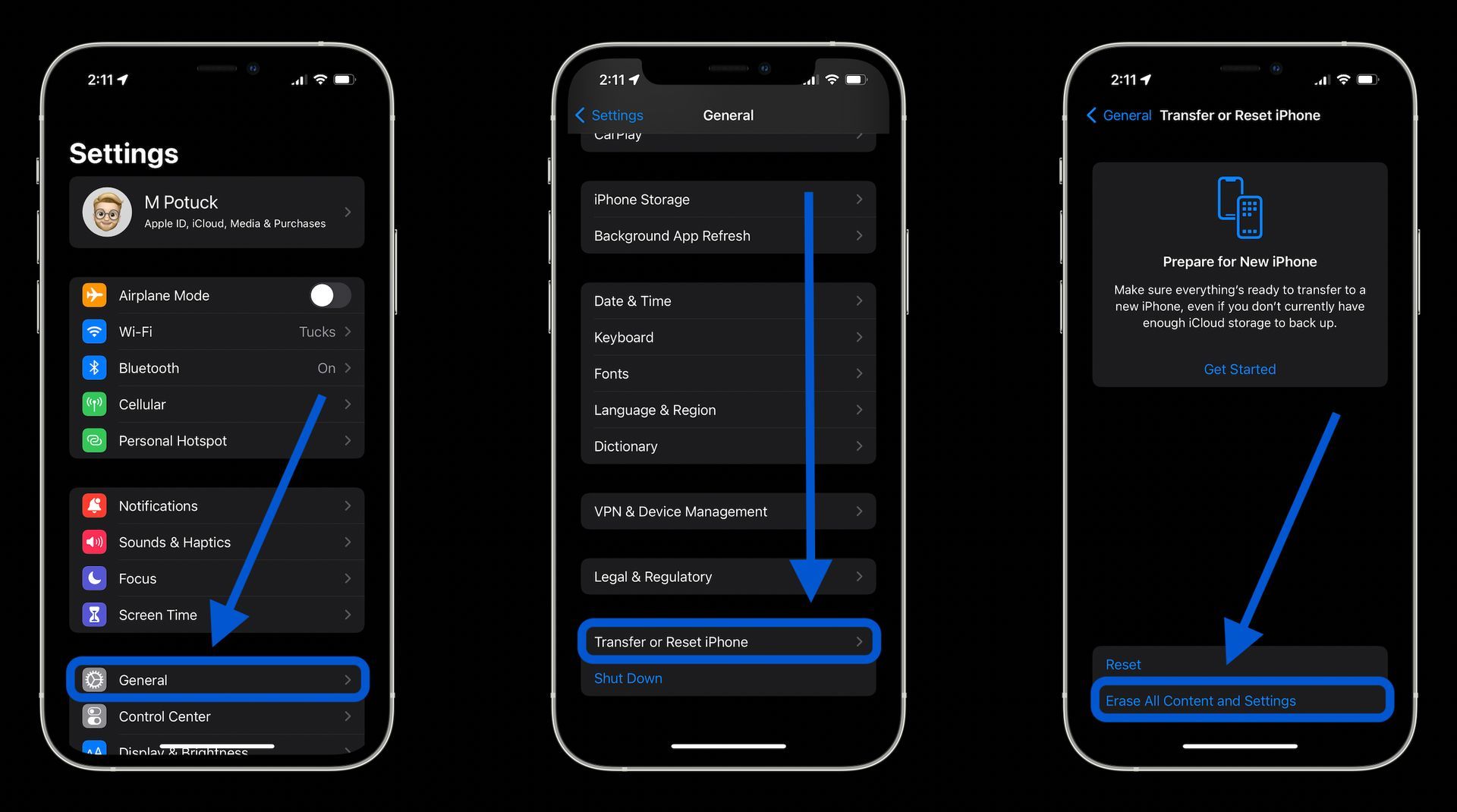
Restablecimiento de fábrica de su dispositivo
Si ninguna de las soluciones antes mencionadas lo elimina del problema de Face ID que no funciona, puede pensar en restablecer de fábrica su iPhone o iPad. Todo en el teléfono inteligente se eliminará, incluidas las aplicaciones, imágenes, configuraciones y otros datos. Por lo tanto, primero haga una copia de seguridad de su iPhone o iPad.
Una vez que finaliza el restablecimiento, puede restablecer el dispositivo a la configuración de fábrica o restaurar su iPhone usando una copia de seguridad de iCloud o computadora. Por lo tanto, tenga en cuenta que primero debe hacer una copia de seguridad de su iPhone o iPad. Esto es lo que debe hacer después:
- Ir a Ajustes > General > Transferir o restablecer iPhone > Borrar todo el contenido y la configuración.
- Introduzca su código de acceso para confirmar la acción.
- Espere a que se complete el restablecimiento.
- Configura tu dispositivo como nuevo o restaura tu iPhone desde una copia de seguridad guardada en iCloud o en tu computadora.
Asegurarse de que el servicio de reparación no lo estropee
Es posible que experimente el problema de que Face ID no funciona hasta que su iPhone haya sido abordado en una tienda Apple o en un centro de reparación aprobado si recientemente reemplazó o reparó la pantalla por un problema de hardware allí. El nuevo sensor Face ID debe someterse a reparaciones oficiales para que los servidores de Apple lo verifiquen:
- Reemplace la pantalla de su iPhone o reparado para cualquier problema de hardware en una Apple Store o taller de reparación autorizado.
- Evite el uso de piezas de Face ID que no sean originales.
Ponerse en contacto con el soporte técnico de Apple

Comuníquese con el Soporte de Apple para programar una visita a la tienda si la cámara TrueDepth de su dispositivo está rota o si su iPhone se mojó:
- Póngase en contacto con el soporte técnico de Apple para programar una visita a la tienda.
Recuerde que estas correcciones funcionan con todos los productos Apple equipados con cámara TrueDepth, incluidos los modelos iPhone X, iPhone 14 y iPad Pro compatibles.
Al seguir los pasos descritos en este texto, puede verificar fácilmente la configuración de Face ID, permitir Face ID en aplicaciones de terceros, limpiar el sensor de la cámara TrueDepth, sostener su dispositivo correctamente, reiniciar su dispositivo, actualizar su iOS, configurar una alternativa apariencia, restablezca Face ID, restablezca la configuración de su dispositivo, busque piezas originales después de la reparación y comuníquese con el soporte de Apple.
Con suerte, estas soluciones lo ayudarán a resolver el problema de que Face ID no funciona, y puede continuar disfrutando de la comodidad y la seguridad de esta función.
En caso de que alguna vez tenga un problema con su cargador, siempre puede consultar nuestro artículo sobre cómo reparar el cargador de iPhone que no funciona.




