

Sabemos lo molesto que puede ser cuando intenta desbloquear su dispositivo Apple y recibe el mensaje Face ID no está disponible inténtelo de nuevo más tarde mensaje. Esta es exactamente la razón por la que hemos preparado algunas sugerencias de solución con respecto a que Face ID no está disponible, intente nuevamente más tarde, mensaje para ustedes, nuestros valiosos lectores.
Apple Inc. creó y desarrolló Face ID, un sistema de reconocimiento facial para iPhone y iPad Pro. Además de permitir el monitoreo preciso de la expresión facial para Animoji, el sistema también ofrece seis grados de libertad (6DOF) de seguimiento de la cabeza, seguimiento ocular y otras funciones. La autenticación biométrica está permitida para desbloquear un dispositivo, realizar pagos, acceder a datos confidenciales y otros usos. Estuvo disponible por primera vez en noviembre de 2017 junto con el iPhone X, y posteriormente se actualizó y agregó a todos los modelos de iPad Pro, así como a varios modelos nuevos de iPhone.
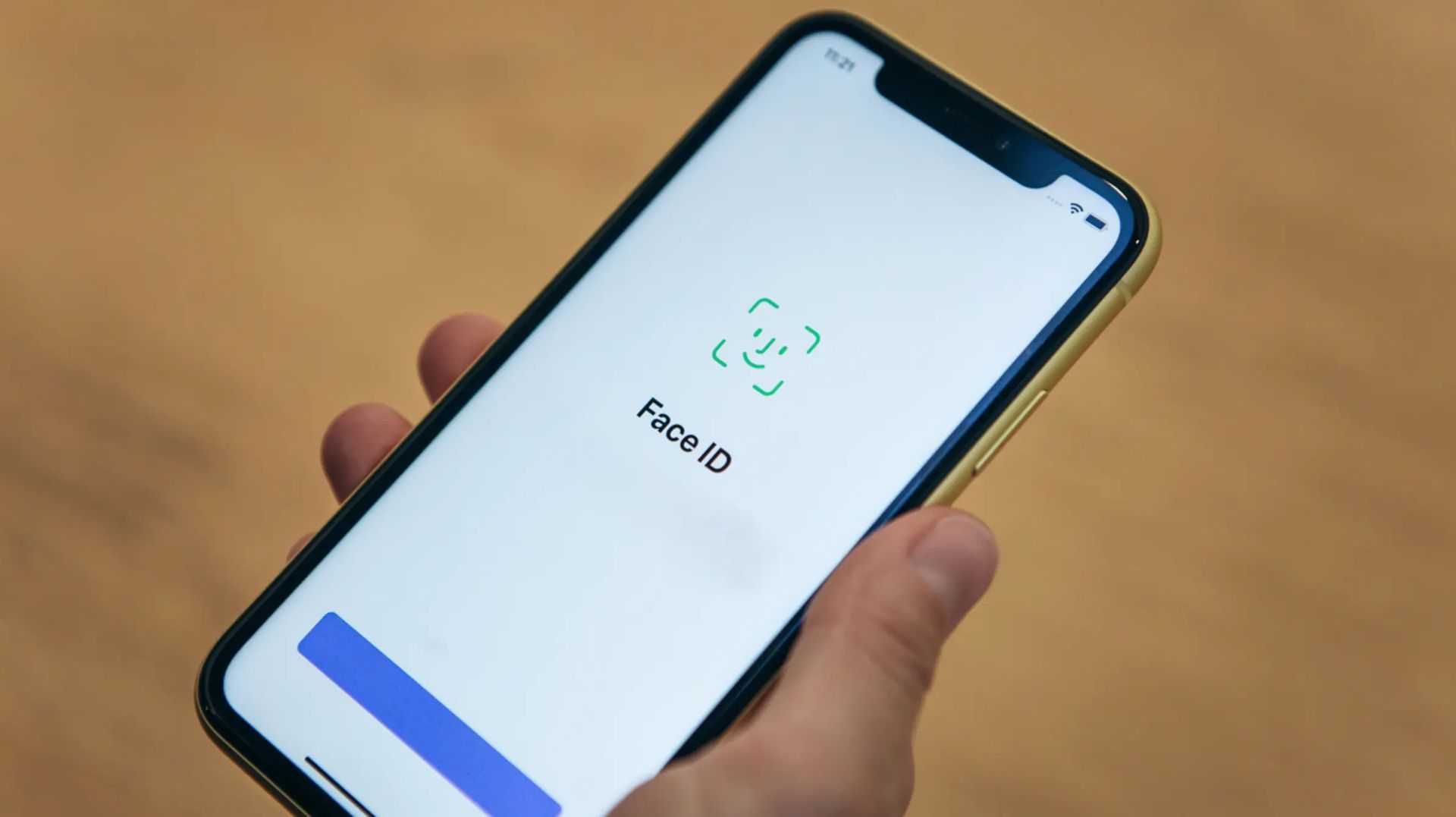
Pero a veces, algunos errores fáciles de resolver en su teléfono o iPad pueden hacer que se encuentre con mensajes de que Face ID no está disponible, inténtelo de nuevo más tarde. Si ve este mensaje cuando intenta hacer algo con Face ID, ¡está en el lugar correcto!
¿Cómo solucionar el error Face ID no está disponible? ¿Inténtalo de nuevo más tarde?
Y comencemos con nuestras sugerencias de soluciones sin hacerte esperar más. Estas son nuestras posibles soluciones para el error Face ID no está disponible, inténtalo de nuevo más tarde:
- Asegúrese de que nada cubra el sensor.
- Reinicia tu dispositivo
- Mantenga su iPhone o iPad en orientación vertical
- Actualiza tu versión de iOS
- Inicie su iPhone o iPad en modo DFU
Aunque tenemos algunas soluciones simples para Face ID no está disponible, intente nuevamente más tarde, si las sugerencias de solución anteriores no funcionan, puede acceder al Soporte de Apple desde este enlace.
Asegúrese de que nada cubra el sensor.
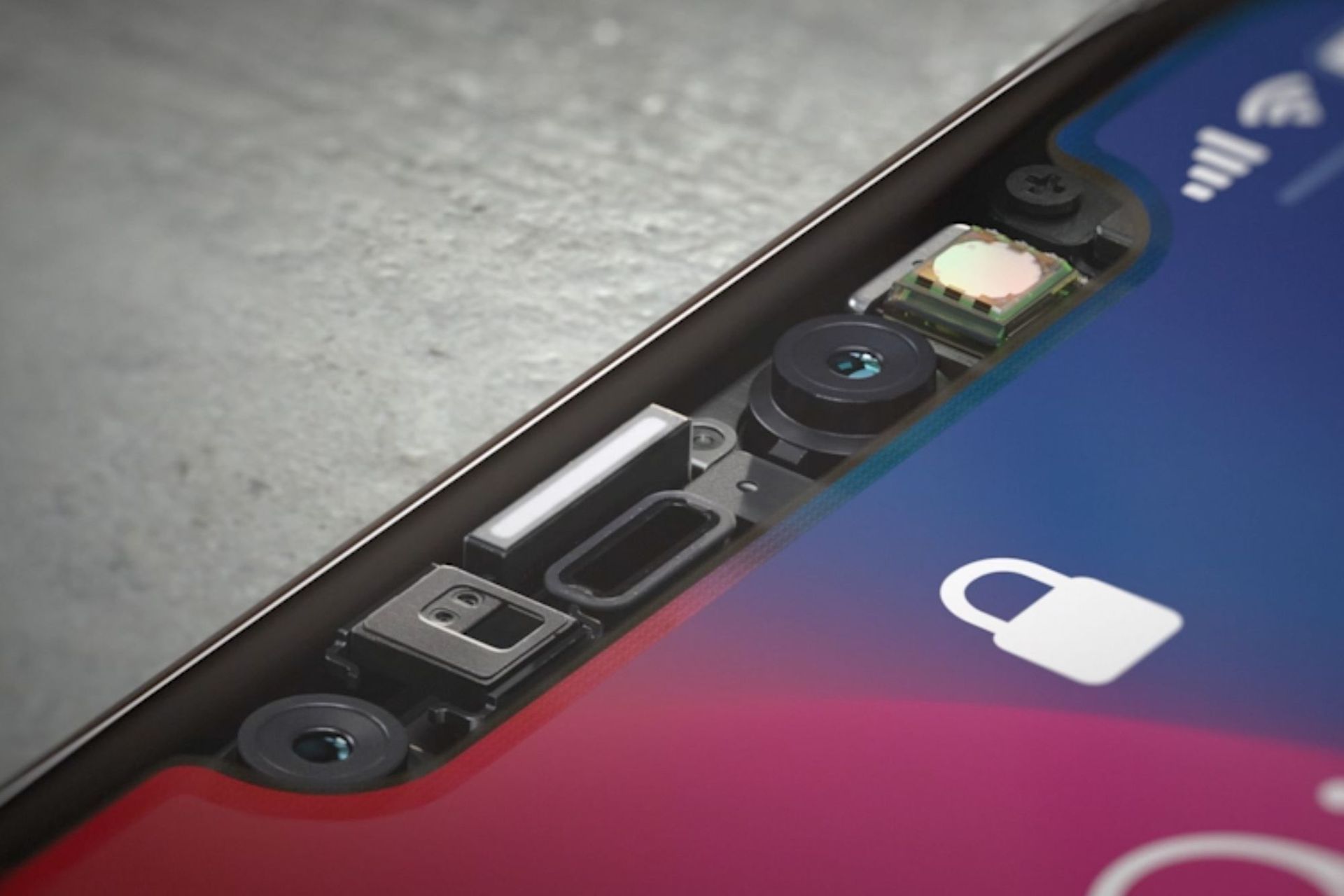
Face ID no funcionará si la cámara TrueDepth de su iPhone o iPad no puede detectar su rostro debido a obstrucciones. La cámara TrueDepth está situada en la parte superior de su iPad cuando la sostiene en orientación vertical, así como en la muesca del iPhone X y los modelos más nuevos.
Tenga en cuenta que es posible que Face ID no funcione correctamente si la parte superior de su iPhone o iPad no está completamente despejada y limpia. Comienza limpiando la muesca en la parte superior de la pantalla de tu iPhone con un paño de microfibra. Después de eso, verifique si su estuche no está bloqueando la cámara TrueDepth.
Reinicia tu dispositivo
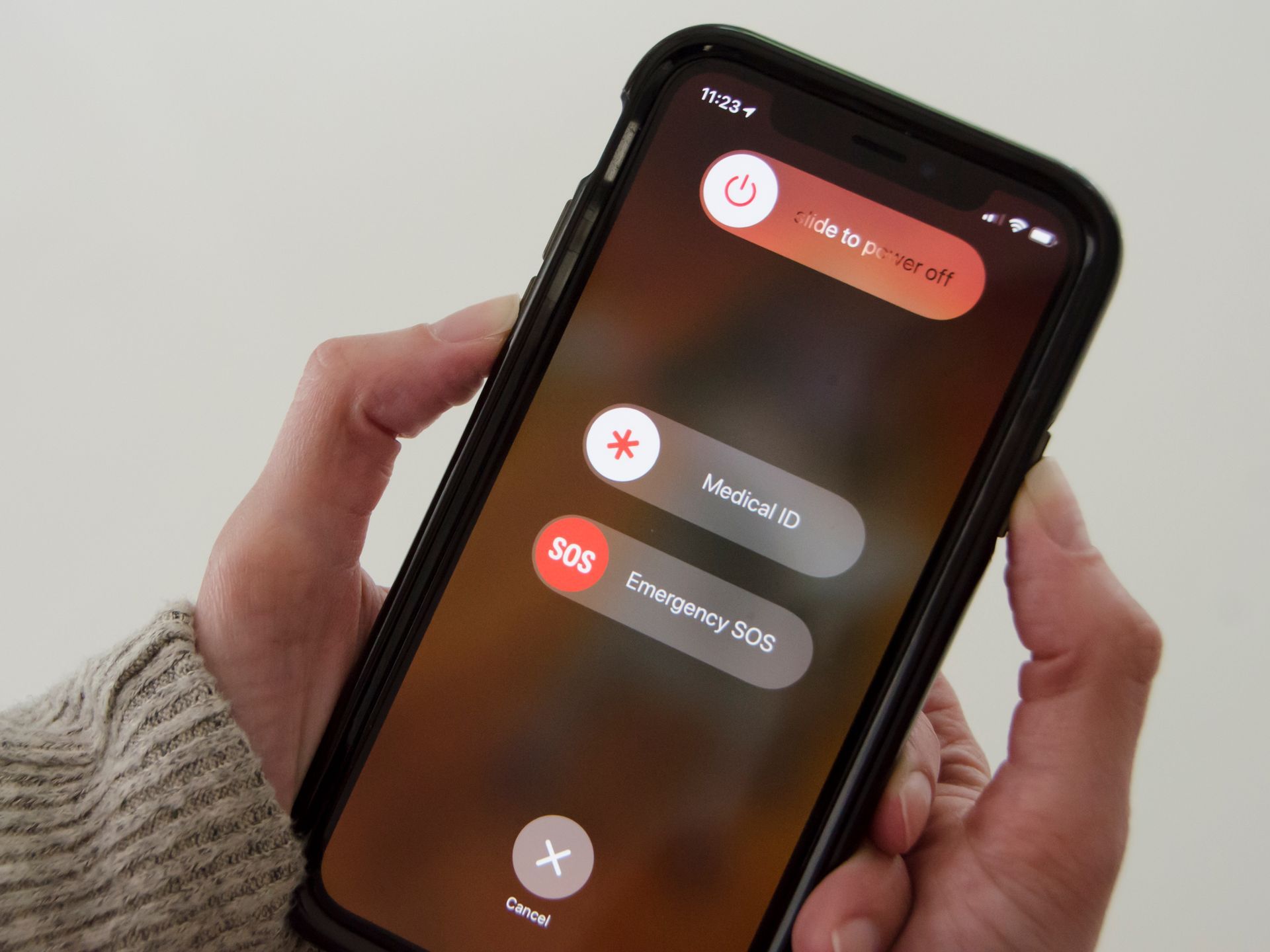
Es posible que Face ID no esté disponible debido a un problema menor de software que se puede solucionar rápidamente reiniciando su iPhone o iPad. Mantenga presionado el botón lateral y cualquiera de los botones de volumen en un iPhone al mismo tiempo hasta que aparezca el control deslizante “deslizar para apagar” en la pantalla.
Para apagar su iPhone X o posterior, deslice el ícono de encendido circular, blanco y rojo de izquierda a derecha. Mantenga presionado el botón lateral hasta que aparezca el logotipo de Apple en la pantalla para volver a encender su iPhone.
En iPads, mantenga presionado el botón de encendido mientras presiona y mantiene presionado “deslizar para apagar”. Para apagar su iPad, deslice el ícono de encendido blanco y rojo de izquierda a derecha, tal como lo haría en un iPhone. Para volver a encender su iPad después de un poco de retraso, mantenga presionado el botón de encendido una vez más.
Mantenga su iPhone o iPad en orientación vertical
Face ID solo funciona cuando su iPhone o iPad se sostiene en modo vertical. Sostener su iPhone o iPad en posición vertical significa sostenerlo en posición vertical en lugar de hacerlo de costado. Cuando sostenga su iPhone o iPad en orientación vertical, la cámara TrueDepth estará en la parte superior de la pantalla.
Actualiza tu versión de iOS
El sistema operativo de tu iPhone o iPad se llama iOS. Las actualizaciones de iOS agregan nuevas funciones y pueden corregir problemas de software menores o graves, incluido el mensaje de error Face ID no está disponible, intente nuevamente más tarde.
Para comprobar si hay disponible una versión actualizada de iOS:
- Navegar a Ajustes
- Seleccione General
- Escoger Actualización de software y si hay una actualización de software disponible, seleccione Descargar e instalar.
Una vez que finalice la actualización, intente desbloquear su teléfono usando Face ID para verificar si su Face ID no está disponible, intente nuevamente más tarde, el problema se resolvió actualizando su dispositivo o no.
Inicie su iPhone o iPad en modo DFU
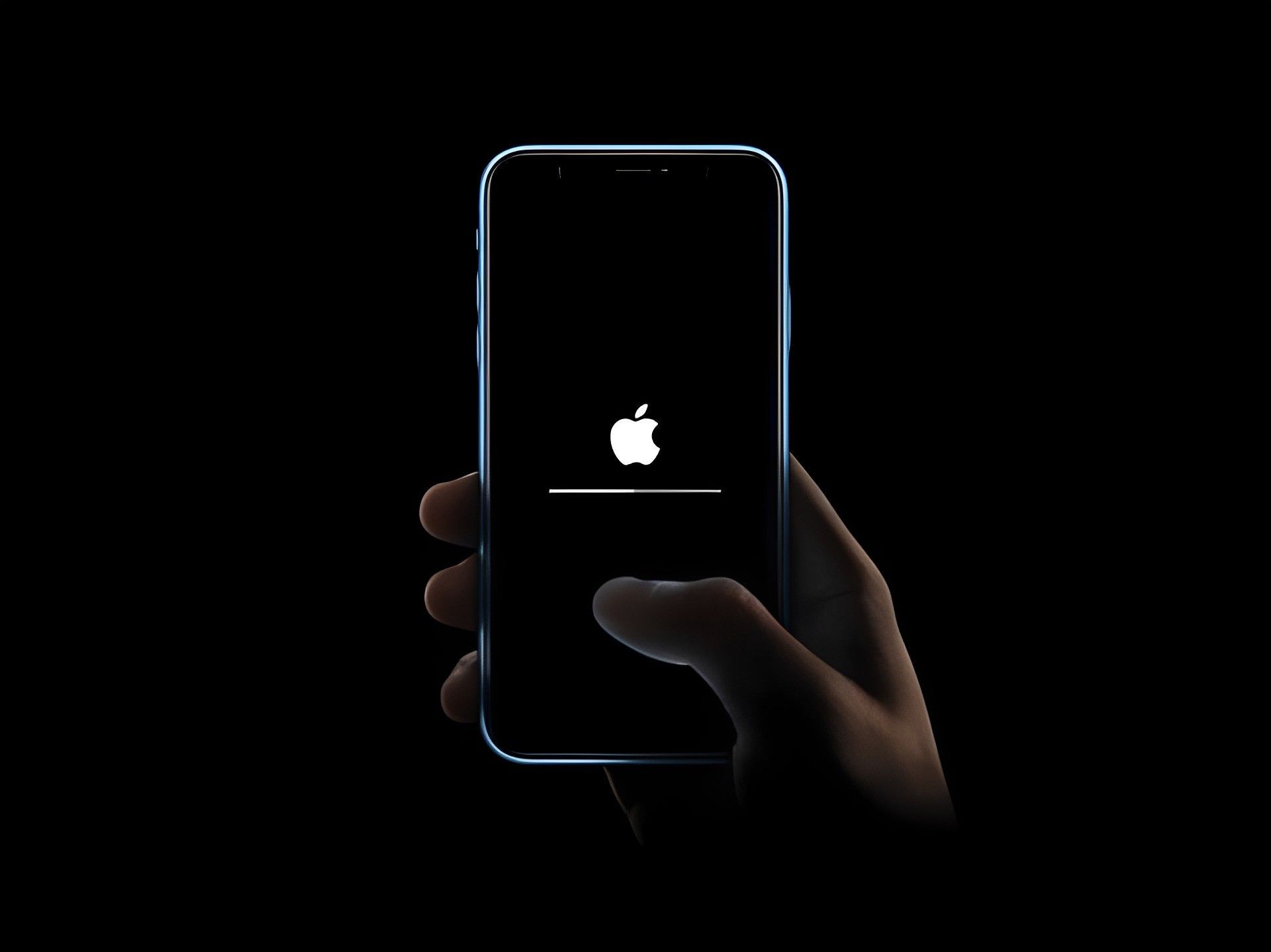
Face ID no está disponible en su iPad o iPhone? Intente ponerlo en modo DFU y realizar una restauración como nuestro paso final de solución de problemas de software. En un iPhone o iPad, la restauración DFU (actualización del firmware del dispositivo) es la restauración más completa que puede realizar. Cada línea de código en su dispositivo se elimina y se vuelve a cargar, lo que le da un nuevo comienzo.
Estas son todas las formas de resolver Face ID no está disponible, intente nuevamente más tarde. Si las soluciones de nuestra guía no te han funcionado, te recomendamos que te pongas en contacto con Apple o utilices tu iPhone tal cual durante unos días porque ha comenzado la cuenta atrás para el iPhone 15.
Source: Face ID no está disponible inténtalo de nuevo más tarde: ¿Cómo solucionarlo?


