
¡Con este artículo, puede aprender cómo solucionar fácilmente los problemas de F1 23 que no funcionan! F1 23 ha cautivado a millones de entusiastas de las carreras con sus impresionantes gráficos, jugabilidad realista y la oportunidad de competir contra pilotos legendarios en circuitos icónicos. Sin embargo, como cualquier software complejo, pueden ocurrir contratiempos técnicos ocasionales, lo que hace que los jugadores no puedan sumergirse en el emocionante mundo de la F1.
Aficionados a la Fórmula 1, ¡alégrense! El apasionante mundo de las carreras de F1 está al alcance de tu mano con F1 23, el juego de simulación de carreras definitivo. Sin embargo, entendemos la frustración que surge cuando esta experiencia llena de adrenalina se detiene debido a que F1 23 no funciona correctamente en su dispositivo. Pero no se preocupe porque, en esta publicación de blog, lo guiaremos a través del proceso de solución de problemas para ayudarlo a volver a la pista virtual en poco tiempo.
Independientemente de la plataforma en la que juegues, ya sea una PC, PlayStation, Xbox o un dispositivo móvil, esta guía ofrecerá soluciones personalizadas para satisfacer tus necesidades específicas.
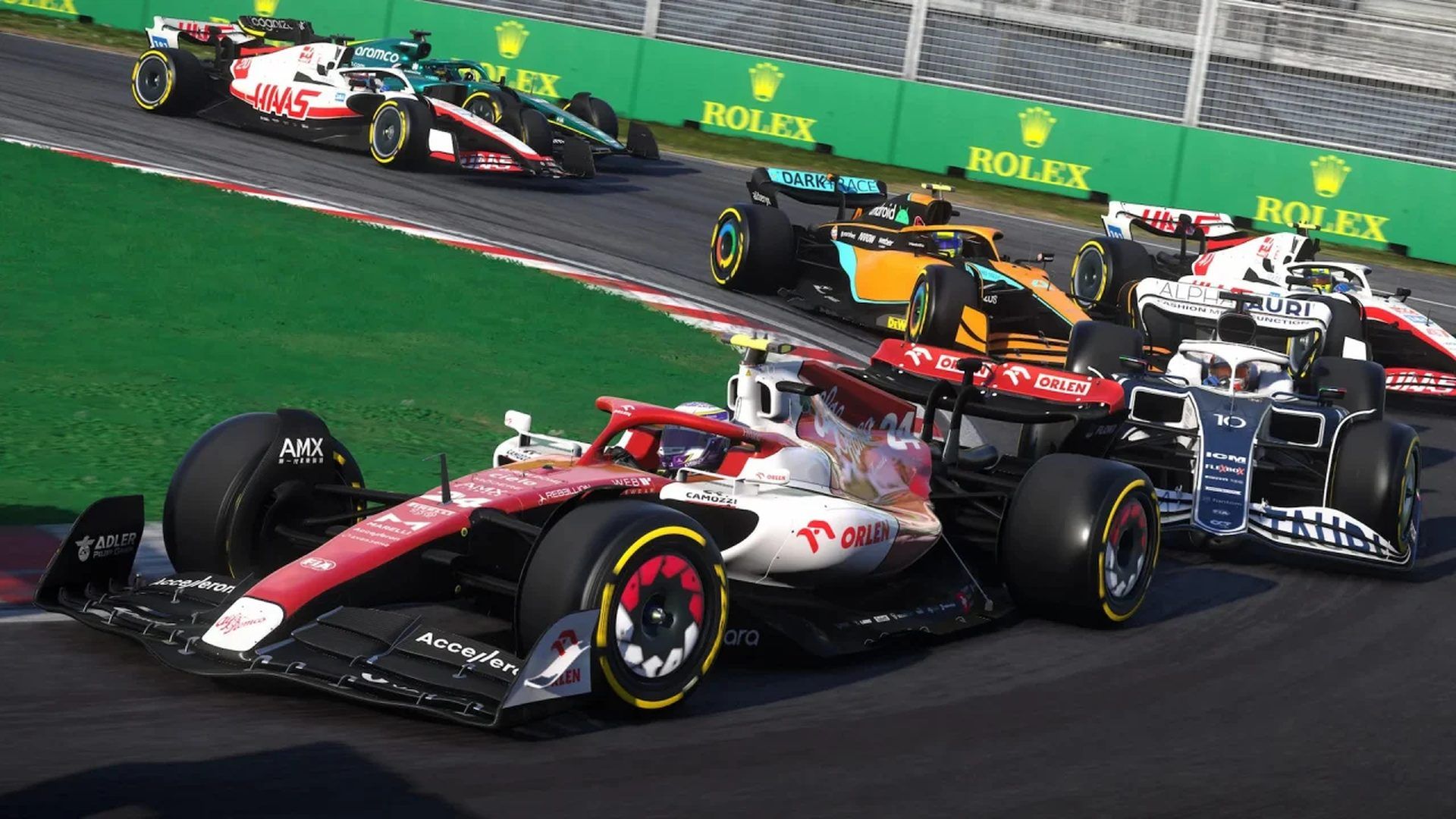
Cómo solucionar problemas de F1 23 que no funcionan
A continuación, puede encontrar qué hacer para problemas específicos de F1 23 que no funcionan, como:
- F1 23 no arranca
- F1 23 se bloquea (FPS bajo)
- F1 23 se bloquea en el escritorio
- F1 23 pantalla negra
- La instalación de F1 23 no funciona
- F1 23 guarda no funciona
- Los controles F1 23 no funcionan
- F1 23 sin sonido
Echemos un vistazo más de cerca a las soluciones, y si su problema no se menciona anteriormente, puede consultar la siguiente sección, donde explicamos la solución de problemas comunes para F1 23.
Cómo solucionar el problema de F1 23 que no arranca
La mala instalación suele ser la culpable de los problemas de lanzamiento en los juegos. Si la instalación falló, intente borrar el juego y ejecutar el instalador nuevamente; sin embargo, antes de hacerlo, asegúrese de que su antivirus esté apagado, ya que a veces puede borrar archivos por accidente durante el proceso de instalación. Tenga en cuenta que solo se deben usar letras y dígitos latinos en la ruta de la carpeta que contiene un juego.
Es importante asegurarse de que el disco duro tenga suficiente espacio libre antes de comenzar el proceso de instalación. También es posible experimentar con el modo de compatibilidad iniciando el juego como administrador en una computadora que ejecuta una versión diferente de Windows.
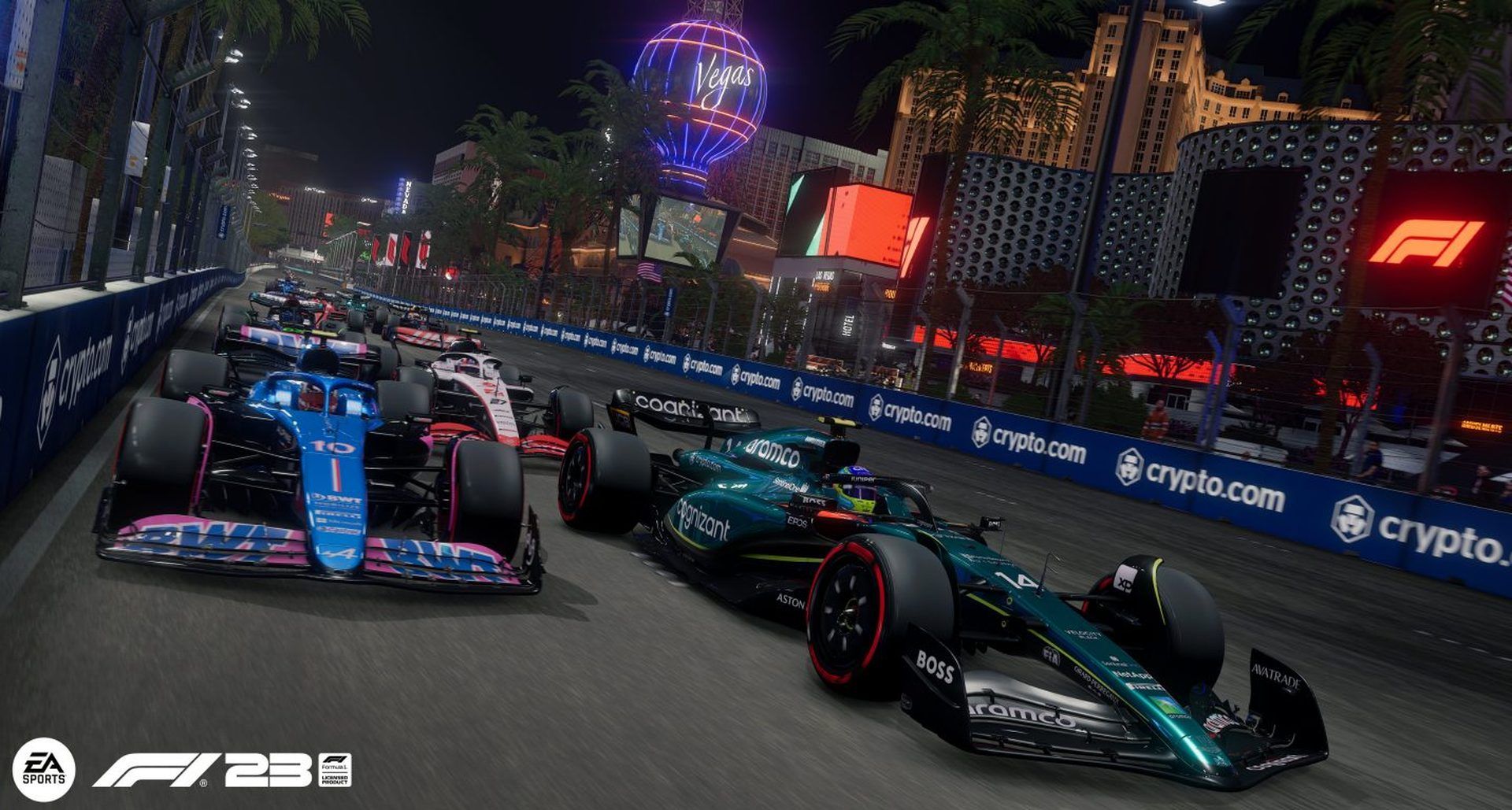
Cómo reparar los bloqueos de F1 23 (FPS bajo)
Para comenzar a solucionar este problema, intente actualizar los controladores de su tarjeta de video. FPS en los juegos puede aumentar notablemente al hacer esto. Use el Administrador de tareas (al que se accede a través de CTRL + MAYÚS + ESCAPE) para ver cuántos recursos de la computadora se están utilizando. Si nota que una aplicación o proceso está utilizando demasiados recursos del sistema antes de iniciar el juego, puede deshabilitarlo o finalizarlo en la Administración de tareas.
El siguiente paso es ajustar la configuración visual del juego. El primer paso es deshabilitar el suavizado y reducir la configuración de posprocesamiento. Varios de estos utilizan una gran cantidad de recursos, y deshabilitarlos mejorará drásticamente el rendimiento mientras tiene poco o ningún efecto en la calidad visual.
Cómo arreglar los bloqueos de F1 23 en el escritorio
Si descubre que F1 23 se cierra con frecuencia en el escritorio, puede ser útil reducir la calidad de los gráficos. Es posible que su computadora carezca de la potencia de procesamiento necesaria para ejecutar el juego sin problemas. También es una buena idea buscar actualizaciones, ya que la gran mayoría de los juegos modernos tienen un mecanismo incorporado para descargar e instalar los parches necesarios automáticamente al iniciarse, siempre que haya una conexión a Internet disponible. Si desea utilizar esta función, primero asegúrese de que esté habilitada en las opciones.
Si el problema continúa, puede consultar nuestra otra guía sobre el problema de bloqueo de F1.
Cómo arreglar la pantalla negra F1 23
La unidad de procesamiento de gráficos (GPU) es la causa más frecuente de una pantalla en blanco. Verifique que su tarjeta de video esté al día y use los controladores más recientes. Una potencia de procesamiento insuficiente puede causar una pantalla en blanco.
Si su PC cumple con los requisitos del sistema, intente abrir una nueva ventana y luego vuelva al juego usando el atajo de teclado ALT + TAB.
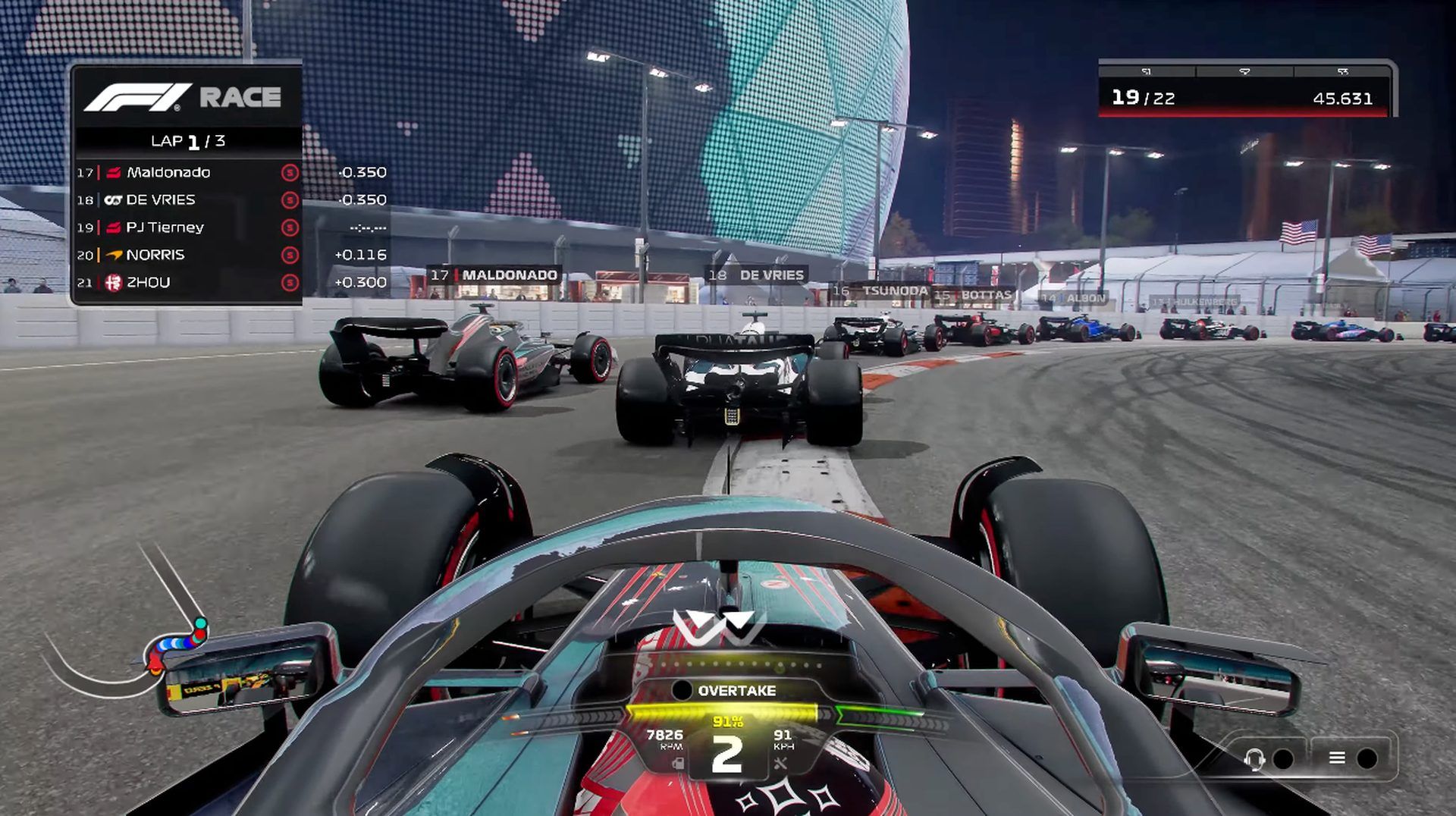
Cómo solucionar el problema de instalación de F1 23 que no funciona
Asegúrese de que su disco duro tenga suficiente espacio libre antes de comenzar el proceso de instalación. Tenga en cuenta que el instalador necesita la cantidad de espacio indicada, más 1 o 2 GB adicionales de espacio libre en el disco del sistema, para funcionar correctamente. Tenga siempre al menos 2 GB de espacio libre en la unidad de su sistema (a menudo el disco C) para archivos temporales; esta es una buena regla general a seguir. Los juegos y otros programas pueden bloquearse o negarse a iniciarse si no se hace esto.
La instalación puede fallar debido a una conexión a Internet lenta o poco confiable. No olvide desactivar su software antivirus antes de instalar el juego de tiempo; este software ocasionalmente puede causar problemas de instalación al impedir la copia adecuada de archivos o al borrarlos sin darse cuenta porque los detecta incorrectamente como virus.
Cómo arreglar F1 23 guarda el problema que no funciona
Al igual que en la última solución, verifique si hay espacio libre en el HDD, tanto en el disco donde está instalado el juego como en la unidad del sistema. Los guardados a menudo se guardan en una carpeta de documentos que no está directamente asociada con la instalación del juego.
Cómo solucionar el problema de que los controles F1 23 no funcionan
Al usar varios controladores a la vez, los controles del juego pueden dejar de responder. Si tiene problemas para usar solo un conjunto de dispositivos de entrada, intente apagar el gamepad o dejar solo un conjunto de dispositivos conectados. Si no se reconoce su gamepad, tenga en cuenta que la mayoría de los juegos solo aceptan oficialmente los controladores de Xbox. Use el software de emulación del controlador Xbox si su sistema no reconoce su controlador.
Cómo arreglar F1 23 sin problema de sonido
Verifique si el audio se puede reproducir en otras aplicaciones. Finalmente, verifique las opciones del juego para asegurarse de que el volumen esté alto y que el dispositivo de reproducción de audio vinculado a sus parlantes o auriculares esté seleccionado. A continuación, examine los controles de volumen del mezclador del sistema; la función también puede desactivarse allí.
Asegúrese de tener los controladores más actualizados para su tarjeta de audio externa visitando el sitio web del desarrollador.
F1 23 sigue sin funcionar
Si F1 23 aún no funciona o los problemas mencionados anteriormente no se resuelven con sus problemas, aquí hay algunas otras cosas que puede probar si F1 23 no funciona para usted:
- Compruebe los requisitos de su sistema: F1 23 es un juego exigente, así que asegúrate de que tu computadora cumpla con los requisitos mínimos del sistema. Si no estás seguro, puedes consultar el sitio web del juego o la página de Steam.
- Actualice sus controladores: Los controladores obsoletos pueden causar todo tipo de problemas con los juegos, así que asegúrese de tener los controladores más recientes para su tarjeta gráfica y otro hardware. Puede descargar los controladores más recientes desde el sitio web del fabricante.
- Repara los archivos del juego: Si sigues teniendo problemas, intenta reparar los archivos del juego. Esto se puede hacer en Steam haciendo clic derecho en el juego en su biblioteca y seleccionando “Propiedades”. Luego, haz clic en la pestaña “Archivos locales” y selecciona “Verificar la integridad de los archivos del juego”.
- Deshabilitar cualquier superposición: Algunas superposiciones, como las de Discord o NVIDIA GeForce Experience, pueden interferir con F1 23. Intente deshabilitarlas y vea si eso soluciona el problema.
- Reinicia tu computadora: A veces, un simple reinicio puede solucionar todo tipo de problemas. Intente reiniciar su computadora y vea si eso soluciona el problema.

Si aún tiene problemas después de probar todos estos pasos, puede comunicarse con el soporte para obtener ayuda.
Consejos adicionales:
- Asegúrese de que su computadora esté funcionando con la última versión de Windows.
- Cierra cualquier otra aplicación que no estés usando mientras juegas F1 23.
- Intenta jugar el juego en modo ventana.
- Establezca la configuración de gráficos del juego en un nivel más bajo.
- Deshabilite cualquier software antivirus que esté utilizando.
Source: F1 23 no funciona: cómo solucionarlo fácilmente – TechBriefly





