
Si quieres aprender a usar Microsoft Edge Drop, ¡no busques más! Bienvenido a nuestra guía detallada.
En nuestras rutinas diarias, a menudo usamos una variedad de dispositivos para realizar nuestras tareas. Sin embargo, transferir archivos y notas entre estos dispositivos puede ser una tarea desafiante, especialmente cuando cambiamos de uno a otro.
Para solucionar este problema, Microsoft ha introducido una nueva función llamada “Microsoft Edge Drop” en su navegador. Con esta función, los usuarios pueden arrastrar y soltar fácilmente archivos y texto desde su computadora Windows o Mac y acceder a ellos en su teléfono Android o iOS, o viceversa.
Para utilizar esta función, debe habilitar la opción Soltar dentro de Microsoft Edge. Una vez que lo haya habilitado, puede comenzar a compartir archivos y notas en múltiples dispositivos con facilidad. En esta publicación, le proporcionaremos una explicación detallada de cómo habilitar la opción Soltar en Microsoft Edge y usarla de manera efectiva para compartir archivos y notas entre dispositivos.
¿Qué es Microsoft Edge Drop?
Microsoft Edge Drop es una adición reciente al navegador Edge que permite a los usuarios transmitir archivos, notas y enlaces entre sus dispositivos que tienen instalado el navegador Edge. La función funciona almacenando los archivos en su cuenta de OneDrive y luego poniéndolos a su disposición en cualquier navegador Edge que haya iniciado sesión con la misma cuenta de Microsoft.
Esta característica ofrece a los usuarios una experiencia fluida al cambiar entre diferentes dispositivos, ya que elimina la necesidad de pasos adicionales como correo electrónico o servicios de almacenamiento en la nube para transferir archivos. Con Microsoft Edge Drop, los usuarios pueden acceder fácilmente a sus archivos desde cualquier dispositivo conectado a Internet, siempre que tenga el navegador Edge y la cuenta de Microsoft del usuario haya iniciado sesión.
¿Cómo usar Microsoft Edge Drop?
La función Drop ha estado en desarrollo desde junio de 2022 y ahora está disponible para todos los usuarios como parte de la actualización de abril de 2023 de Microsoft para el navegador web Edge. Se puede acceder a esta función en la aplicación Microsoft Edge instalada en su escritorio, así como en su aplicación de teléfono, siempre que haya actualizado las aplicaciones respectivas en sus dispositivos. Si no tiene el navegador Edge instalado en sus dispositivos, puede descargarlo usando este enlace.
Para actualizar la aplicación Microsoft Edge en iOS y Android, puede ir a App Store o Play Store en su teléfono, respectivamente, y tocar Actualizar cuando esté disponible. Una vez que se instala la actualización, la función Drop se habilitará automáticamente en la aplicación. Esta función permitirá a los usuarios transferir archivos, notas y enlaces sin problemas entre sus dispositivos y garantizar una experiencia fluida al cambiar entre diferentes dispositivos.
Si tiene la aplicación Microsoft Edge instalada en su computadora, puede actualizarla a la última versión abriendo la aplicación y haciendo clic en el ícono de 3 puntos > Configuración > Acerca de Microsoft Edge. Después de hacerlo, Edge descargará e instalará automáticamente la última actualización en su computadora.
Una vez que se haya instalado la última actualización, puede habilitar la función Soltar en la aplicación abriendo la aplicación Microsoft Edge en su computadora y haciendo clic en el ícono + en la barra lateral derecha. A partir de ahí, active la opción Soltar en “Administrar”.
Si no puede ver una barra lateral en el lado derecho, deberá habilitarla yendo al icono de 3 puntos > Configuración > Barra lateral y activando la opción “Mostrar siempre la barra lateral” en la parte superior. Una vez que se activa la opción Soltar, debería ver un nuevo mosaico Soltar dentro de la barra lateral derecha.
Con la función Drop habilitada, ahora puede comenzar a usarla para enviar y ver archivos y notas dentro de Microsoft Edge. Esta función permite a los usuarios transferir archivos y notas entre sus dispositivos con facilidad, lo que garantiza una experiencia perfecta al cambiar de dispositivo.
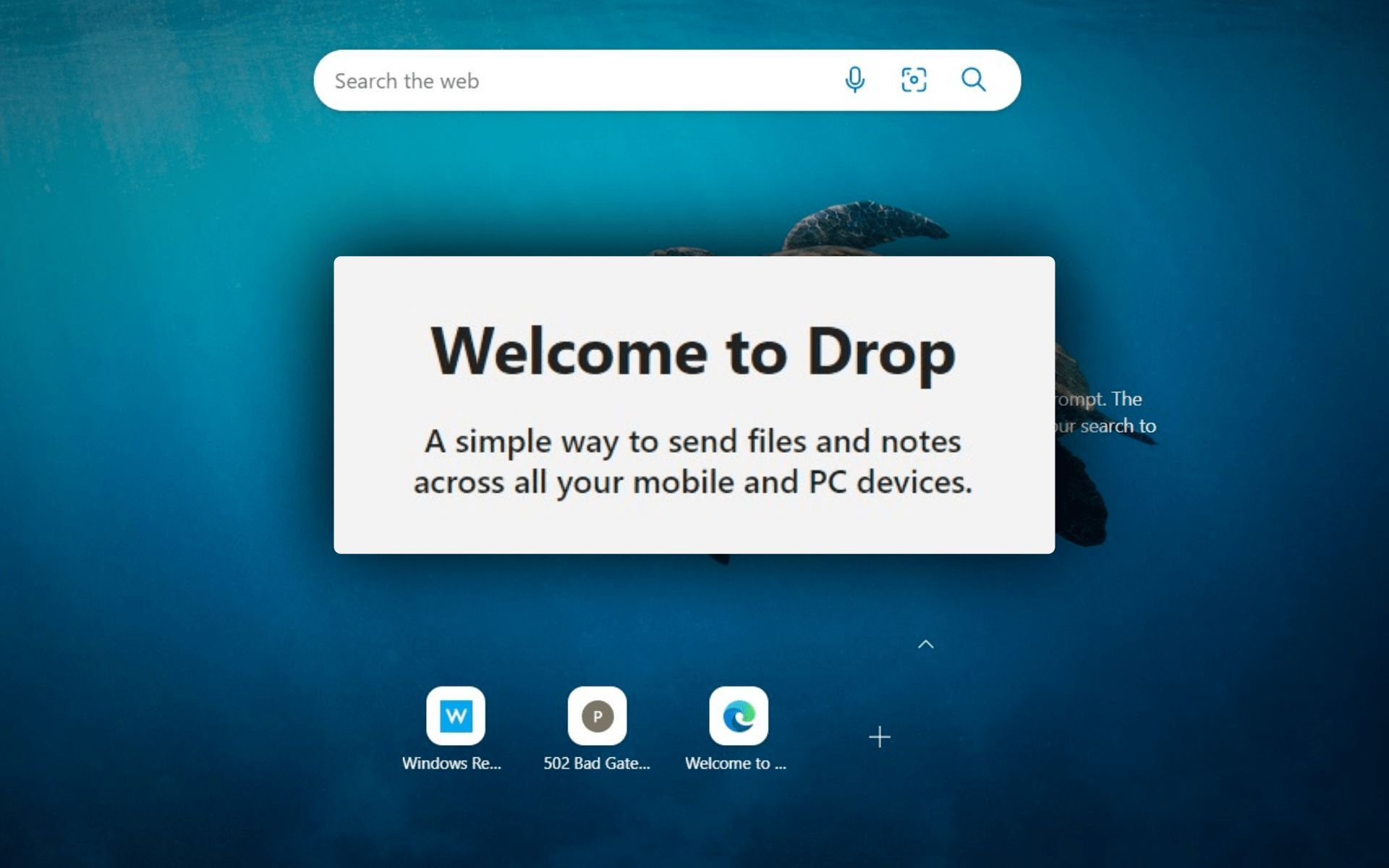
Para compartir archivos y notas desde su computadora usando la función Soltar, inicie la aplicación Microsoft Edge y haga clic en el icono Soltar en la barra lateral derecha. Si es la primera vez que usa la función, verá la pantalla “Bienvenido a Drop”. Haga clic en Iniciar para continuar.
Una vez que esté en la interfaz de Microsoft Edge Drop, verá un cuadro de texto en la parte inferior, similar a un servicio de mensajería. Aquí, puede escribir notas a las que desea acceder en todos los dispositivos. En el lado izquierdo de este cuadro de texto, verá un ícono + que puede usar para cargar imágenes, documentos y archivos desde su computadora.
Para compartir una nota entre otros dispositivos, escriba su mensaje dentro del cuadro de texto y haga clic en el icono Enviar. La nota aparecerá dentro del cuadro desplegable en una vista similar a una conversación.
Para compartir archivos desde su computadora, haga clic en el ícono + en la parte inferior. Aparecerá una ventana emergente que le permitirá elegir los archivos que desea compartir. Después de seleccionar los archivos, haga clic en Abrir para cargarlos. Los archivos cargados estarán disponibles para el acceso en cualquier dispositivo que tenga instalado el navegador Edge y la función Microsoft Edge Drop habilitada.

Además de usar el ícono + para cargar archivos, también puede compartir archivos arrastrándolos y soltándolos en la interfaz Drop. Una vez que suelte los archivos, se cargarán en su cuenta de OneDrive y estarán disponibles en el cuadro de entrega en el lado derecho del navegador. Los archivos y las imágenes que compartió serán visibles en otros dispositivos que tengan el navegador Edge instalado y la función Soltar habilitada.
¿Cómo usar Microsoft Edge Drop para compartir archivos y notas en un iPhone o Android?
Para comenzar a compartir archivos y notas desde su teléfono con la función Soltar, inicie la aplicación Microsoft Edge y toque el ícono de 3 puntos en la parte inferior. En el menú que aparece en la pantalla, toca Soltar. Si es la primera vez que usa la función, verá el mensaje “Bienvenido a Drop”. Para continuar, toque Iniciar en la parte inferior.
Similar a la interfaz a la que accedió en su computadora, verá un conjunto de instrucciones sobre cómo compartir archivos y notas con Microsoft Edge Drop. La pantalla tendrá un cuadro de texto en la parte inferior para compartir notas, así como un ícono + al lado para cargar archivos desde su teléfono.
Para compartir notas entre otros dispositivos, escriba su mensaje dentro del cuadro de texto y toque el ícono Enviar en la esquina inferior derecha. Las notas compartidas serán visibles dentro de la pantalla Drop como una conversación.

Para compartir archivos desde su teléfono, toque el ícono + en la esquina inferior izquierda. En el menú adicional que aparece, seleccione el tipo de contenido que desea compartir (Documento, Imagen o Cámara). Luego de seleccionar el contenido, aparecerá el explorador de archivos del teléfono, permitiéndote elegir el archivo que deseas compartir. Una vez que seleccione el archivo, se cargará en su cuenta de OneDrive y estará disponible en el cuadro Drop, al que se puede acceder en cualquier dispositivo con el navegador Edge instalado y la función Drop habilitada.
Después de seleccionar el tipo de contenido que desea compartir (Documento, Imagen o Cámara), se le pedirá que seleccione los archivos que desea enviar desde su teléfono. Una vez que haya seleccionado los archivos, toque Agregar en la esquina superior derecha.
Los archivos seleccionados ahora estarán visibles dentro de la pantalla de Microsoft Edge Drop y se podrá acceder a ellos en todos sus dispositivos elegibles. Esto significa que puede transferir fácilmente archivos y notas desde su teléfono a su computadora, o viceversa, sin tener que usar dispositivos de almacenamiento externo o correo electrónico. La función Drop agiliza el proceso de compartir archivos y notas, lo que le permite acceder a ellos sin problemas en todos los dispositivos con el navegador Edge y la función Drop habilitada.
¿Cómo descargar archivos de Microsoft Edge Drop en una PC?
Si tiene archivos compartidos en Drop desde un dispositivo y desea acceder a ellos en otro dispositivo, siga estos pasos:
Para ver los archivos que compartió desde otro dispositivo en su computadora, inicie Microsoft Edge y haga clic en el ícono Soltar en la barra lateral derecha. Dentro de la interfaz de Microsoft Edge Drop que aparece a la derecha, verá que todas las notas y archivos que se compartieron desde otros dispositivos aparecen en la parte izquierda de la ventana Drop, y los compartidos desde esta computadora aparecerán a la derecha.
Puede abrir el archivo directamente en su computadora haciendo clic en su miniatura o vista previa. Para acceder a opciones adicionales, haga clic en el icono de 3 puntos en la esquina superior derecha del archivo. Esto mostrará opciones para abrir el archivo en OneDrive, copiarlo, abrirlo en una carpeta o eliminarlo de Drop. Esto le permite administrar sus archivos fácilmente, ya sea que desee acceder a ellos directamente en su computadora o abrirlos en OneDrive.
Con la función Microsoft Edge Drop, los usuarios pueden transferir archivos y notas sin problemas entre sus dispositivos, eliminando la necesidad de dispositivos de almacenamiento externo o correo electrónico. La función proporciona una solución optimizada para acceder a archivos y notas en todos los dispositivos que tienen habilitado el navegador Edge y la función Drop.
¿Cómo descargar archivos de Microsoft Edge Drop en un iPhone o Android?
Para ver los archivos que compartió desde otro dispositivo en su teléfono, abra la aplicación Microsoft Edge y toque el ícono de 3 puntos en la parte inferior. En el menú que aparece en la pantalla, toca Soltar. En el menú desplegable que aparece, verá que todas las notas y archivos que se compartieron desde otro dispositivo aparecen a la izquierda, y los compartidos desde este teléfono aparecerán a la derecha.
Para abrir un archivo desde otro dispositivo directamente en la aplicación Edge, toque su vista previa o toque el ícono de 3 puntos para acceder a opciones adicionales. Además de abrir el archivo, tendrá opciones para Descargar o Eliminar el archivo que recibió. Esto le permite administrar sus archivos de manera eficiente, lo que le permite acceder a ellos, descargarlos o eliminarlos según sea necesario.
Microsoft Edge Drop proporciona una manera conveniente para que los usuarios transfieran archivos y notas entre sus dispositivos, lo que mejora la productividad y agiliza los flujos de trabajo. Con la función Drop de Microsoft Edge, los usuarios pueden acceder fácilmente a sus archivos y notas desde cualquier dispositivo con el navegador Edge y la función Drop habilitada, lo que elimina la necesidad de dispositivos de almacenamiento externo o correo electrónico.
¿Has visto la nueva versión de Microsoft Edge que limita la reproducción automática de videos?



