
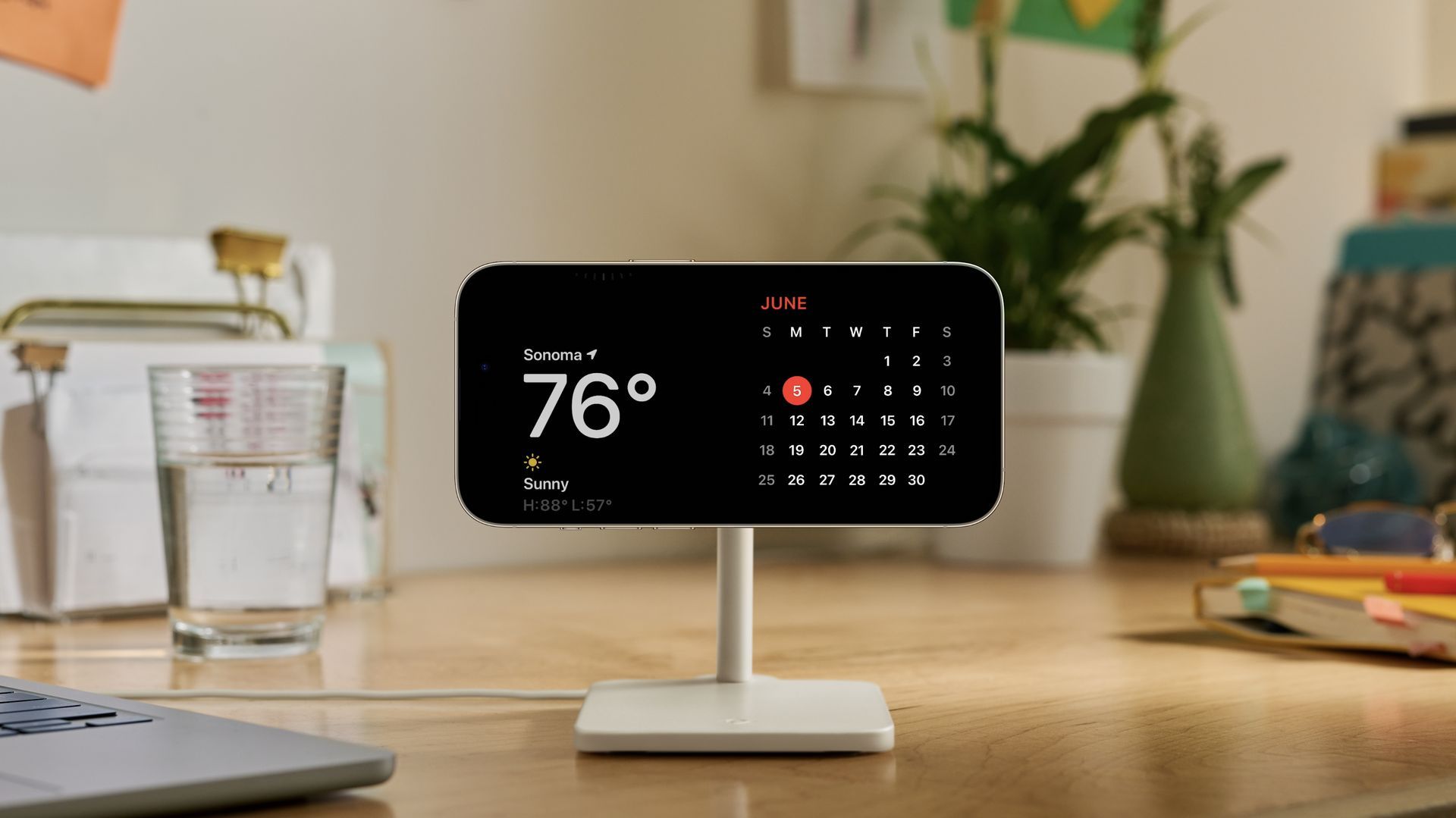
Hay muchas características interesantes introducidas en iOS 17 y cómo usar Modo de espera es una pregunta que actualmente ocupa la mente de muchos usuarios. El modo StandBy es una adición conveniente que transforma su iPhone en una pantalla inteligente mientras se carga. Ya sea que tenga el último iPhone 14 Pro o un modelo anterior elegible para la actualización de iOS 17, El modo StandBy ofrece una variedad de funciones útiles que lo han convertido rápidamente en el favorito de los usuarios.
Configurar el modo de espera es bastante fácil, y describimos los pasos a continuación, según nuestra experiencia con un iPhone 14 que ejecuta la versión beta pública de iOS 17. Entonces, profundicemos y exploremos cómo puede aprovechar al máximo esta práctica función.
Si está buscando formas de personalizar su iPhone, asegúrese de ver también cómo iOS 17 presenta la aplicación Apple Journal que reformará el diario.
¿Cómo usar el modo StandBy en iOS 17?
Activar el modo StandBy es muy sencillo. A continuación, puede consultar cada paso sobre cómo usar el modo StandBy y aplicarlos en un proceso realmente rápido. He aquí cómo hacerlo:
- Pon la pantalla de tu iPhone en dormir.
- Gira tu iPhone al modo paisaje.
- Coloque su iPhone en un soporte de carga o conectarlo a una fuente de poder utilizando un cargador con cable, inalámbrico Qi o MagSafe.
- Una vez que su iPhone esté en posición, espere a que aparezca el aviso.
- Grifo “Continuar” cuando se le solicite que comience a usar el modo StandBy.
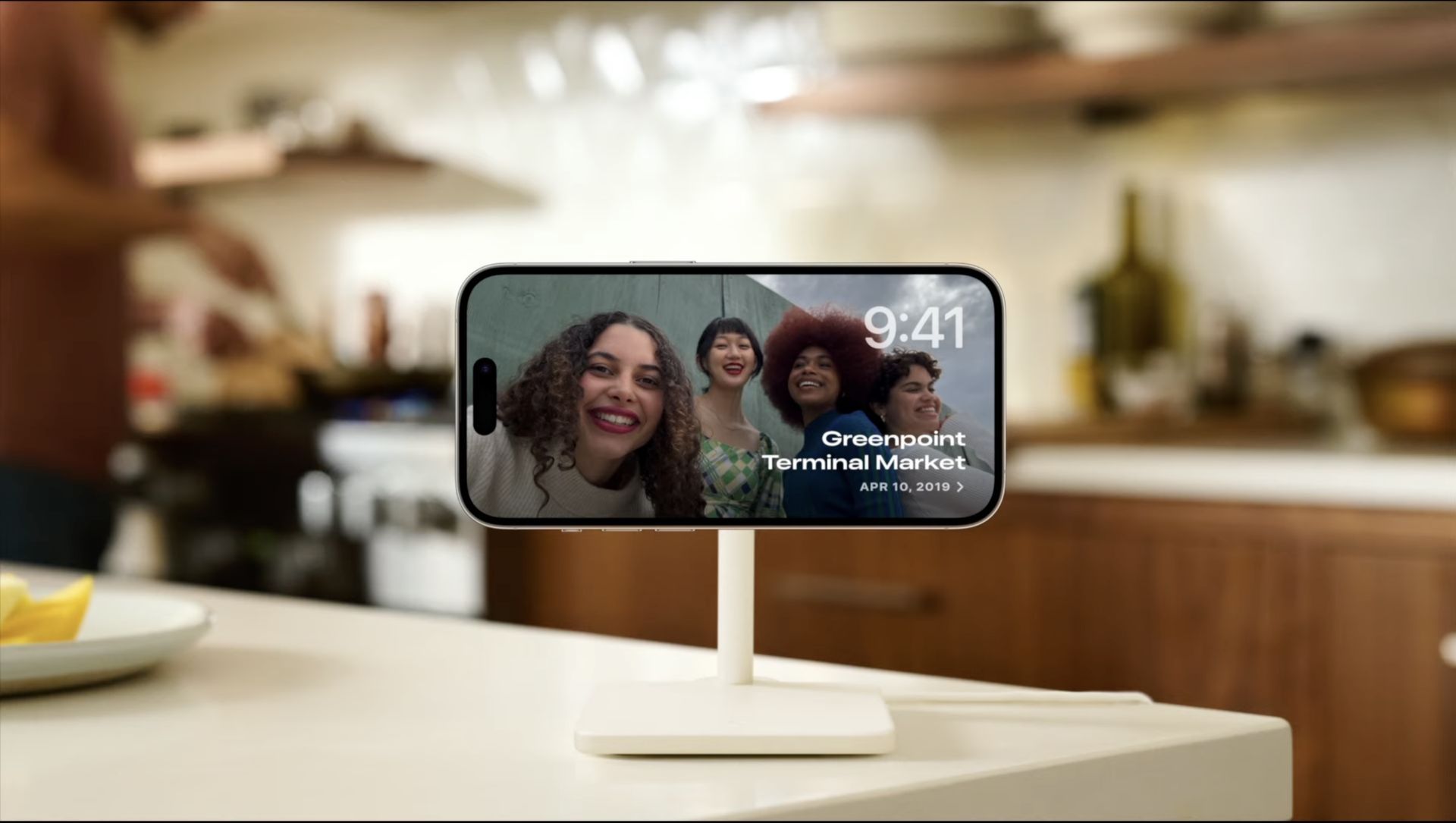
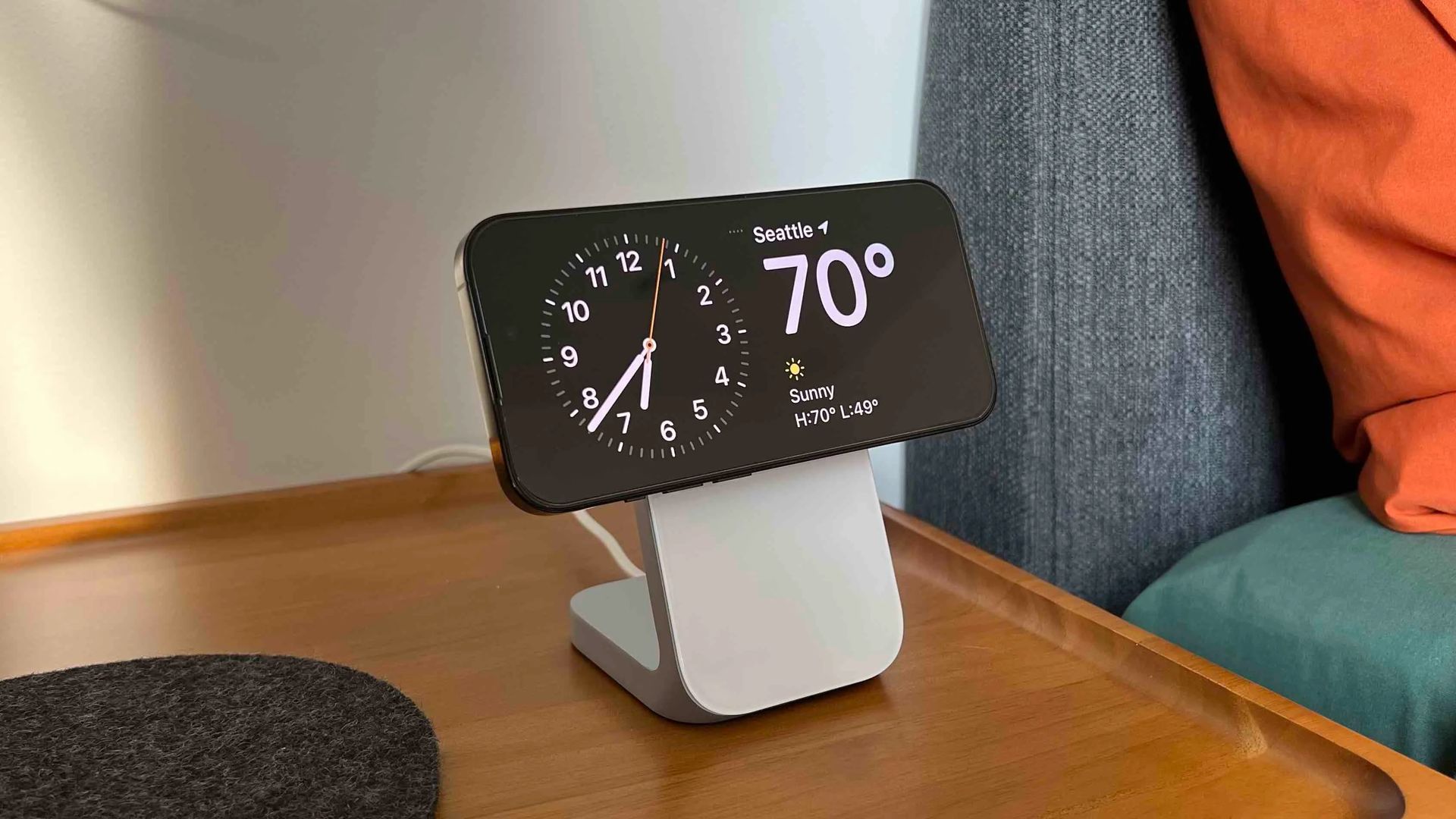
- Al ingresar al modo StandBy, encontrará tres opciones principales: una vista de widget, fotos o una esfera de reloj.
- Deslizar a la izquierda para desplazarse por estas opciones y seleccione la opción deseada.
Si opta por la vista de widgets, puede personalizarla a su gusto. Aquí está la lista de instrucciones para hacerlo con el fin de simplificar el proceso:
- Pulsación larga ya sea el widget de reloj o calendario en la pantalla del modo StandBy.
- Si se le solicita, desbloquea tu teléfono para proceder.
- Una vez en el modo de personalización, tienes la libertad de personalizar ambos lados de la pantalla.
- La pantalla funciona como pilas de widgets inteligentes, lo que le permite agregar widgets a cada lado.
- Presiona el ícono más ubicado en la esquina superior izquierda de la pantalla para agregar widgets a la pila.
- De manera similar a la pantalla de inicio de su iPhone, puedes eliminar widgets tocando los iconos menos.
- Por defecto, el teléfono girará automáticamente a través de los widgets en función de sus predicciones de sus preferencias.
- Si lo desea, puede alternar esta función de rotación automática encendido o apagado según su preferencia.
Siguiendo estas instrucciones, puede personalizar fácilmente los widgets que se muestran en el modo StandBy, adaptando la información y el contenido a sus necesidades y preferencias.
Para la vista de fotos, pulsación larga el centro de la pantalla. entonces puedes toca el signo más icono para seleccionar un álbum para mostrar en la pantalla. Alternativamente, si prefiere una experiencia más automatizada, el teléfono mostrará el Fotos destacadas resaltadas en la pestaña “Para ti” de la aplicación Fotos.
Si prefiere una pantalla de reloj clásica, el modo StandBy lo tiene cubierto. La vista del reloj ofrece cinco estilos diferentes, la mayoría de los cuales son personalizables. Deslice hacia arriba y hacia abajo para explorar los distintos estilos de reloj, y mantenga presionado el centro de la pantalla para acceder a las opciones de personalización. Para cambiar la paleta de colores del estilo de reloj seleccionado, simplemente toque el círculo blanco ubicado en la esquina inferior derecha de la pantalla.
¿Cómo usar el modo StandBy en iOS 17 a través del menú de configuración?
Además de las opciones mencionadas anteriormente, puede personalizar aún más el modo StandBy accediendo al menú de configuración.
- Abre el Aplicación de configuración en tu iPhone.
- Desplácese hacia abajo y toque en “Apoyar” de la lista de opciones.
- En el menú de configuración StandBy, encontrará varias opciones de configuración.
- Para activar o desactivar completamente el modo StandBy, localizar el interruptor correspondiente y tócalo.
- Ajuste la configuración de notificación para el modo StandBy ubicando las opciones de notificación y realizando los cambios deseados. De manera predeterminada, las notificaciones están habilitadas cuando el modo StandBy está activo.
- Si prefiere desactivar el modo nocturno, busque la opción Modo nocturno y desactívela. El modo nocturno reduce el brillo de la pantalla y aplica un tono rojo sutil en entornos oscuros.
- Una vez que haya terminado de realizar los cambios deseados en la configuración del modo StandBy, puede salir de la aplicación Configuración.
¡Pero hay más! El modo StandBy ofrece una emocionante función oculta que puede mejorar su experiencia de carga. Cuando usas cargadores MagSafe certificados, su iPhone recordará su vista preferida para cada cargador individual. Esto significa que puede configurar una vista de widget en la cocina y una esfera de reloj relajante para su mesa de noche: la elección es suya.
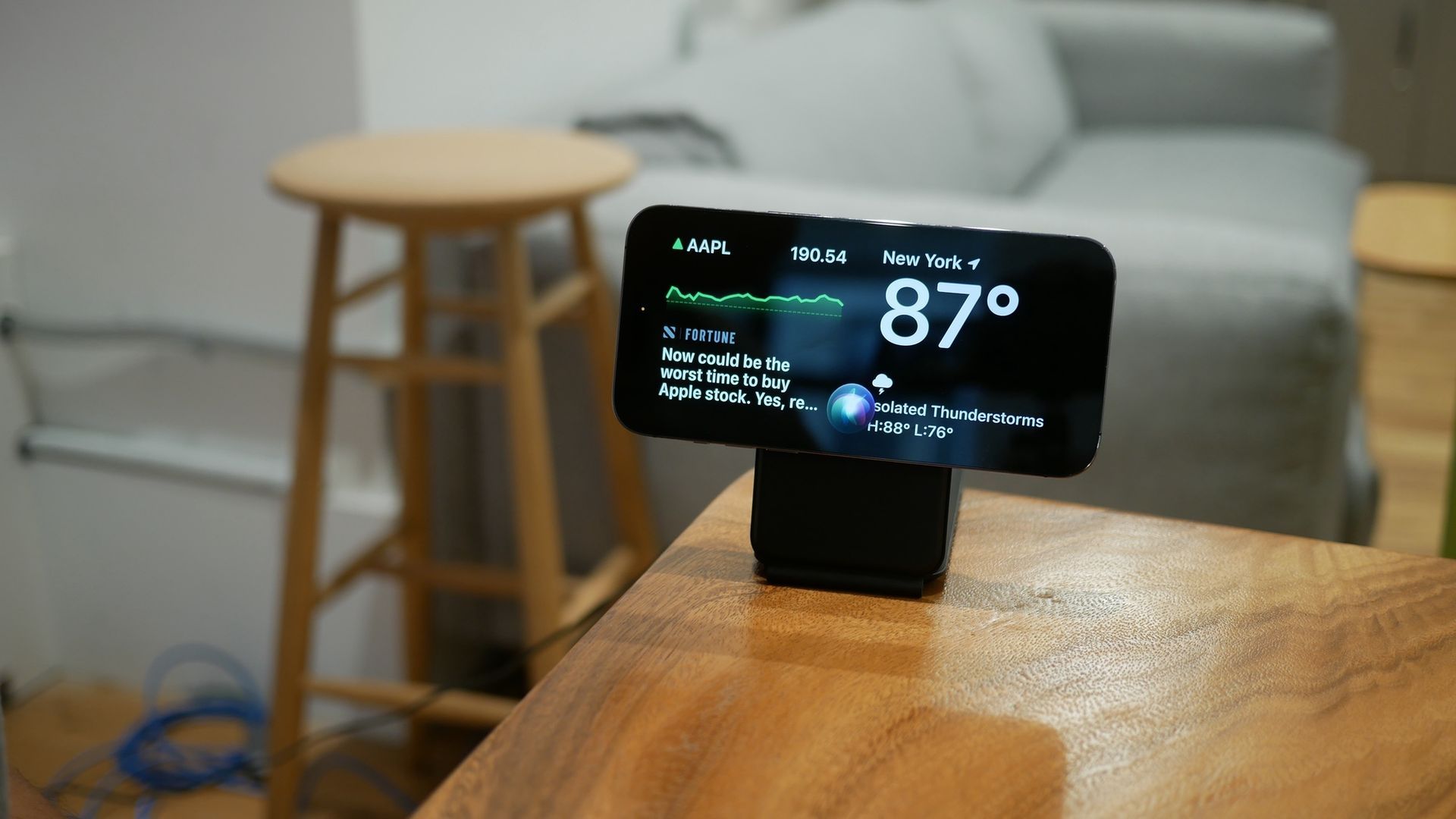
Con el modo StandBy en iOS 17, su iPhone se convierte en un versátil compañero de cabecera, brindándole información esencial, widgets personalizados, recuerdos preciados, y una pantalla de reloj adaptado a tu estilo. Adopte esta nueva función y aproveche al máximo el potencial de su iPhone como dispositivo multipropósito. ¡Actualice a iOS 17 y descubra la conveniencia y flexibilidad del modo StandBy hoy!
Presentado: Imagen a través de Apple



