

Su ID de Apple es el eje central para administrar sus dispositivos y servicios de Apple, por lo tanto saber cómo restablecer la contraseña de ID de Apple Es crucial. En este artículo, le proporcionaremos una guía completa sobre cómo restablecer la contraseña de ID de Apple utilizando varios métodos.
Además, exploraremos importantes medidas de seguridad como autenticación de dos factores (2FA) y opciones de recuperación para garantizar la máxima protección para su cuenta de Apple.

Para futuras referencias, asegúrese de consultar el lanzamiento de Apple de la actualización “Respuesta rápida de seguridad”.
Comprender la ID de Apple y cómo restablecer la contraseña de la ID de Apple
Los términos “ID de apple” y “cuenta de iCloud” a menudo se usan indistintamente, pero es importante aclarar su relación. Una cuenta de iCloud es en realidad un subconjunto de una cuenta de ID de Applesirviendo como un servicio de almacenamiento y sincronización para dispositivos Apple. Mientras que el ID de Apple es el clave para acceder a varios servicios y administrar sus dispositivosiCloud se centra específicamente en el almacenamiento y la sincronización de datos entre dispositivos Apple.
Restablecimiento de la contraseña de su ID de Apple con autenticación de dos factores (2FA)
Si tiene habilitada la autenticación de dos factores para su ID de Apple, puede seguir estas instrucciones paso a paso para restablecer su contraseña. La autenticación de dos factores agrega una capa adicional de seguridad al requerir un código de verificación además de su contraseña.
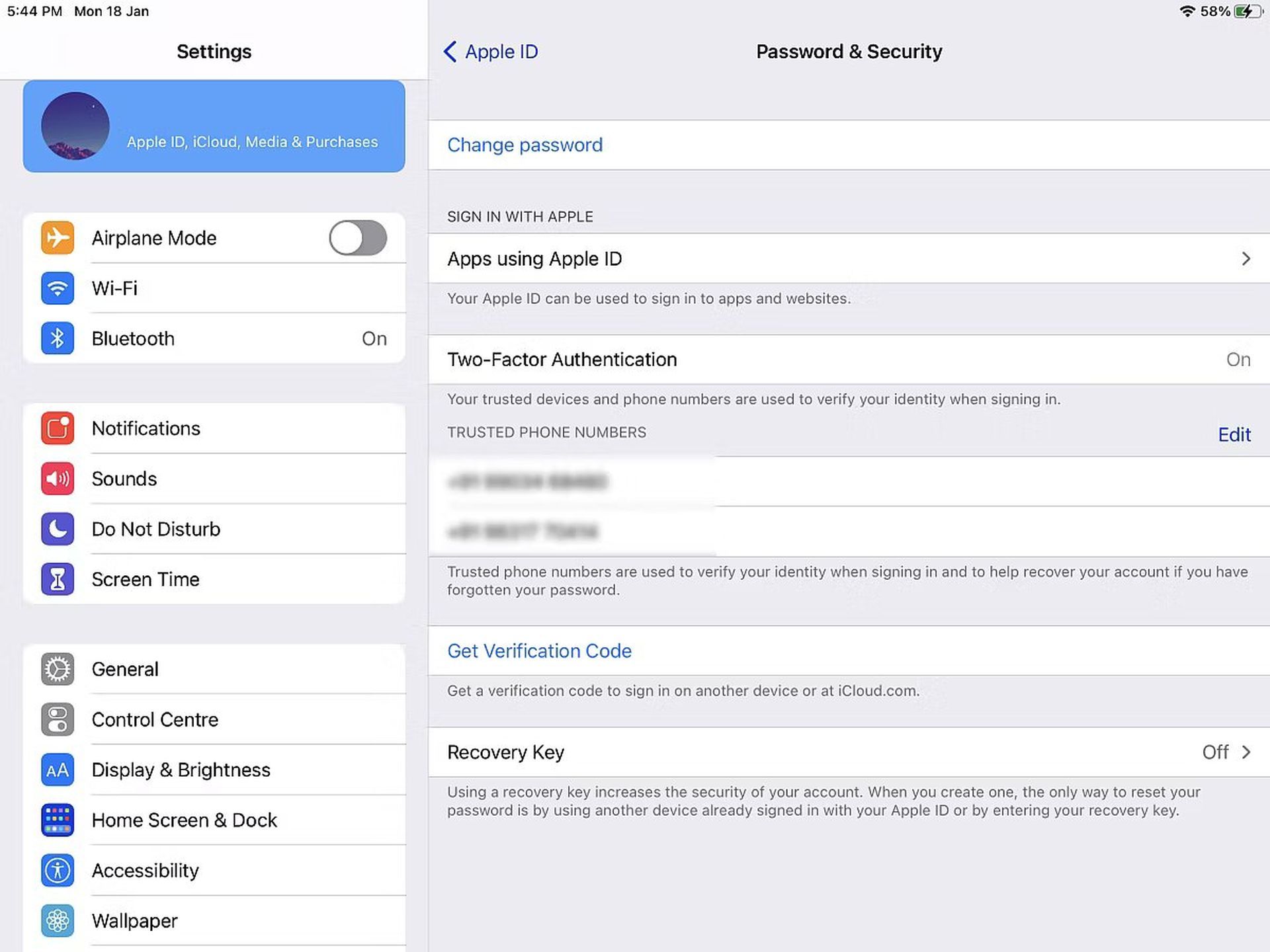
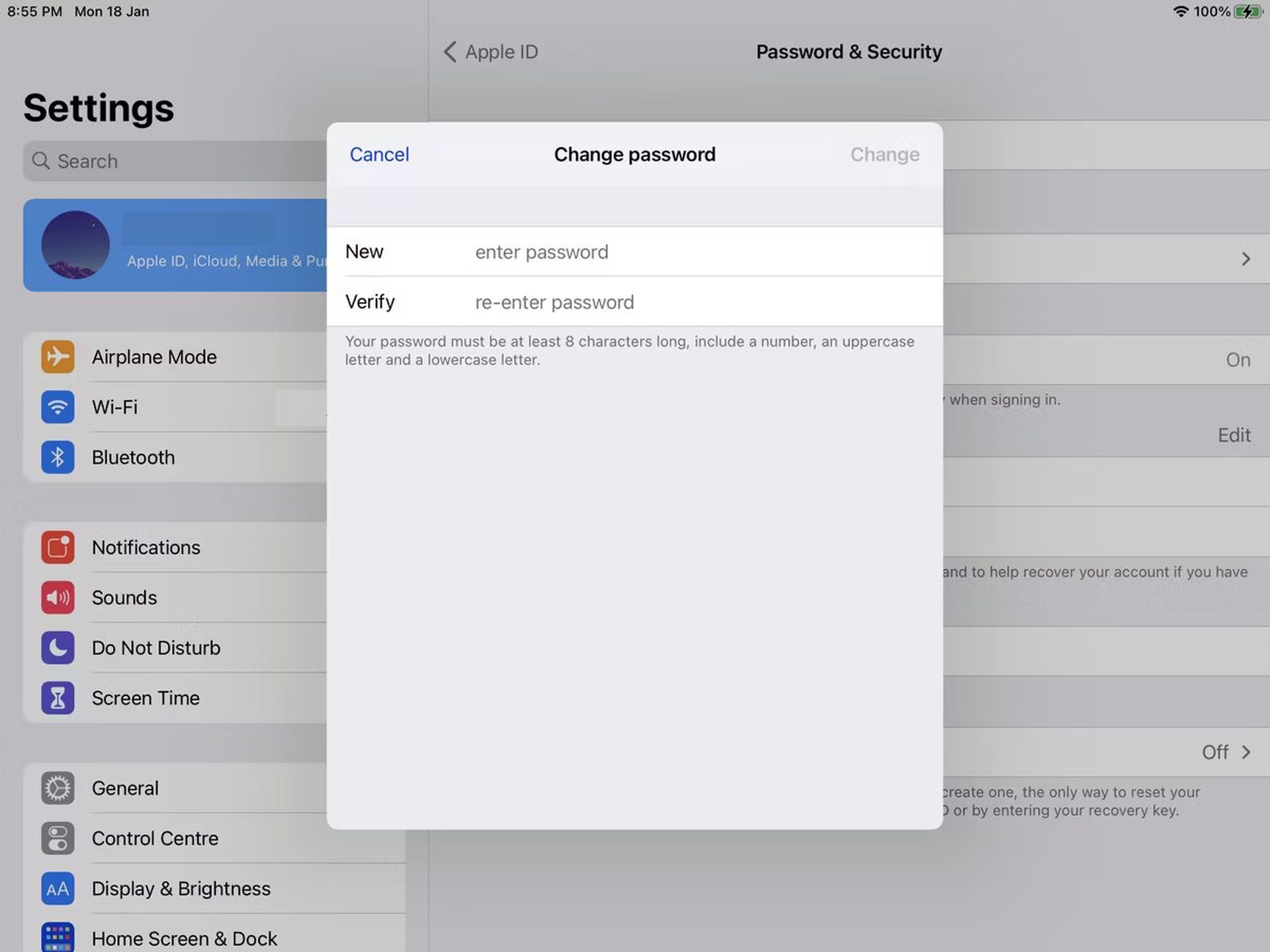
Para restablecer la contraseña de su ID de Apple con 2FAasegúrese de quenuestros dispositivos de confianza están disponibles. En un iPhone o iPad con iOS 10 o posterior, abra el Aplicación de configuración y toque en “[Your Name]”. Navegar a “Contraseña y seguridad” y seleccione “Cambiar la contraseña“. Siga las instrucciones en pantalla para establecer una nueva contraseña.
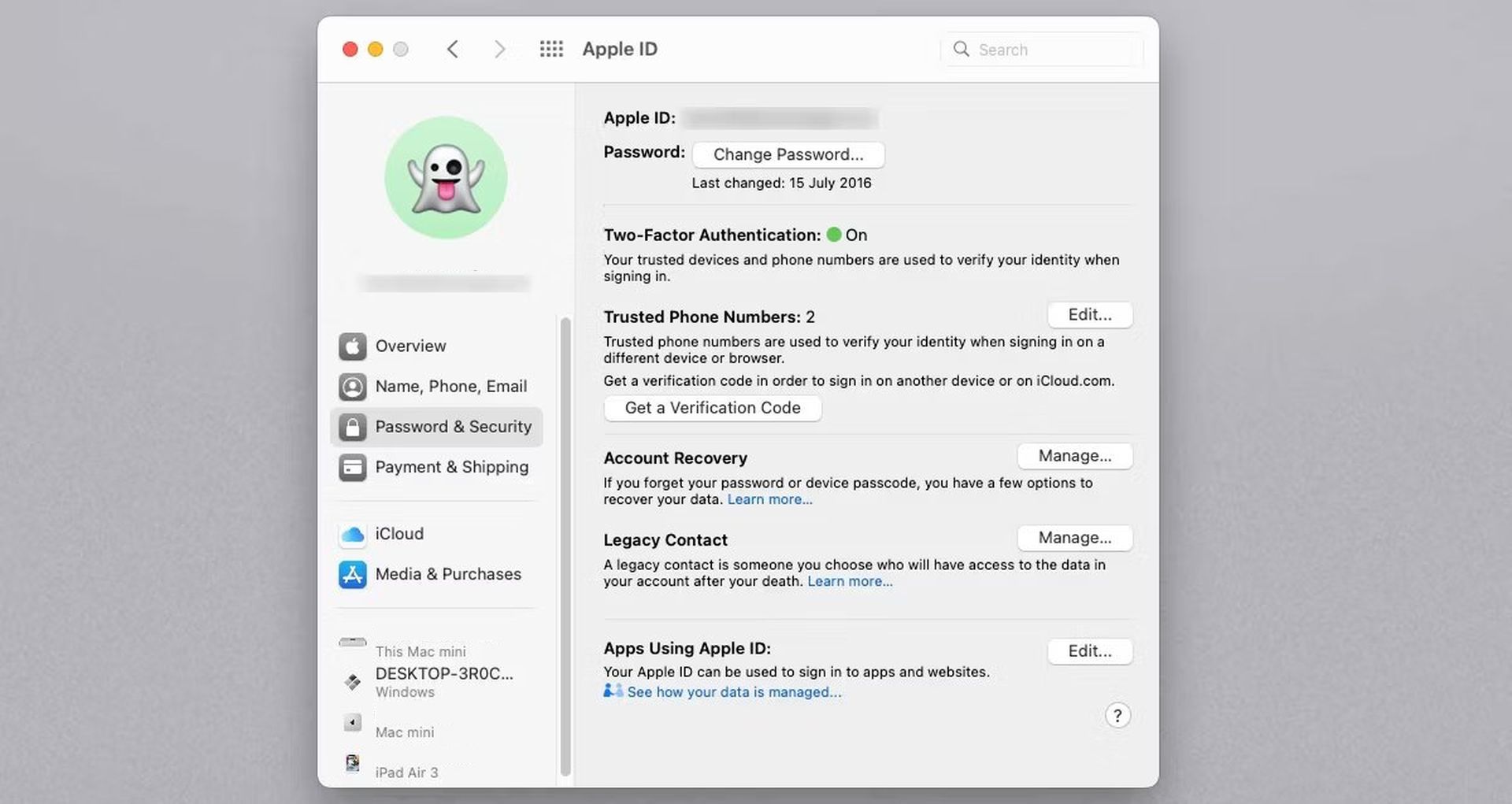
Si tienes un Mac con macOS Catalina o despuésabre el menú de manzana E ir a “Preferencias del Sistema“. Haga clic en “ID de apple” y luego “Contraseña y seguridad“. Seleccionar “Cambiar la contraseña” y siga las indicaciones para establecer una nueva contraseña. Asegúrese de actualizar la contraseña en todos sus otros dispositivos para mantener la coherencia.
Restablecimiento de la contraseña de su ID de Apple en el sitio web de iForgot
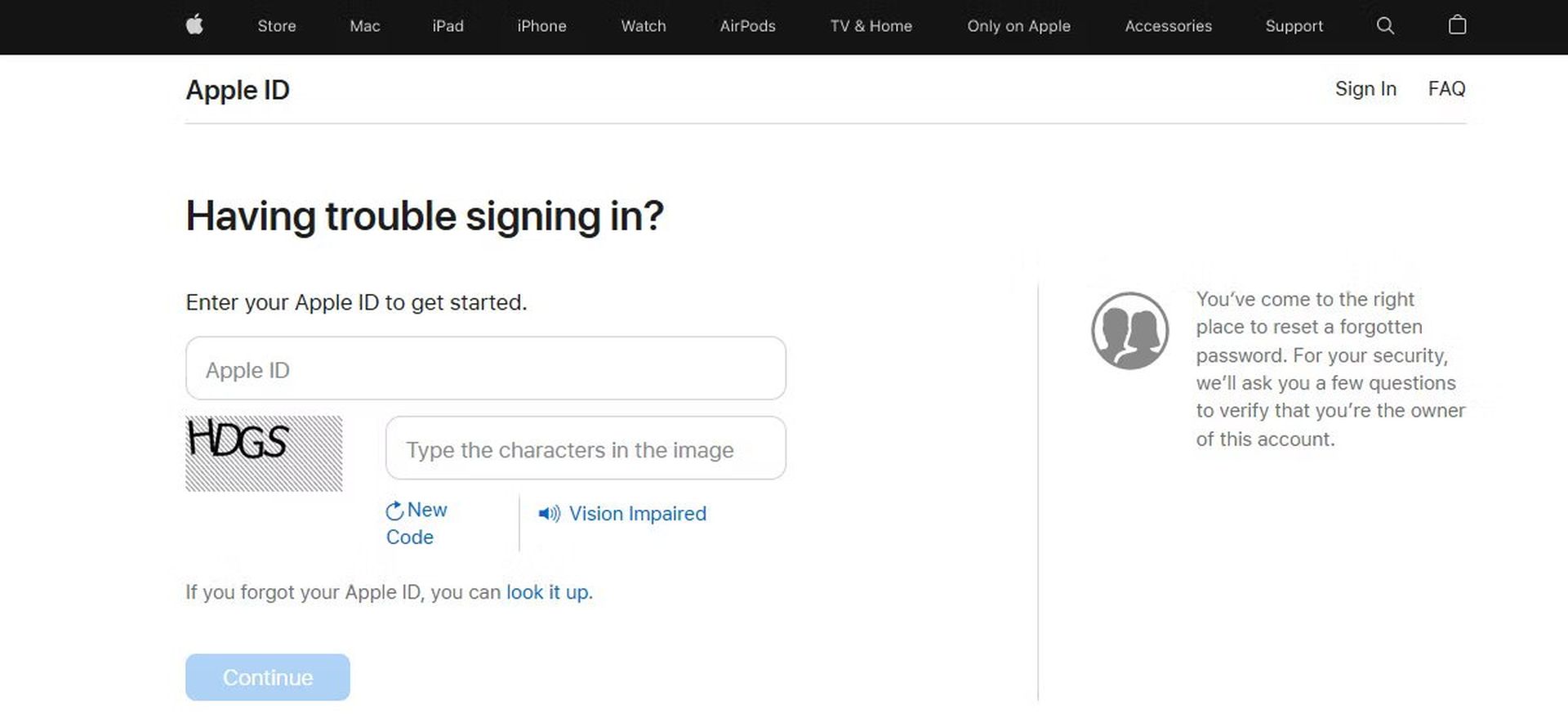
En situaciones en las que no es posible acceder a sus dispositivos de confianza, puede restablecer la contraseña de su ID de Apple usando el sitio web de iForgot. Este proceso implica verificar su identidad y establecer una nueva contraseña. Así es cómo:
- Visite el sitio web iForgot de Apple en su navegador web.
- Introduzca su ID de Apple y haga clic en “Continuar”.
- Para verificar su identidad, sigue las indicaciones y proporcionar la información solicitada.
- Recibir un código de verificación en sus dispositivos de confianza o a través de un mensaje de texto.
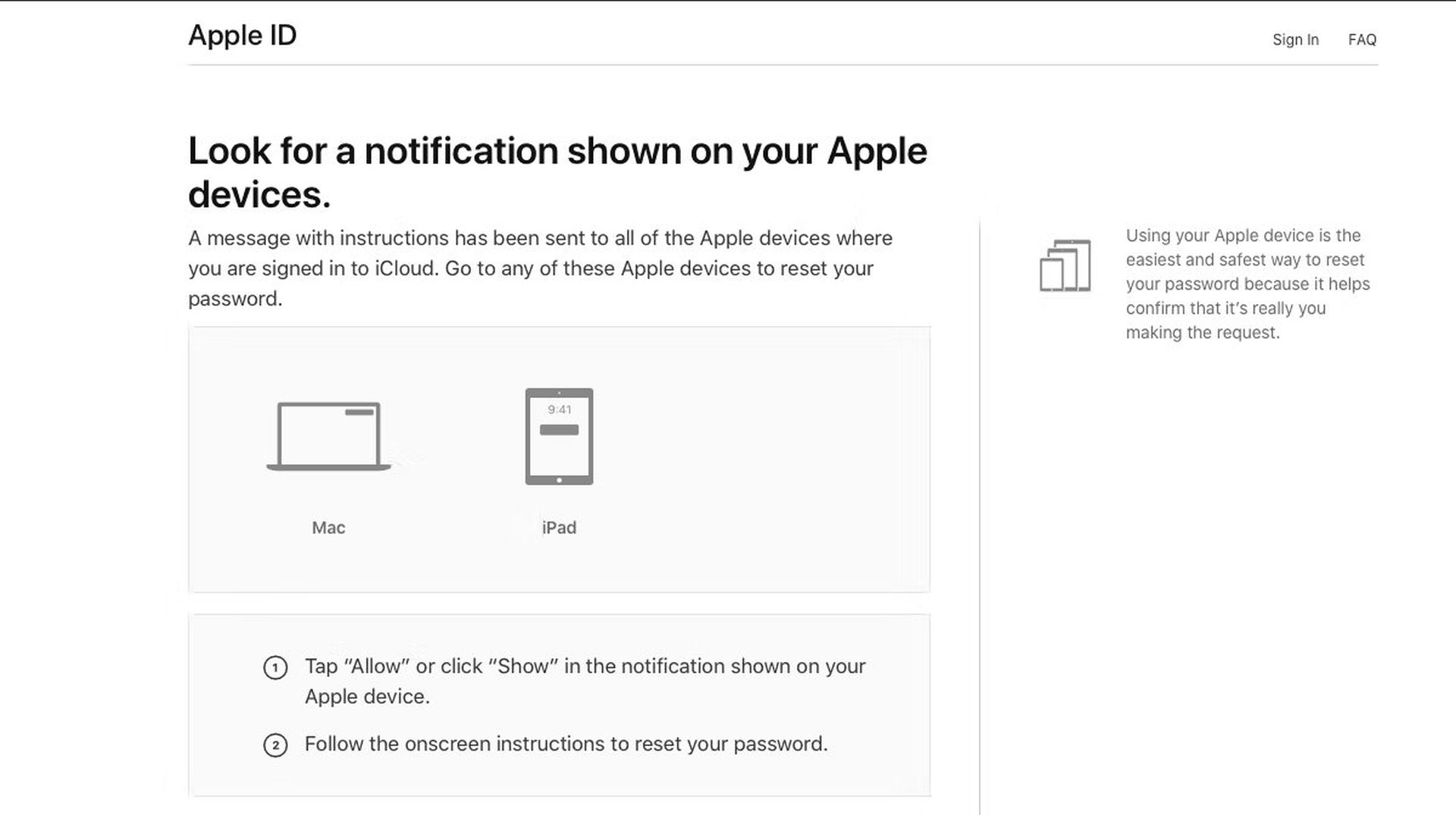
- Introduzca el código de verificación en el sitio web de iForgot para continuar.
- Establecer una nueva contraseña y confirmarlo. Asegúrese de crear una contraseña fuerte y única.
- Después de cambiar su contraseña, actualízalo en todos tus otros dispositivos para mantener la consistencia y el acceso.
Restablecimiento de la contraseña de su ID de Apple mediante la aplicación Soporte de Apple
Si no puede acceder a sus propios dispositivos pero tener acceso al iPhone de un amigo o familiar, ipad, o ipod touch, puede usar la aplicación Soporte de Apple para restablecer la contraseña de su ID de Apple. Este método le permite completar el proceso de restablecimiento de contraseña usando su dispositivo. Así es cómo:
- Pídele al propietario del dispositivo que descargue la aplicación Apple Support de la App Store.
- Abre la aplicación y toca “Contraseñas y seguridad” bajo la Temas sección.
- Seleccionar “Restablecer contraseña de ID de Apple” y toque “Empezar“.
- Elija la opción “Una ID de Apple diferente” y ingrese la identificación de Apple para el que desea restablecer la contraseña.
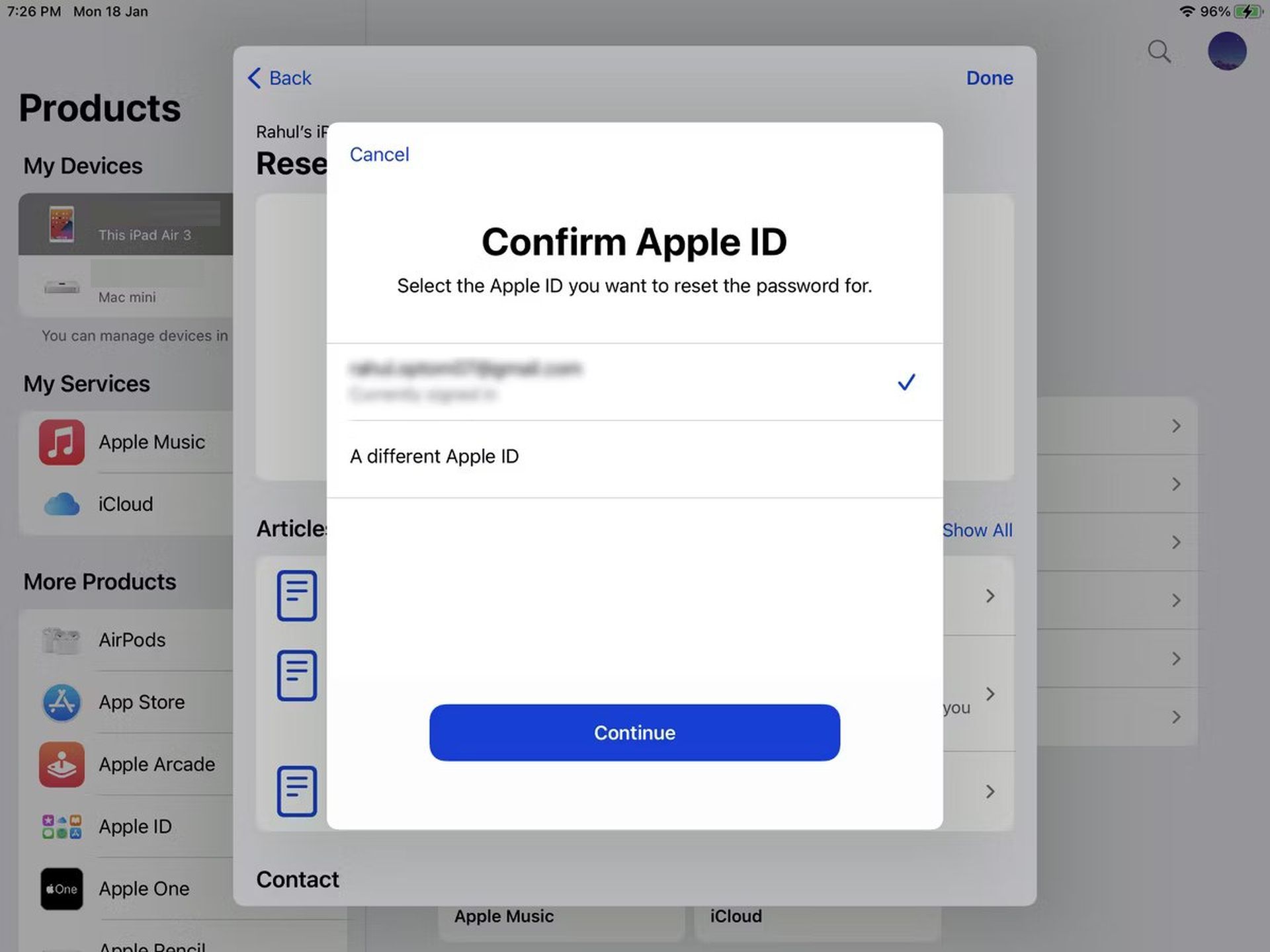
- Sigue las instrucciones en la pantalla proporcionada por la aplicación para restablecer la contraseña.
- Una vez que la contraseña se haya restablecido con éxito, recibirá una confirmación.
Restablecimiento de la contraseña de su ID de Apple con verificación en dos pasos
Si tiene habilitada la verificación en dos pasos para su ID de Apple, puede seguir estos pasos para restablecer su contraseña. La verificación en dos pasos se basa en una clave de recuperación y un dispositivo o número de teléfono de confianza. Tenga en cuenta que Apple ha pasado de la verificación en dos pasos a la autenticación de dos factores (2FA)por lo que se recomienda usar 2FA si está disponible.
Para restablecer la contraseña de su ID de Apple con verificación en dos pasos, siga estos pasos:
- Vaya al sitio web iForgot de Apple en su navegador web.
- Ingrese su correo electrónico de ID de Apple y haga clic “Continuar.”
- Seleccione la opción para Restablecer su contraseña y continuar
- Ingresa tu código de recuperación, que sirve como clave de recuperación.
- Elige un dispositivo de confianza de la lista proporcionada.
- Introduce el código de confirmación recibida en el dispositivo de confianza.
- Establezca una nueva contraseña y haga clic en “Restablecer la contraseña” para completar el proceso.
Restablecimiento de una cuenta de ID de Apple solo con contraseña
Si no tiene habilitadas medidas de seguridad adicionales, como la autenticación de dos factores o la verificación de dos pasos, aún puede restablecer su contraseña utilizando el sitio web iForgot de Apple. Este proceso generalmente implica responder preguntas de seguridad o recibir un correo electrónico para restablecer su contraseña.
Para restablecer su contraseña en el sitio web de iForgot con una cuenta de ID de Apple solo con contraseña, siga estos pasos:
- Visite el sitio web de iForgot en su navegador web.
- Ingrese su nombre de usuario de ID de Apple y haga clic en “Continuar”.
- Siga las indicaciones y proporcionar la información solicitada para verificar su identidad.
- Elija la opción de restablecimiento de contraseña a través de correo electrónico o preguntas de seguridad, según las opciones disponibles.
- Siga las instrucciones proporcionadas a través de correo electrónico o responda a las preguntas de seguridad para restablecer su contraseña.
Mejora de las opciones de seguridad y recuperación de ID de Apple
Para mejorar la seguridad de su ID de Apple, se recomienda habilitar autenticación de dos factores (2FA). Esta medida de seguridad adicional añade una capa adicional de protección al solicitar un código de verificación además de su contraseña al iniciar sesión con su ID de Apple en un nuevo dispositivo.
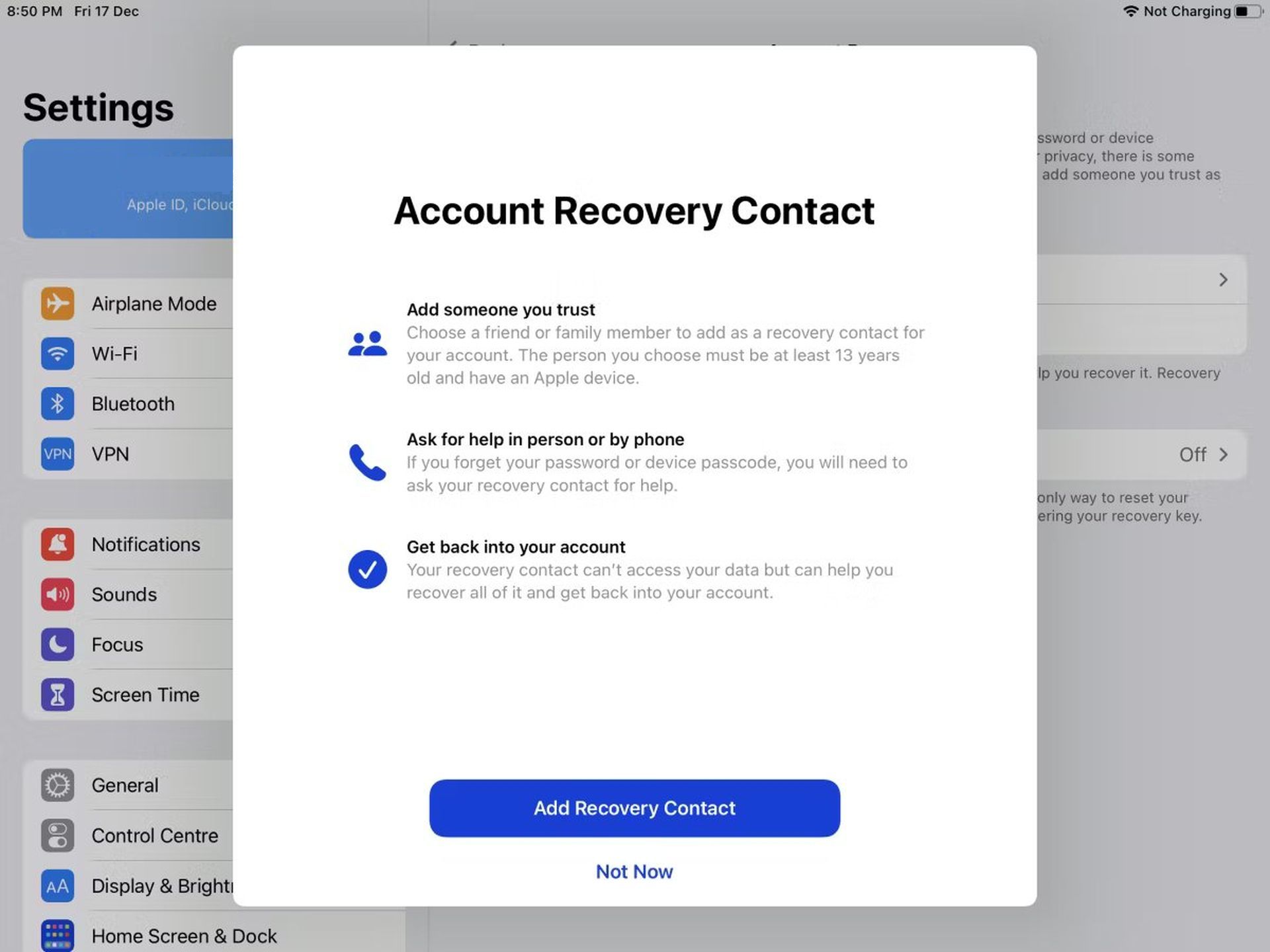
Además, considere utilizar claves de recuperación y contactos de recuperación como parte de las opciones de recuperación de su cuenta. Las claves de recuperación brindan un método alternativo para recuperar el acceso a su cuenta si alguna vez pierde el acceso a sus dispositivos de confianza. Los contactos de recuperación pueden ayudarlo en el proceso de recuperación de la cuenta al recibir códigos de validación y proporcionárselos.
Siguiendo las instrucciones paso a paso proporcionadas en esta guía completa, puede descubrir con éxito cómo restablecer la contraseña de ID de Apple y mejorar la seguridad de su cuenta. Recuerde implementar medidas de seguridad adicionales como la autenticación de dos factores y explore las opciones de recuperación para garantizar la seguridad de sus valiosos dispositivos y servicios de Apple. Proteger su ID de Apple garantiza una experiencia segura y sin inconvenientes en todo el ecosistema de Apple.
Source: Explicación de cómo restablecer la contraseña de ID de Apple



