

Si su computadora portátil tiene Más lento con el tiempo y lo hace preguntarse cómo reparar una computadora portátil lenta para que vuelva a funcionar sin problemas, lo tenemos cubierto. Posponga deshacerse de su vieja computadora portátil y pruebe estas soluciones gratuitas para acelerarlo.
Trabajar con una computadora lenta puede ser bastante desagradable, ya sea de repente o gradualmente con el tiempo. Es asombroso lo rápido que se ralentizan las cosas, incluso si mantiene su computadora portátil o PC en buen estado. Consulte el resto del artículo si está utilizando Windows 10, 8 o 7 y se pregunta Cómo arreglar una computadora portátil lenta para volver a funcionar sin problemas. Si se está preparando para una actualización de Windows, también puede leer: ¿Cómo preparar su PC para la actualización de Windows 11?

¿Cómo arreglar una computadora portátil lenta para que vuelva a funcionar sin problemas?
En este artículo, describimos 17 métodos puede usar con Windows 10, 8 o 7 para acelerar una computadora portátil o computadora lenta. Nos concentraremos en las preocupaciones sobre el rendimiento del sistema en lugar de los problemas relacionados con la red para esta publicación en particular. Usaremos esta versión de las instrucciones y capturas de pantalla ya que estamos usando Windows 10 como nuestro sistema operativo. Sin embargo, si hay alguna modificación para Windows 11, 8 o 7, se indicarán inmediatamente debajo.
Cierre de programas de la bandeja del sistema
Si su computadora se inicia lentamente, es concebible que demasiadas aplicaciones se están iniciando simultáneamente con Windows. Con frecuencia, los programas en la bandeja del sistema se inician en el momento del arranque y continúan ejecutándose mientras usa la computadora.
Haga clic en el flecha apuntando hacia arriba en el lado derecho de la barra de tareas para acceder a estos elementos.
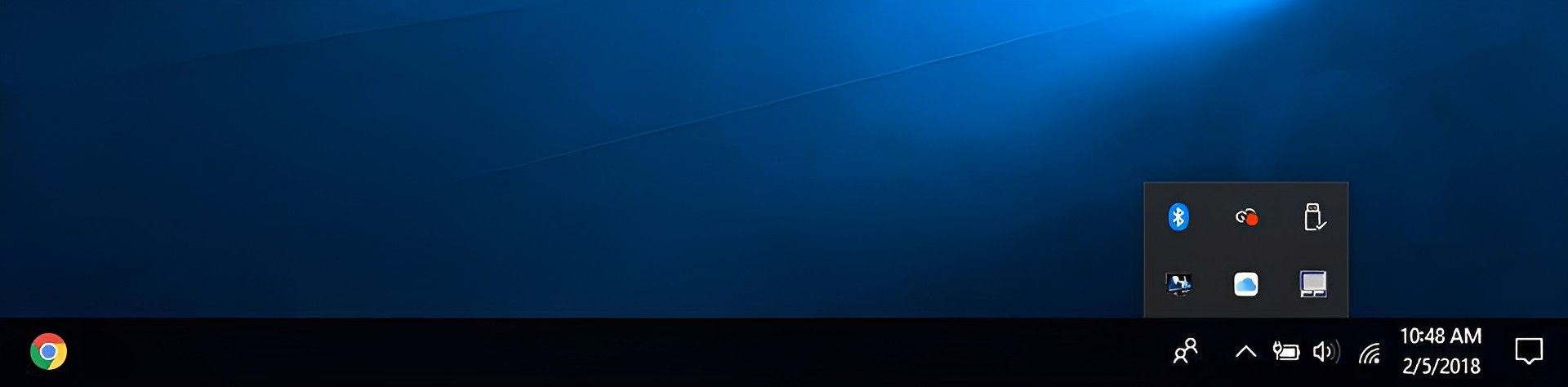
Botón derecho del ratón cualquier aplicación en ejecución para cerrarlas si no es necesario.
Detener los programas que se ejecutan al inicio
Similar a los programas que se ejecutan en la bandeja, otros programas que se inicia automáticamente en su computadora puede ralentizarlo. Es posible que otros no sean necesarios, pero algunos, como el software antivirus, es posible que desee ejecutarlos.
Para iniciar, utilice Ctrl-Shift-Escape o la opción Administrador de tareas en el menú contextual de la barra de tareas. Puede inspeccionar todo lo que se ejecuta al inicio, junto con su impacto, yendo a la Puesta en marcha pestaña.
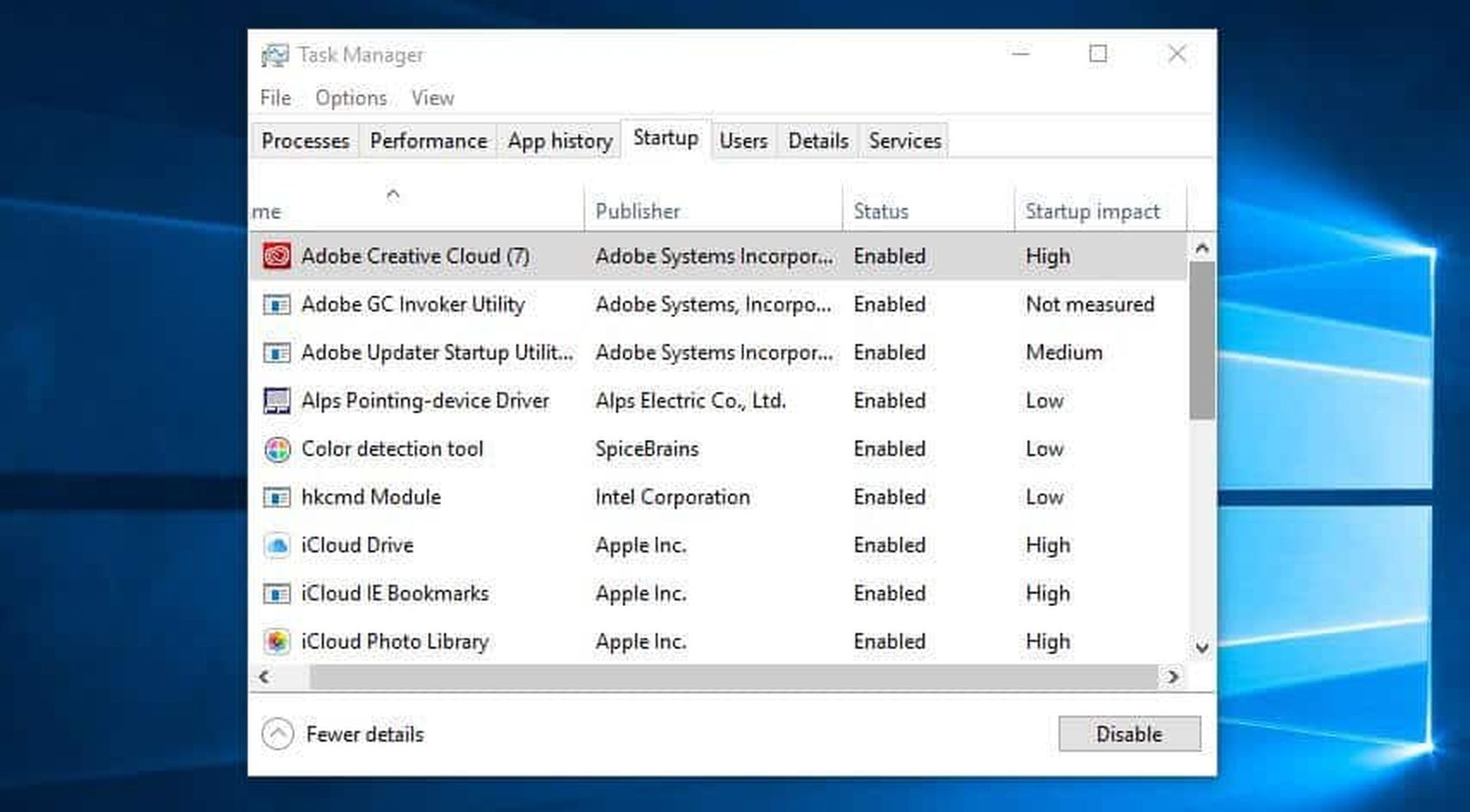
Decida cuál de ellos no necesita iniciarse automáticamente revisándolos. Si puede deshabilitar cualquiera de los los de alto impacto, el rendimiento de este proceso mejorará significativamente y estará un paso más cerca de asegurarse de saber cómo reparar una computadora portátil lenta para que vuelva a funcionar sin problemas. Sin embargo, tenga en cuenta que algunas de estas aplicaciones son necesarias para que Windows funcione. Por ejemplo, generalmente es mejor ignore aquellos en los que se nombra a Microsoft como el editor. Si no está seguro, sáltelo o realice una búsqueda en Google para obtener más información.
Simplemente haga clic derecho y seleccione Desactivar para deshabilitarlos. Tenga en cuenta que todo lo que está haciendo es impidiendo que el programa se iniciepero podría tener un gran impacto en cómo reparar una computadora portátil lenta para que vuelva a funcionar sin problemas.
ventanas 7: Tendrás que buscar Configuración del sistema en lugar de ir a Administrador de tareas.
Actualización de Windows, controladores y aplicaciones
Probablemente haya escuchado que es una buena idea que la seguridad mantén tu software actualizado. Esto es preciso y también puede mejorar el rendimiento. Cuando haya una actualización disponible, Windows le notificará automáticamente. Solo ten cuidado de no posponerlo más.
Siempre puede verificar si cree que se ha perdido una actualización. Elegir Ajustes o el icono de configuración de Inicio. luego seleccione Actualizaciones de Windows bajo Actualizaciones y Seguridad.
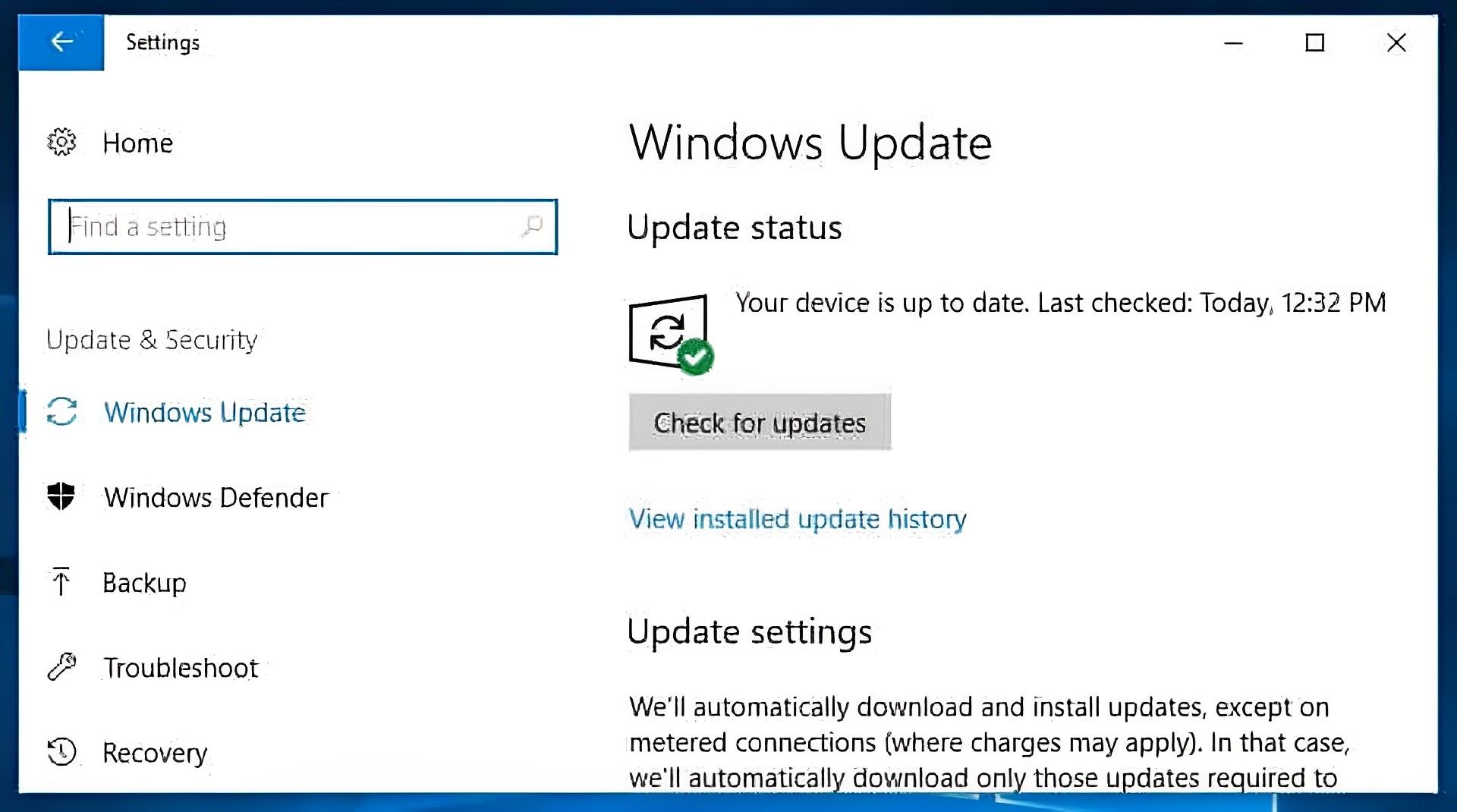
Además de actualizar su sistema operativo Windows, también necesita actualizar su controladores y aplicaciones. Una vez más, tanto la seguridad como el rendimiento se beneficiarán de esto. Una breve búsqueda en línea debería revelar qué versión debe usar si cree que puede haberse perdido una actualización.
Eliminación de archivos innecesarios
Nuestras computadoras se llenan tanto como nuestros armarios y cajones. A pesar de que en realidad no puede verlo, sabe que está ahí y que podría estar perjudicando el rendimiento de su computadora. Esto es particularmente cierto si trabaja con frecuencia con numerosos archivos enormescomo fotos de alta resolución, archivos de audio y películas.
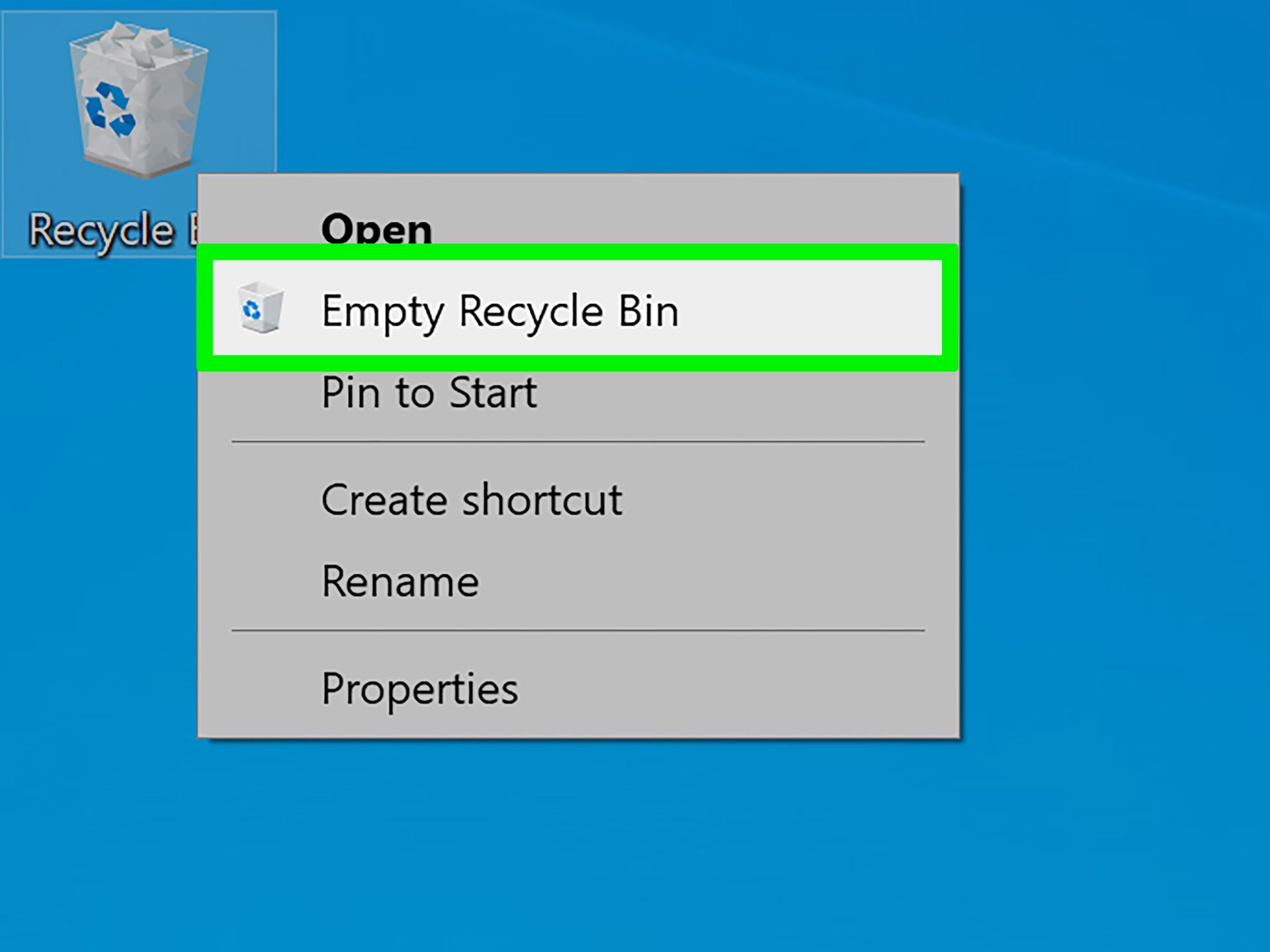
Acostúmbrese a eliminar archivos y carpetas con regularidad, luego vacíe la papelera de reciclaje para liberar espacio. Cuando hace esto con frecuencia, es más probable que recuerde exactamente lo que hay en los archivos y carpetas y que se preocupe menos por la destrucción accidental de información crucial.
Consejo útil: HDD típicamente operan a máxima velocidad hasta que son aproximadamente 90% lleno. Por lo tanto, si verifica su uso de espacio y descubre que está por encima del 90%, eso es presumiblemente lo que está retrasando el proceso. A medida que se llenan, SSD comienza a disminuir la velocidad más gradualmente, por lo que es importante mantenerse al día. Un SSD no debe llenarse a más de 75% de su capacidad máxima.
Encontrar programas que consumen recursos
Probablemente haya un programa específico al que culpar si nota que su computadora de repente está funcionando mucho más lento. Para descubrir cómo reparar una computadora portátil lenta para que vuelva a funcionar sin problemas, ingrese a la administración de tareas y observe qué está utilizando sus recursos para identificar al infractor.
Elegir Administrador de tareas por haciendo clic derecho en la barra de tareas. Para aprender más acerca de los programas que actualmente están operando en su computadora, haga clic en Más Detalles. Por defecto, debería mostrar el Procesos pestaña.
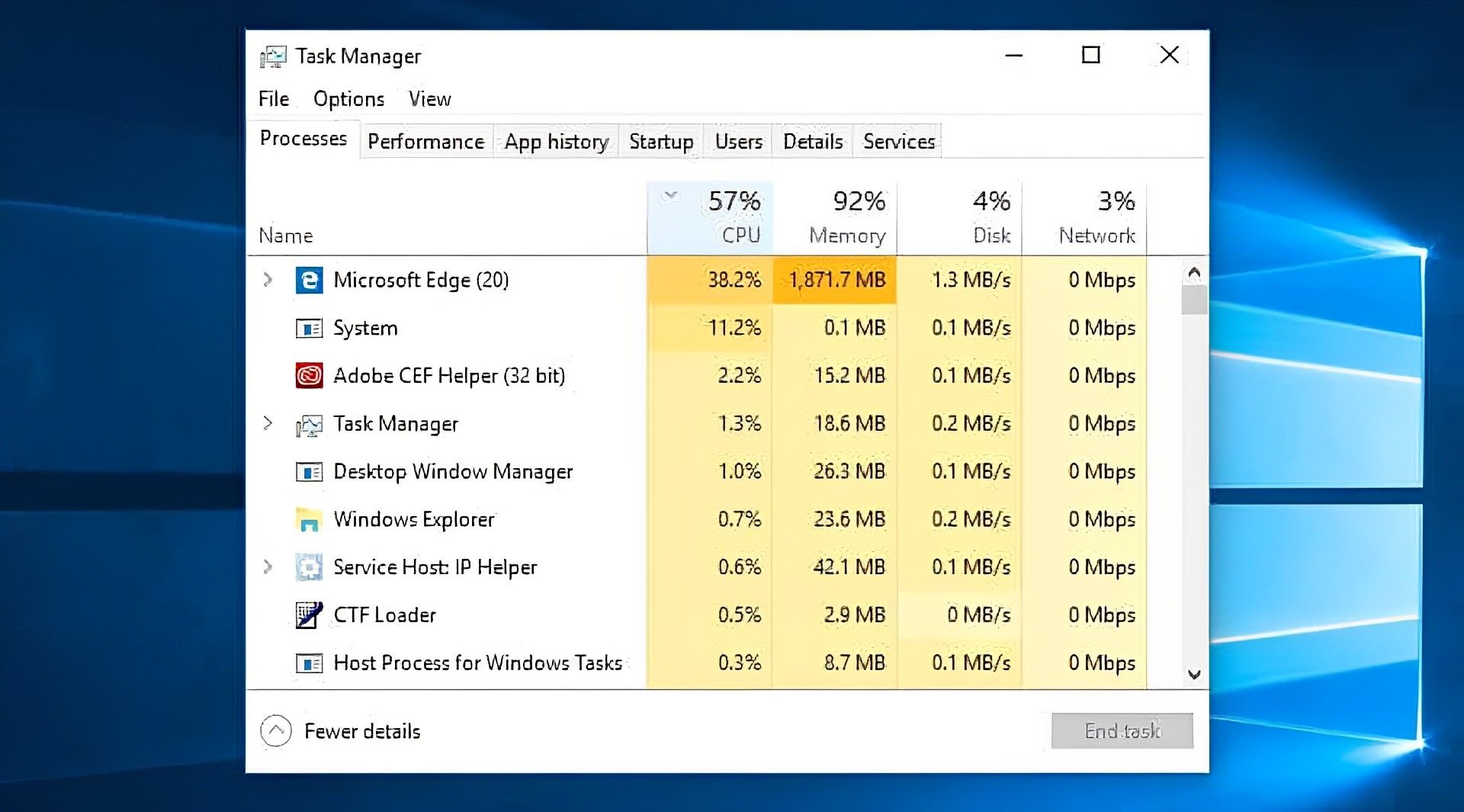
La lista se puede ordenar haciendo clic en cada encabezado para ver qué programas utilizan más un recurso determinado. Si es necesario cerrar algo, considere hacerlo cerrando primero la aplicación. Volver a la Administrador de tareas página, botón derecho del ratón la aplicación y seleccione Finalizar tarea si no se cierra.
ventanas 7: Tendrás que buscar Configuración del sistema en lugar de ir a Administrador de tareas.
Ajuste de sus opciones de energía
Para su comodidad, Windows viene con una serie de “planes de energía.” Tanto el rendimiento como el uso de energía se tienen en cuenta cuando la configuración predeterminada de Equilibrado se usa Sin embargo, esto último solo es realmente un problema si está usando baterías o tratando de reducir su consumo de electricidad. Como resultado, es posible que desee ajustar su estrategia.
El plan de alto rendimientocomo su nombre lo indica, es una mejor opción si su PC está funcionando lentamente. Aunque consume más energía, esta opción favorece el rendimiento y, por lo tanto, debería hacer que su sistema funcione más rápido.
Además de las opciones convencionales, puede decidir hacer su propio plan único. Establezca un plan de energía yendo a Panel de control > Hardware y sonido > Opciones de poder. Elegir Próximoingrese un nombre para su nuevo plan, luego decida con qué plan existente desea comenzar.
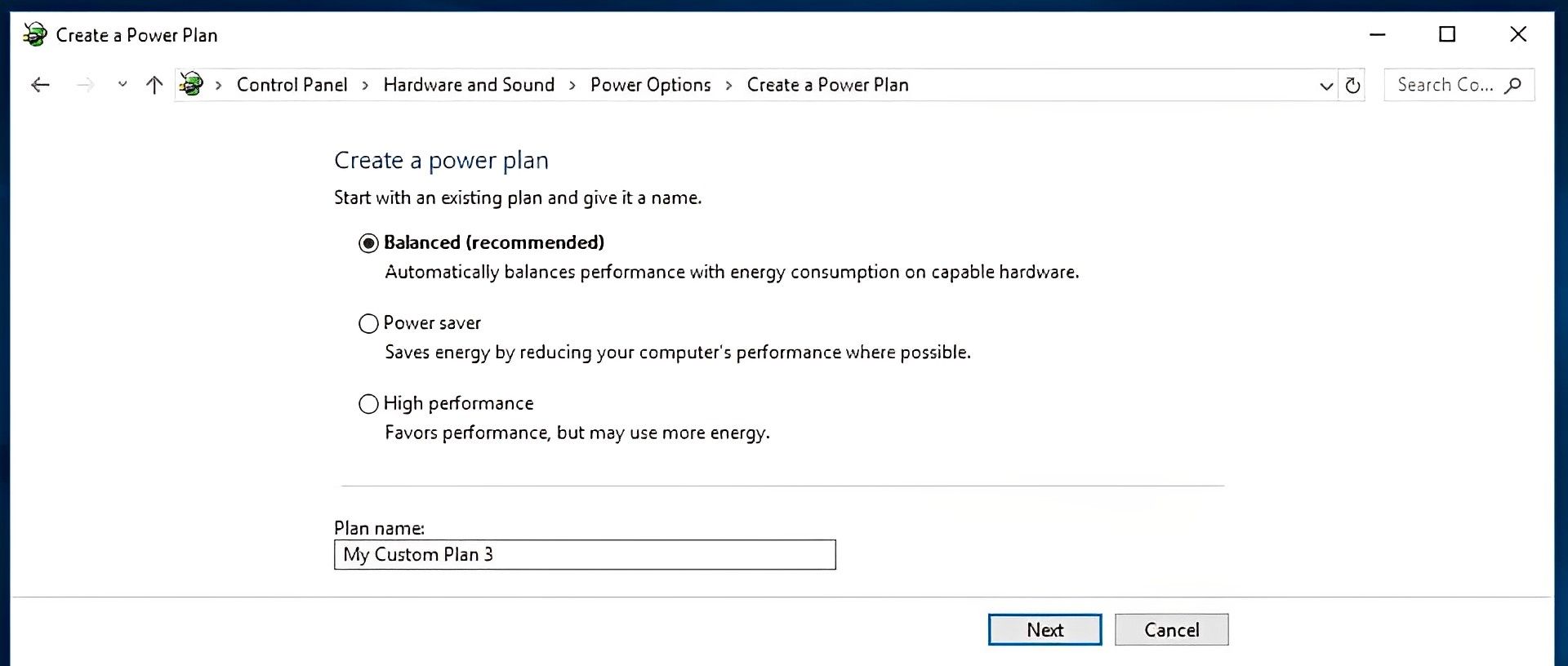
Las opciones simples incluyen cuánto tiempo permanece encendida la pantalla cuando no la está usando y cuánto tiempo le toma a la computadora ingresar al modo de suspensión. Esto realmente no afectará la velocidad de su computadora, pero si selecciona Cambiar la configuración avanzada de energíapuede hacer más cambios que lo harán.
Desinstalar programas que no usas
Con frecuencia instalamos grandes aplicaciones sin darse cuenta de la cantidad de espacio que consumen. Puede desinstalar cualquier programa que no use si cree que ese es el caso. Si un programa es especialmente grande y solo lo usa ocasionalmente, podría valer la pena reinstalarlo cuando lo necesite.
Ir a Panel de control > Programas > Programas y características para desinstalar un programa.
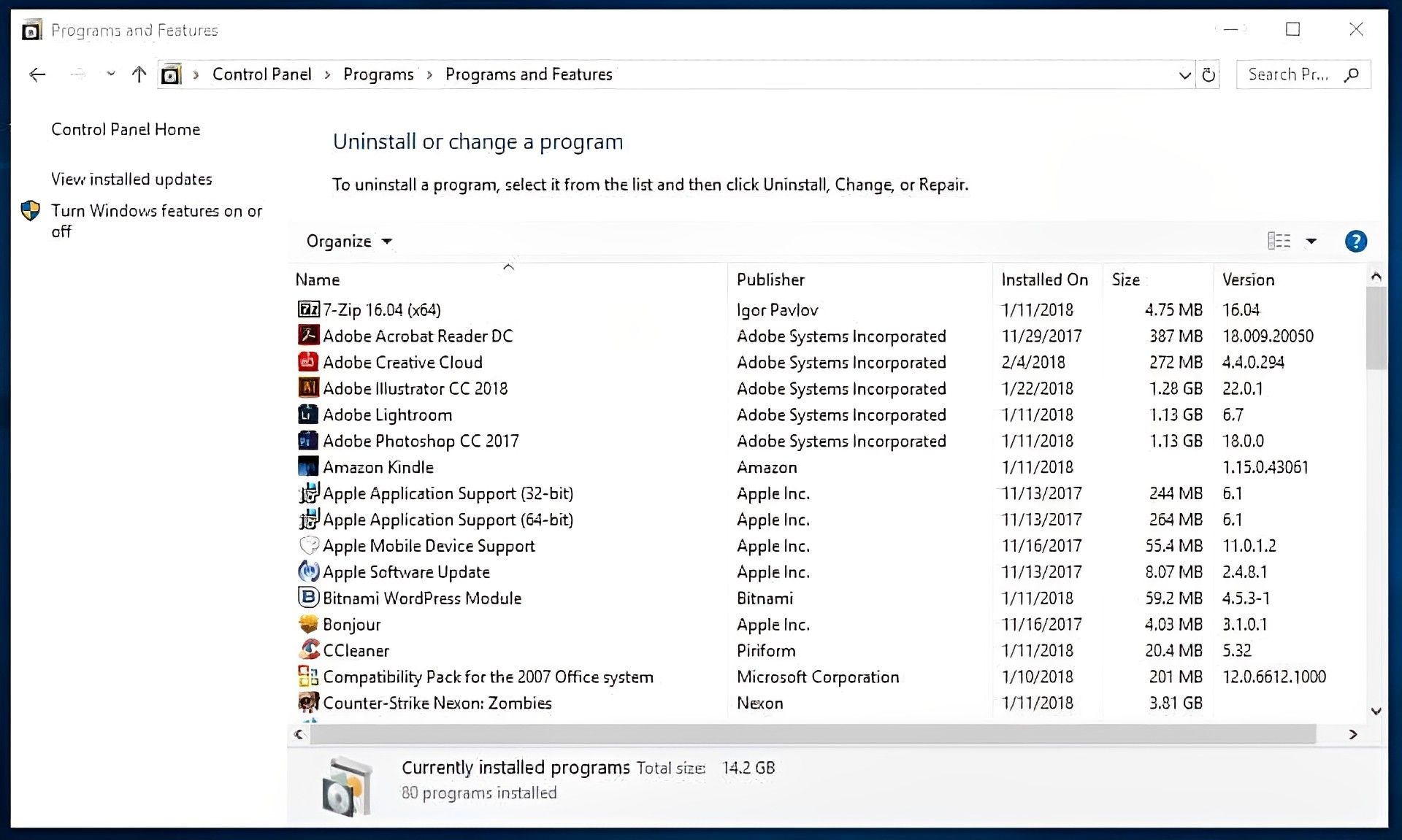
Examine los programas y determine cuáles, si los hay, no necesita. Utilice un motor de búsqueda para obtener más información sobre un determinado programa si no está seguro. Para ayudarlo a separar lo bueno de lo malo, también puede emplear una herramienta como PC Decrapifier.
Activar o desactivar las características de Windows
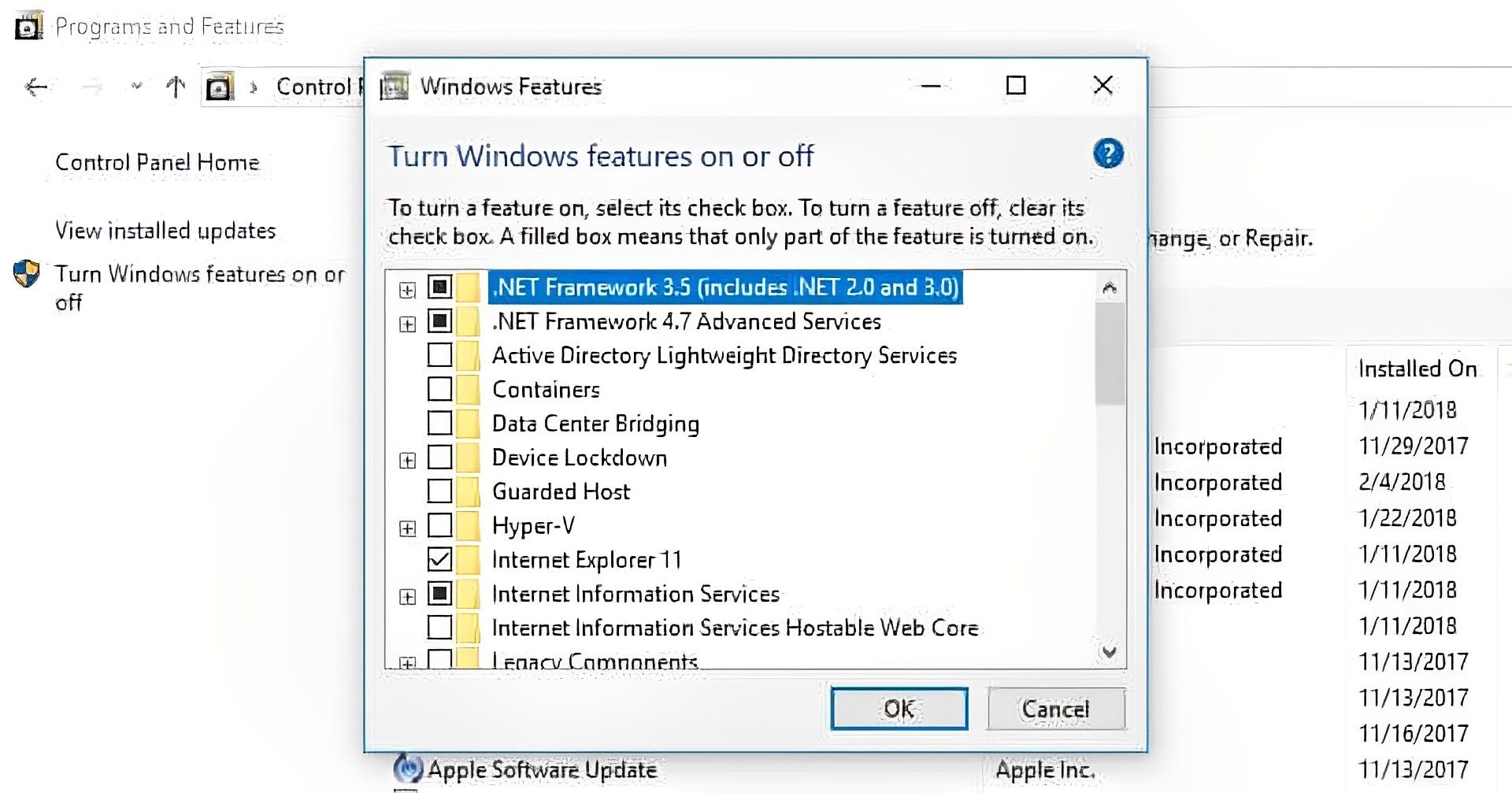
Verifique si hay algún componente de Windows que no necesite cuando esté en el Programas y características pantalla. Puede acceder a una lista de estas funciones seleccionando Activar o desactivar las características de windows.
Ejecutar una limpieza de disco
Windows ya incluye una herramienta para limpiar el desorden que se acumula con el tiempo. Ir a Panel de control > Sistema y seguridad > Herramientas administrativas y elige Limpieza de disco de la lista para abrir la herramienta Liberador de espacio en disco.
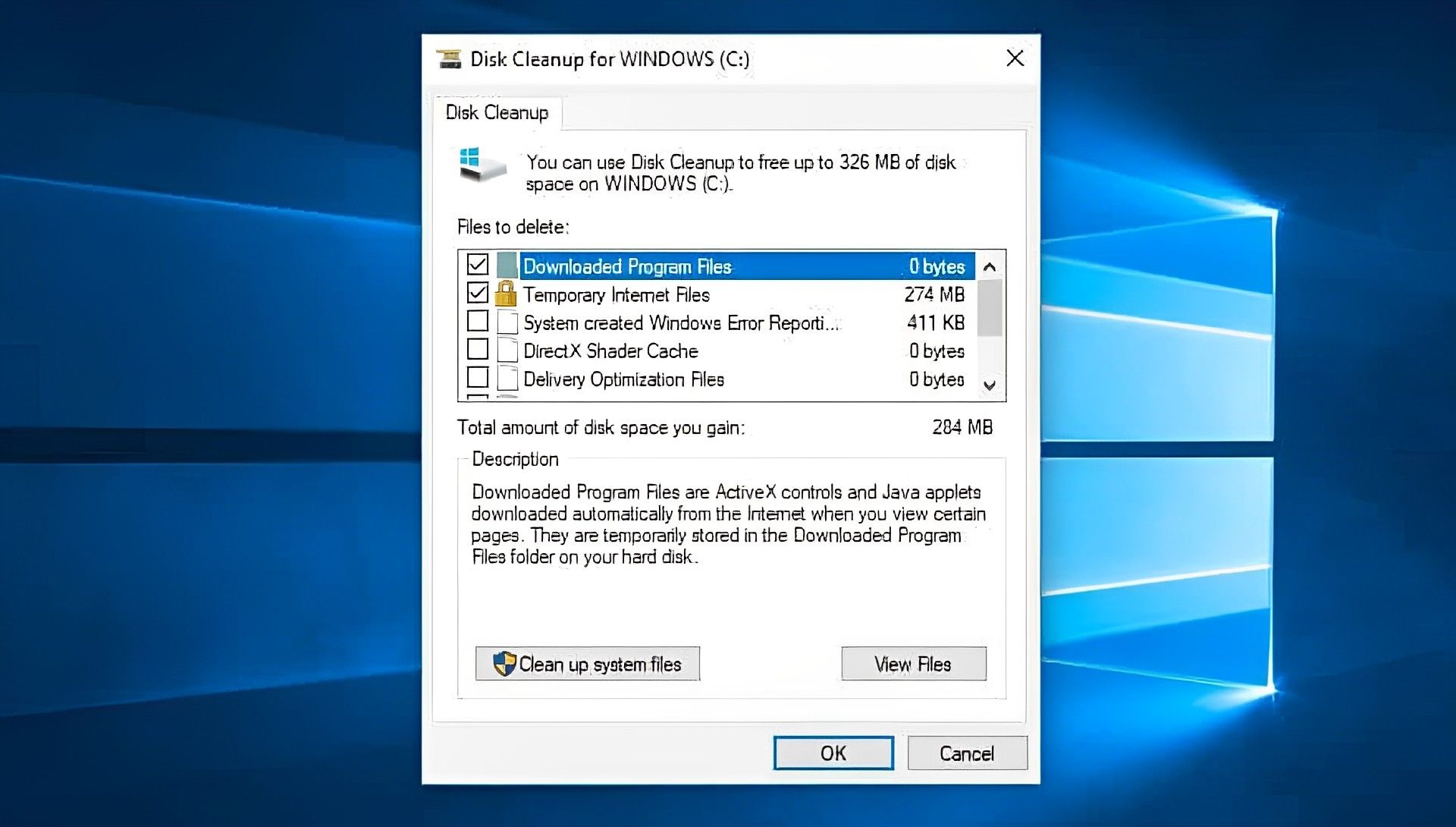
Elija los tipos de archivo que desea eliminar aquí, luego haga clic en DE ACUERDO. A continuación, seleccione los archivos del sistema que desee eliminar haciendo clic en Borrar archivos del sistema.
Desfragmentando tu disco duro
Los archivos de su disco duro se fragmentan con el tiempo. Su computadora puede funcionar más lentamente como resultado de las diversas ubicaciones donde ahora debe buscar los componentes. Aunque la palabra “desfragmentar” parece un poco dramático, solo se refiere a volver a ensamblar esos archivos para que su sistema funcione de manera más efectiva.
En realidad, Windows 10, 8 y 7 realizan esta tarea automáticamente en un horario predeterminado. Una vez a la semana es un horario normal, pero si cree que hay un problema, puedes ejecutarlo manualmente.
Antes que nada, es crucial entender que solo tiene que hacer esto si su computadora emplea una mecánica convencional. Unidad de disco duro (HDD). No hay ningún requisito para la desfragmentación en un Disco de estado sólido (SSD), que funciona de manera diferente a un HDD. Solo debe desfragmentar el HDD si tiene ambos.
Botón derecho del ratón el disco duro, que por defecto se llama VENTANAS (C:)en Mi computadora (aunque es posible que le hayas cambiado el nombre). Siguiente clic Optimizar bajo Optimizar y desfragmentar el disco bajo Propiedades > Herramientas.
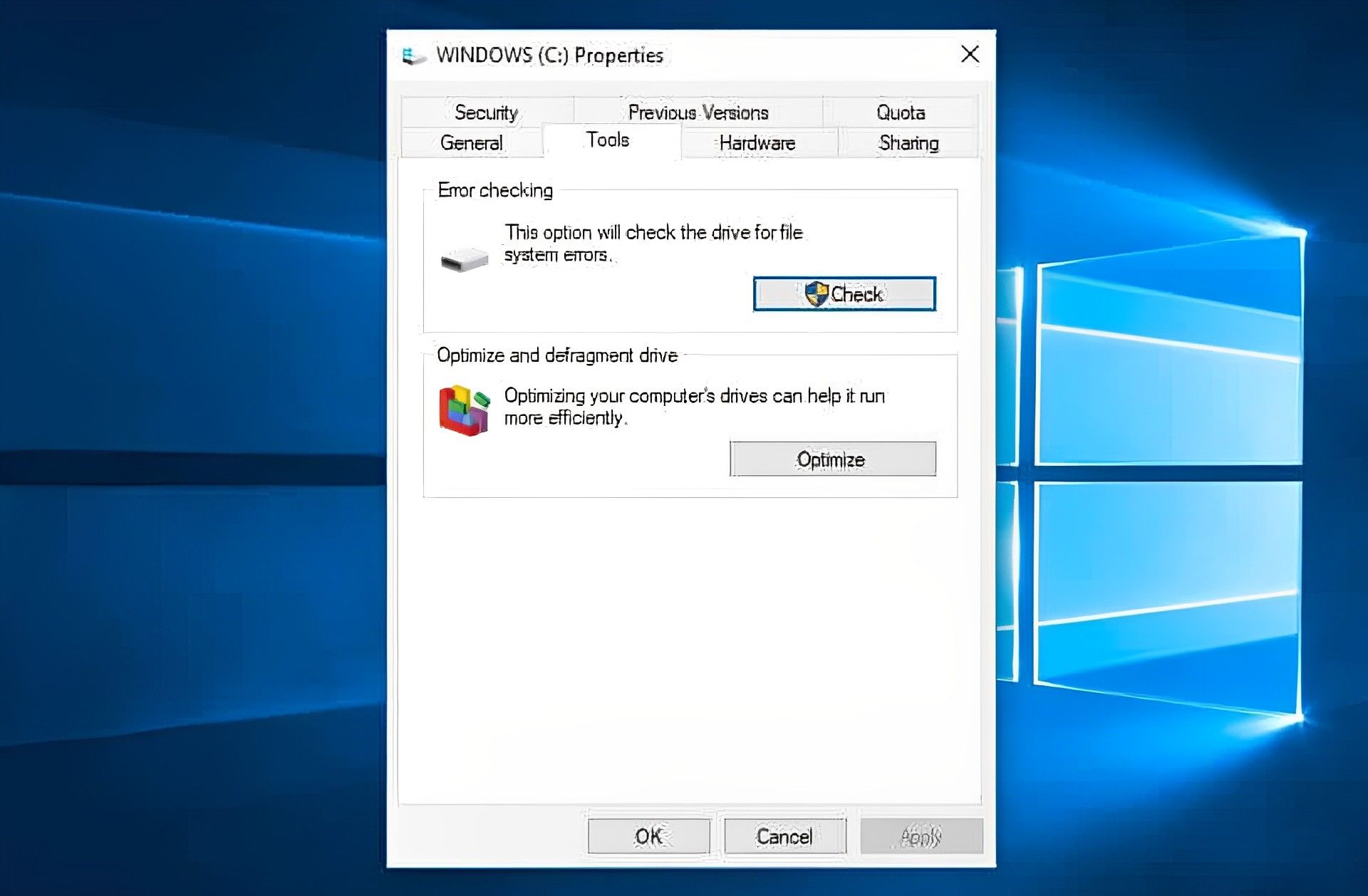
Un Optimizar unidades aparecerá una pantalla emergente después de eso.
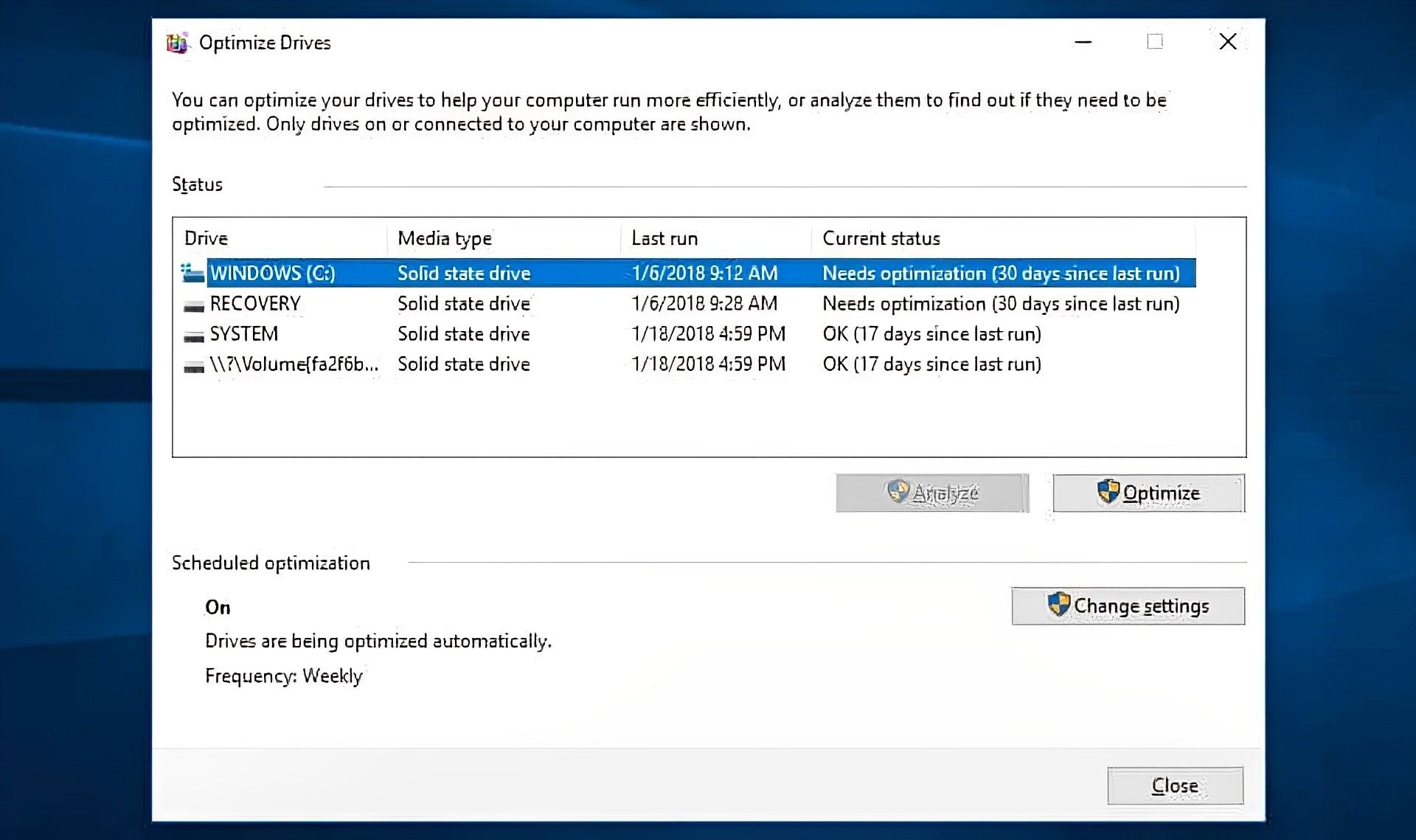
Todas las unidades en la captura de pantalla de arriba son SSD, como puede ver. No requieren desfragmentación. Analyze no estará disponible para dispositivos SSD, como se muestra en la imagen, pero estará disponible para discos duros.
Para determinar qué tan fragmentado está un disco HDD, seleccione la unidad y haga clic Analizar. La regla general es mantenerlo alrededor 5%. Puedes hacer clic Optimizar para desfragmentar el disco si es superior.
Verá que Optimize es en realidad una opción si tiene un SSD. Se puede hacer clic para iniciar el Comando RECORTARque elimina los datos que se cree que ya no están en uso.
ventanas 7: utilice la barra de búsqueda para buscar Desfragmentador de discoluego haga clic en un disco duro bajo Estado actual.
Ajustar o deshabilitar gráficos y animaciones
Se incluyen varios gráficos en las versiones más recientes de Windows, incluidas animaciones como volantes y efectos de desvanecimiento. Mejoran la experiencia del usuario en general y ayudan a que el programa parezca más elegante y sofisticado. Sin embargo, también pueden hacer que su computadora funcione más lentamente.
Afortunadamente, cambiar esta configuración es fácil y debería ayudarlo a conservar un poco de potencia de procesamiento. Elegir Configuración avanzada del sistema bajo Panel de control > Sistema y seguridad > Sistema. Después de eso, puede elegir entre una amplia gama de opciones haciendo clic en Ajustes bajo la Actuación sección.
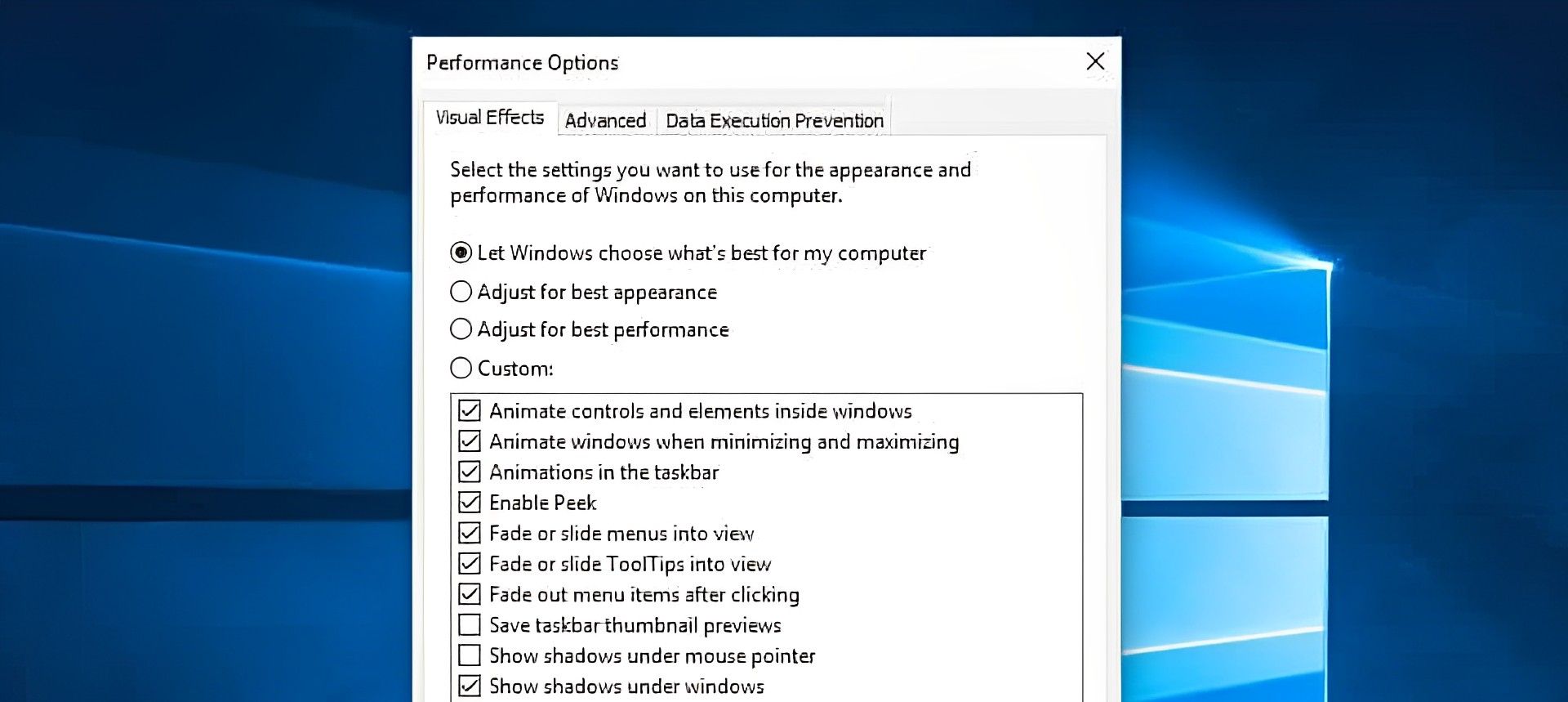
Elegir Ajustarse para un mejor desempeño para eliminar todos los efectos visuales, o elija hacerlo de forma selectiva. Aunque depende de tus preferencias, definitivamente podrías prescindir de algunos aspectos como el desvanecimiento y la sombra.
ventanas 7: Utilice la pestaña Efectos visuales, Modificar efectos visuales e Información y herramientas de rendimiento.
Comprobación de malware
Malware (también conocido como software malicioso) es una palabra general para dañino Aplicaciones que pueden dañar tu computadora.. Pueden tener su origen en una variedad de lugares, como enlaces de correo electrónico, descargas de software e incluso anuncios (publicidades maliciosas). Ciertos tipos de malware pueden ralentizar su computadora además de causar potencialmente daño a largo plazo lo.
Usando software antivirus eficaz puede ayudar a defenderse contra malware y otros peligros. No tiene que pagar nada de dinero porque hay algunas excelentes soluciones gratuitas accesibles.

Se recomienda especialmente el programa gratuito Avira, que busca y elimina malware y ofrece herramientas de puesta a punto. Esto indica que acelerará su PC y protegerá sus datos.
Te sugerimos Norton, VA totalo McAfee si está dispuesto a pagar por su programa antivirus.
Deshabilitar Cortana
Aunque Cortana, el asistente digital de Windows 10, es una herramienta útil, consume muchos recursos y compromete la privacidad. Solía ser sencillo desinstalar Cortana, pero hacerlo ahora requiere un poco más de esfuerzo. Pero es posible si sospecha que podría ser la razón por la que aún no ha descubierto cómo reparar una computadora portátil lenta para que vuelva a funcionar sin problemas y está preparado para modificar el registro en su computadora.
Actualización de su hardware
Podría ser el momento de obtener un nuevo hardware si probó todos los consejos anteriores y aún no pudo descubrir cómo reparar una computadora portátil lenta para que vuelva a funcionar sin problemas. Es posible que desee pensar en invertir en las siguientes cosas:
Agregar un SSD: Si bien los discos duros brindan más espacio por un costo menor, agregar un SSD puede acelerar significativamente la carga de programas y la escritura de archivos en su computadora.
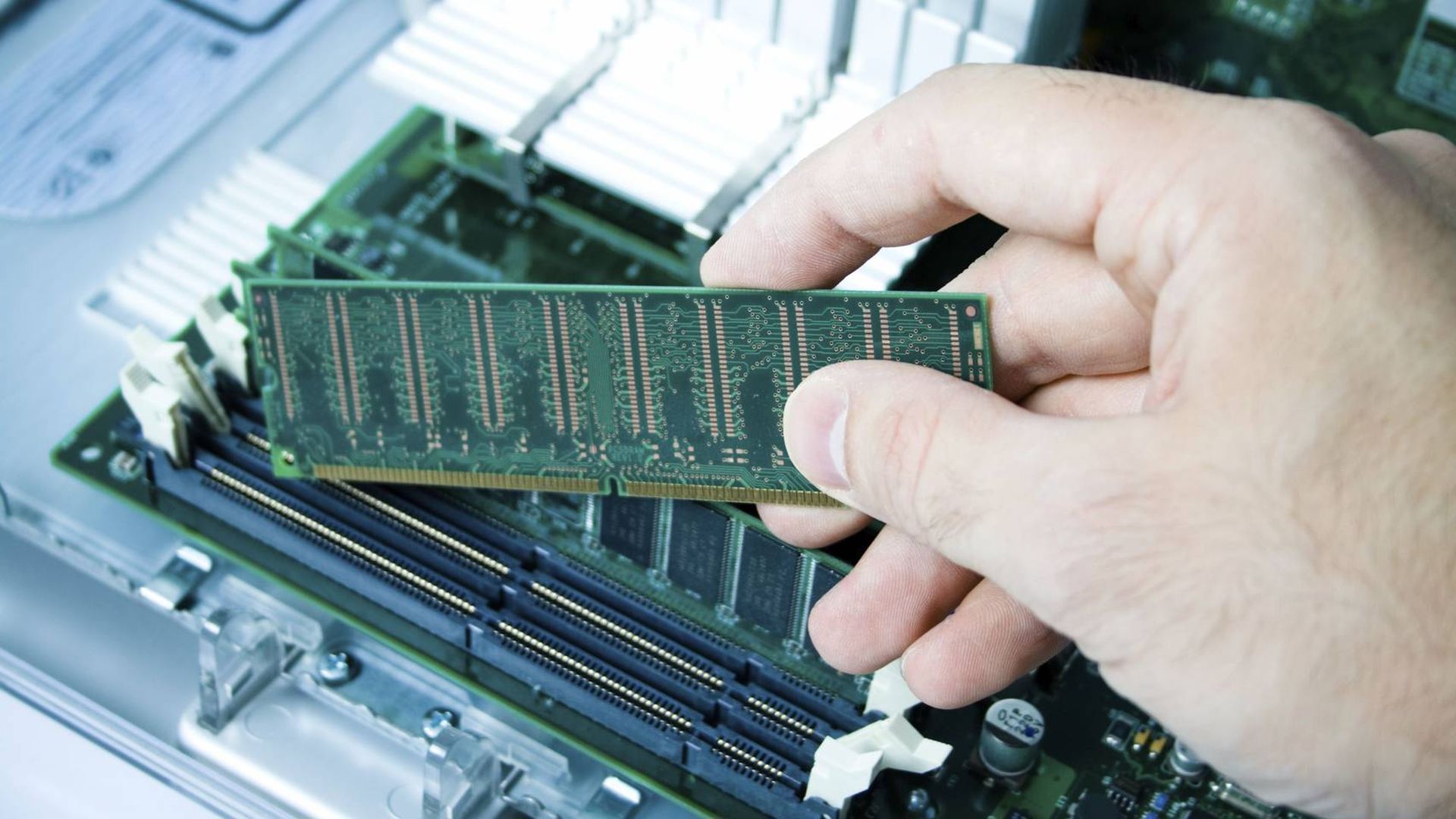
Añadir más memoria RAM: Es posible que una PC más antigua no tenga suficiente memoria para ejecutar el software actual de manera efectiva. Además, si ejecuta varias aplicaciones a la vez, es posible que no tenga suficiente memoria de acceso aleatorio (RAM) para sobrevivir. Agregar memoria adicional puede brindarle el impulso que necesita.
Reiniciar su navegador
Si tiene problemas para usar Internet en su computadora, es posible que su navegador esté un poco tapado. Recuerde que su navegador sirve como su principal punto de acceso a Internet, por lo que si las páginas comienzan a cargarse lentamente, es posible que se sienta desconcertado.
Simplemente intente Apagando y reiniciando su navegador para resolver rápidamente este problema. Esto podría ser suficiente para obligar al navegador a recargar y restaurar la velocidad anterior de Internet. También es posible que desee instalar un plugin de bloqueo de rastreadores y un bloqueador de anuncios (como Adblock Plus) si las páginas se cargan lentamente (como Privacy Badger o uBlock Origin).

Si desea estar seguro de cómo reparar una computadora portátil lenta para que vuelva a funcionar sin problemas, también debe asegurarse de que su navegador esté actualizado si desea que continúe funcionando de la manera más rápida y efectiva posible. Si todo lo demás falla, es posible que desee reinstale su navegador para darle un nuevo comienzo desinstalándolo la primera vez. Como alternativa, es posible que desee ver si puede acelerar las cosas eliminando las cookies y vaciando el caché en su navegador.
Cerrar las pestañas de su navegador
Si aún no está claro cómo reparar una computadora portátil lenta para que vuelva a funcionar sin problemas, es posible que deba cerrar varias pestañas si reiniciar su navegador aún no ayuda a resolver el problema.
Cualquiera que use su navegador con frecuencia probablemente notará algún retraso si tiene 10 o más pestañas abiertas. Esto se debe al hecho de que cada vez que abre una nueva pestaña, su computadora asignar más recursos porque todas esas pestañas exigen RAM.
Probablemente sea hora de pasar 5 minutos cerrando las pestañas superfluas si está mirando su navegador y la parte superior de la pantalla está completamente cubierta por pestañas abiertas.

Además, busque cualquier ventana adicional que pueda estar funcionando en el fondo de la ventana principal de su navegador. Estas ventanas secundarias pueden contener varias pestañas que están ralentizando su computadora.
Probar un programa antivirus diferente
Una herramienta antivirus confiable es básico para que todos descubran cómo reparar una computadora portátil lenta para que vuelva a funcionar sin problemas y evitar descargas de malware no intencionales y otras infestaciones peligrosas. Un programa antivirus confiable se ejecutará constantemente en segundo plano e incluso escaneará los archivos entrantes a medida que lleguen. Es crucial utilizar uno porque hacerlo asegurará que nunca permites nada dañino en tu computadora portátil.
El único problema que puede surgir es que algunas aplicaciones antivirus usan mucha CPU y RAM. Esto indica que si la capacidad de procesamiento de su computadora portátil es un poco baja, es posible que el antivirus esté consumiendo demasiada potencia bruta. Como resultado, puede descubrir que está paralizando su computadora portátil.
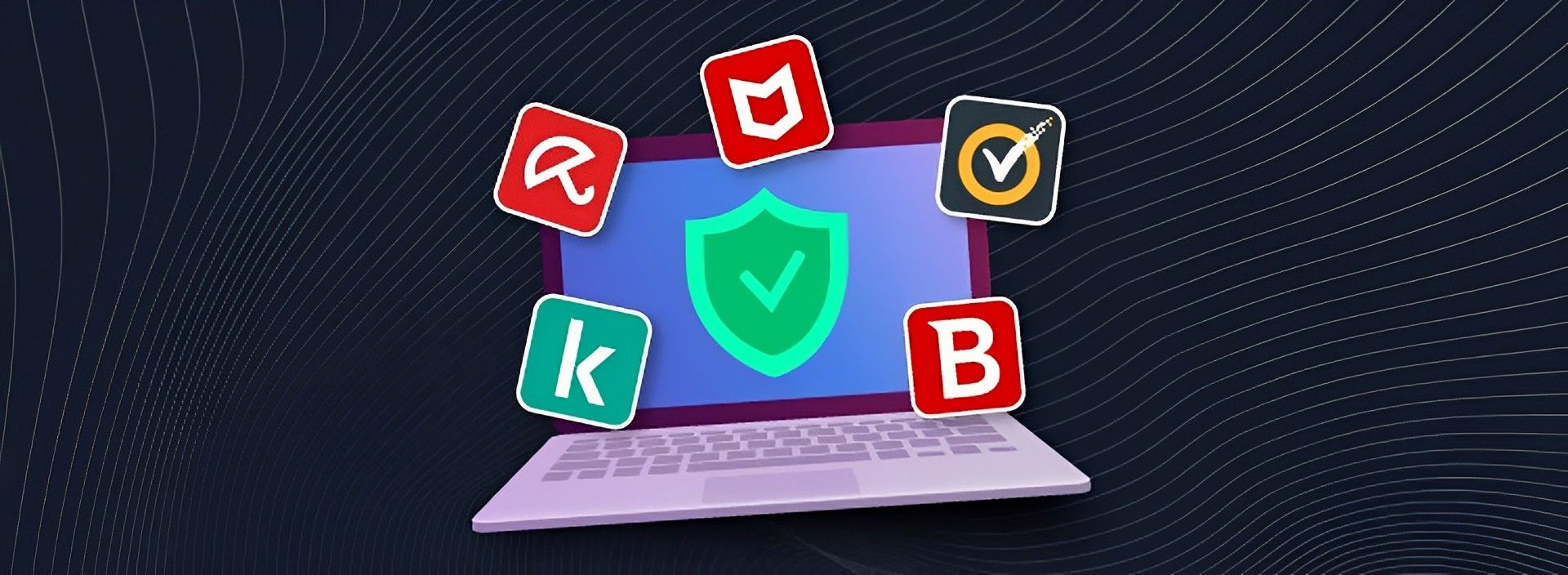
Para descubrir cómo arreglar una computadora portátil lenta para que vuelva a funcionar sin problemas, es posible que desee prueba con otro programa antivirus si se sabe que el que está utilizando consume muchos recursos del sistema.
Sin duda, querrá mantener el rendimiento máximo de su computadora una vez que la haya limpiado siguiendo algunos de los consejos antes mencionados. Es una buena idea planificar una limpieza mensual para evitar enfadarse con un rendimiento mediocre. Está listo para comenzar si utiliza la lista de sugerencias anterior como una lista de verificación conveniente.
Source: Explicación de cómo reparar una computadora portátil lenta para que vuelva a funcionar sin problemas




