

Muchos fanáticos del arte de la IA se preguntan cómo instalar Stable Diffusion en Windows, a lo que responderemos en este artículo. Debes haber oído hablar de la Generadores de imágenes de IA que todo el mundo ha estado entusiasmado últimamente a menos que hayas estado viviendo bajo una roca. Después de todo, incluso para los geeks acérrimos, ¡convertir palabras en arte de IA es genial! Con tantas herramientas nuevas apareciendo recientemente, cada una con su propia características especiales y ventajasha habido muchas conversaciones.
Midjourney, Stable Diffusion, BlueWillow y Artbreeder son algunos de los más muy querido unos. Simplemente ingresando unas pocas oraciones, están simplificando la producción tanto para los artistas experimentados como para los usuarios promedio. impresionante gráficos y fotografías, incluidas imágenes de perfil impactantes (gracias a los generadores de disparos en la cabeza).

Difusión estable, una basado en el aprendizaje profundo generador de imágenes, es uno de los más conocidos. Desde su lanzamiento inicial en 2022, ha mejorado las características de la interfaz de usuario y ha ganado aún más potencia. Pero para ser realmente honesto, emplear una difusión estable no siempre ha sido sencillo. Fue un poco difícil de usar debido a ciertas instalación y configuración preocupaciones. Afortunadamente, desde entonces, las cosas han cambiado para mejor como resultado de una instalador independiente oficial. Por tanto, estás de suerte si quieres probar Stable Diffusion en tu PC. Puede comenzar con la ayuda de nuestra guía. ¡Empecemos!
Asegúrate de consultar nuestra guía sobre cómo usar el generador de arte Stable Diffusion AI una vez que descubras cómo descargarlo para poner en marcha tu arte.
¿Cómo instalar Stable Diffusion en Windows?
Para descargar e instalar Stable Diffusion en su computadora, primero utilice el instalador oficial independiente.
Sin embargo, le recomendamos que se familiarice con los requisitos antes de instalar Stable Diffusion. Para funcionar según lo previsto, Stable Diffusion necesita mucha capacidad informática y almacenamiento. Puede saber si su configuración existente puede admitir una difusión estable o no al observar los requisitos previos que se enumeran a continuación.
- sistema operativo: ventanas 10/11
- GPU: Tarjeta gráfica Nvidia con 4 GB de VRAM o más
- RAM: 8 GB o más
- Espacio de almacenamiento: 20 GB
Tenga en cuenta que Stable Diffusion solo admite GPU Nvidia. Stable Diffusion también se puede ejecutar en la CPU, aunque esto dará como resultado un rendimiento increíblemente bajo.
Usando el instalador automático oficial
La forma más rápida y efectiva de instalar Stable Diffusion en su computadora con Windows es a través del instalador independiente oficial. Puede acelerar el procedimiento siguiendo los pasos que se detallan a continuación.
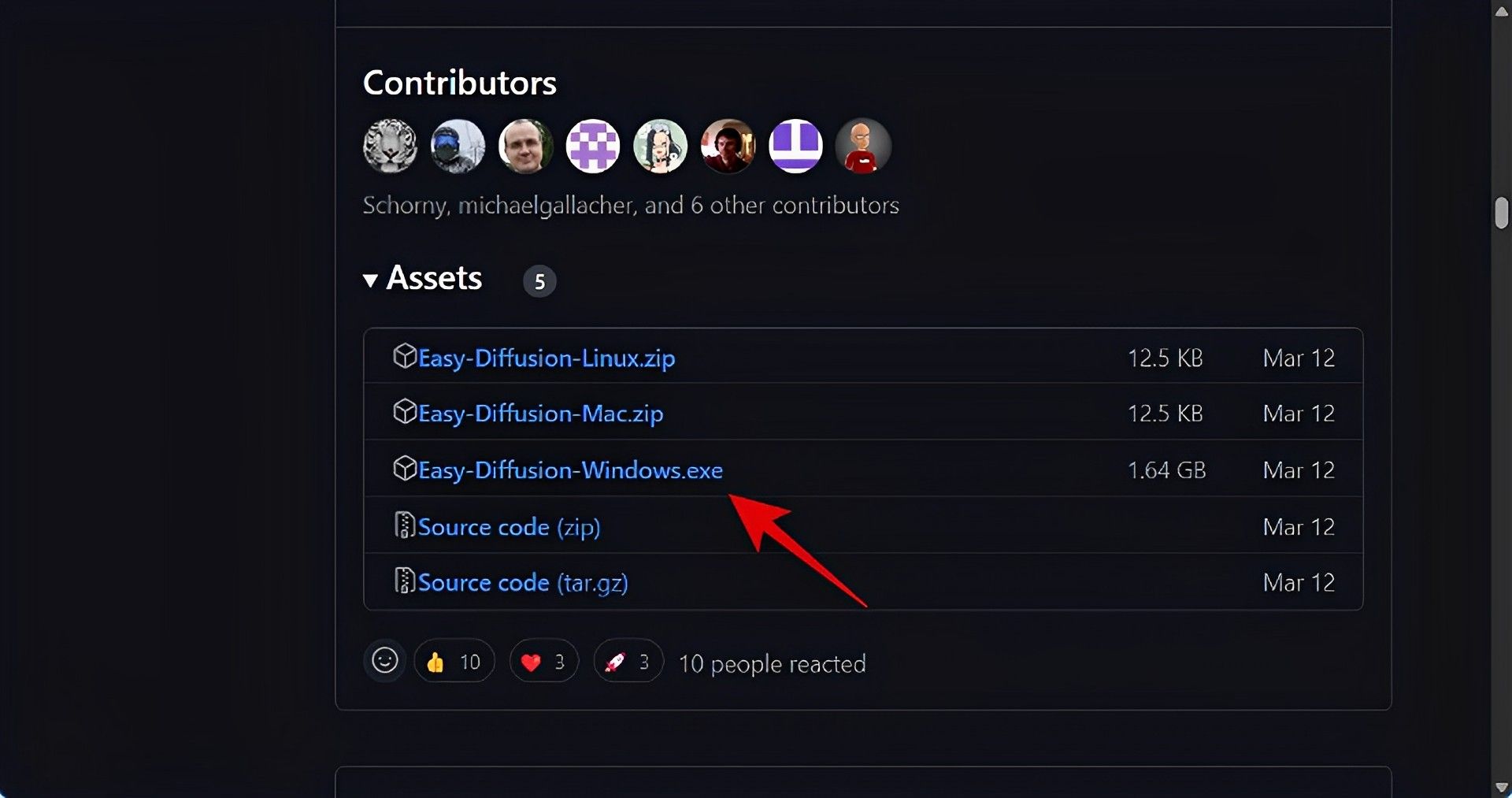
- Cuando abra el enlace https://github.com/cmdr2/stable-diffusion-ui/releases en su navegador, el instalador comenzará a descargarse. Guarda el archivo al lugar de elección de su PC.
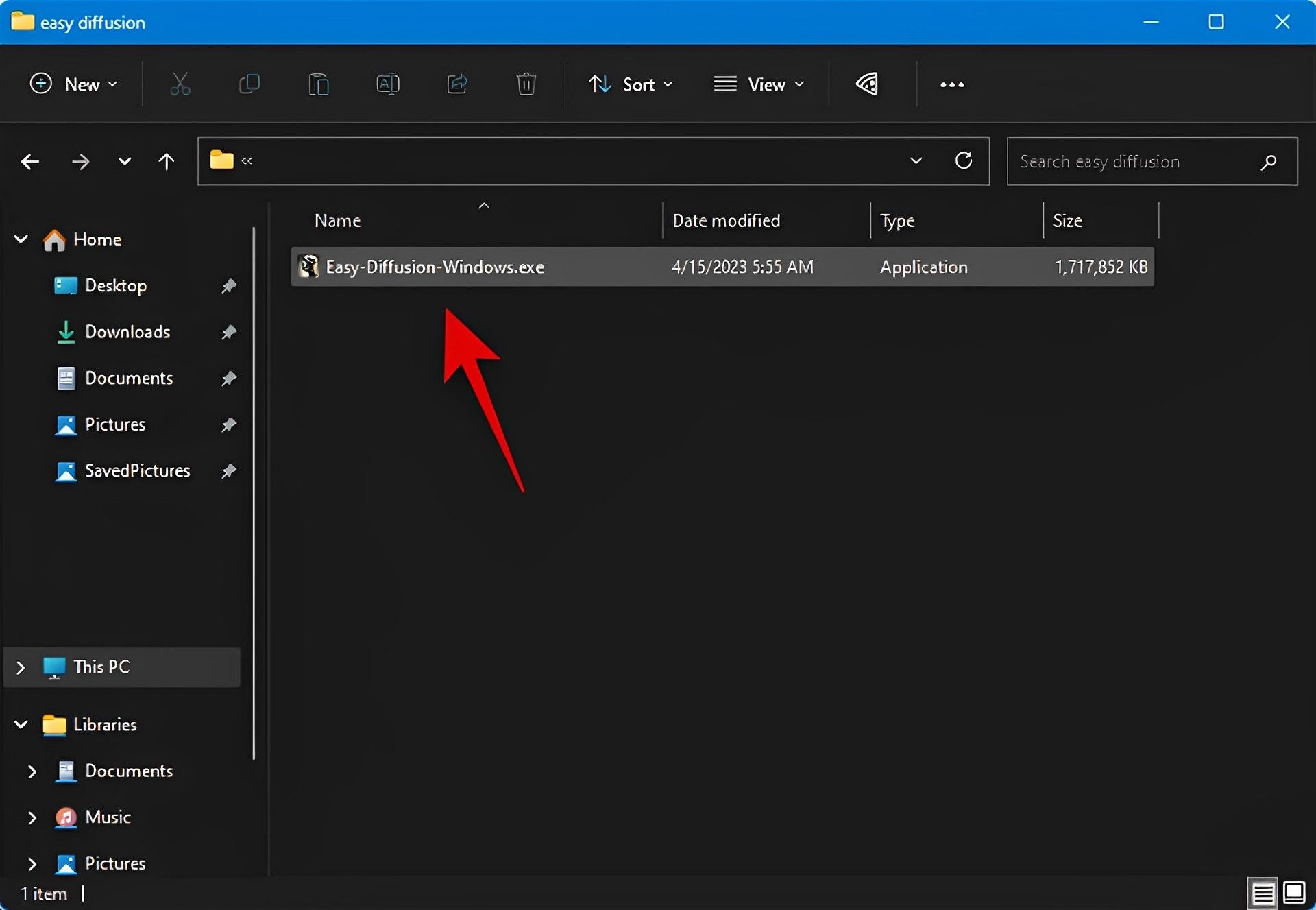
- Inicie el archivo Easy-Diffusion-Windows.exe al haciendo doble clic Es ahora.
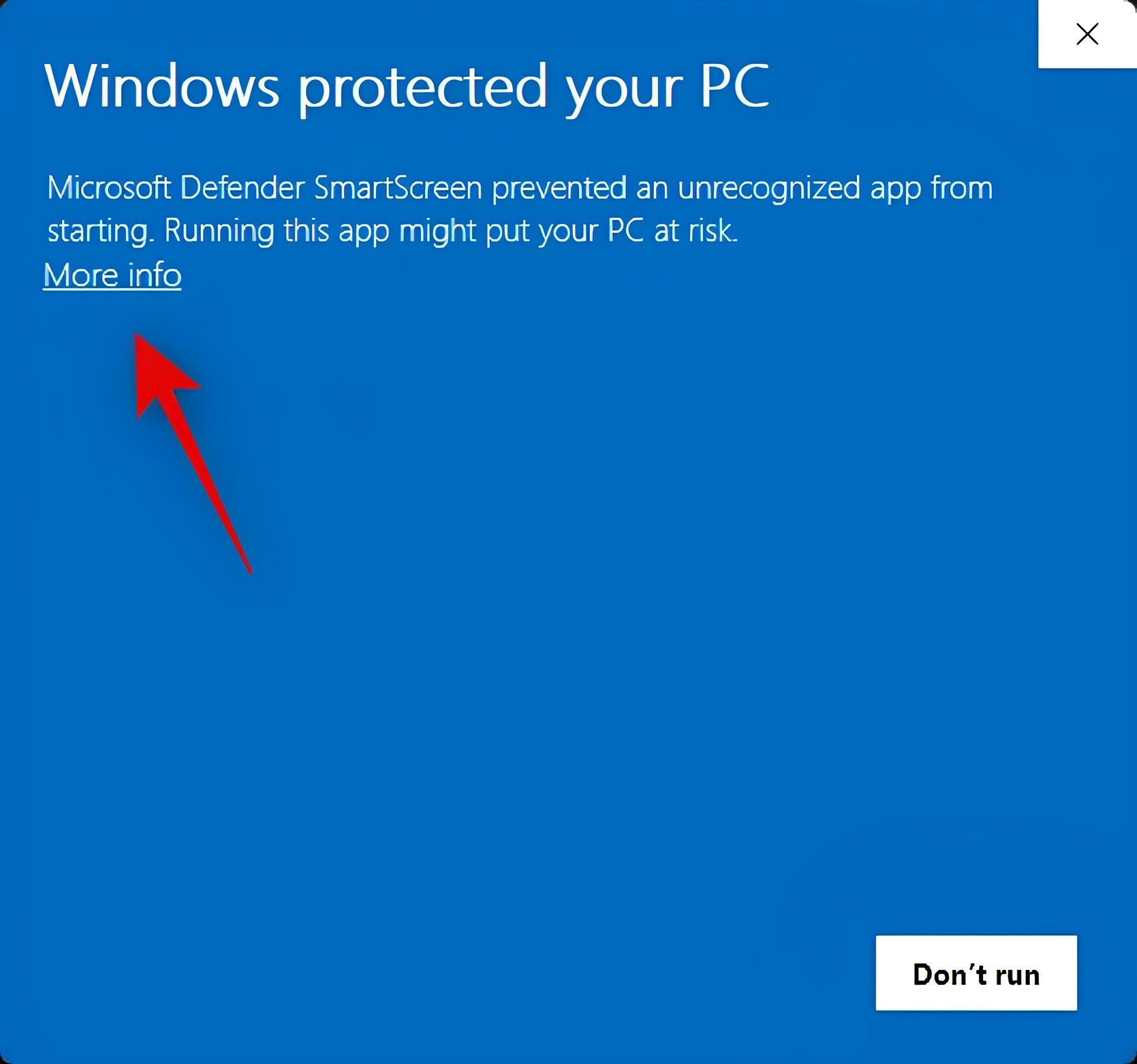
- Este archivo .EXE es frecuentemente identificado incorrectamente por Windows Smart Screen. Para obtener más información si se aplica a usted, haga clic en Más información.
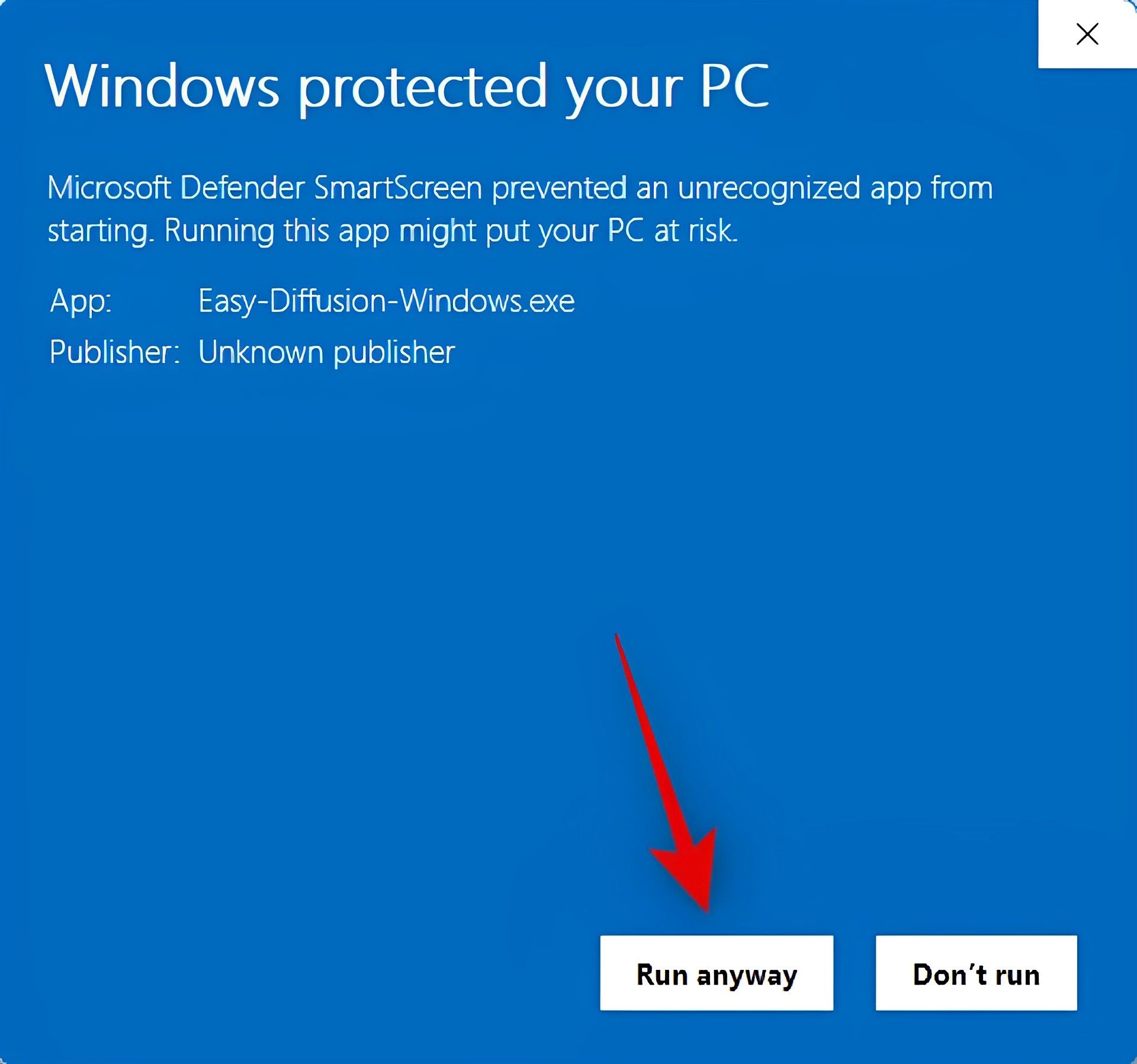
- Ahora haga clic Correr a ninguna parte.
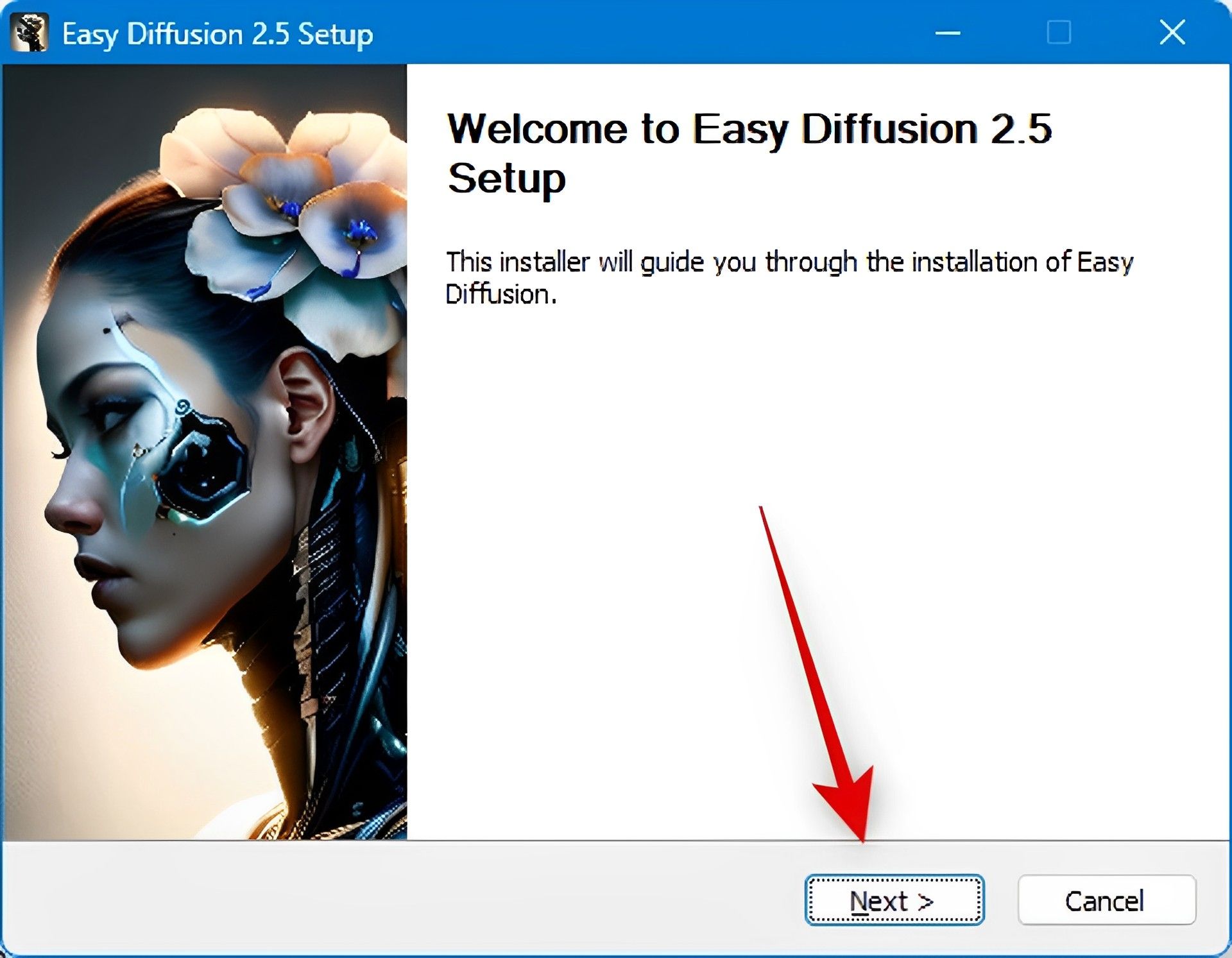
- Su PC ahora comenzará la instalación. Elegir Próximo.
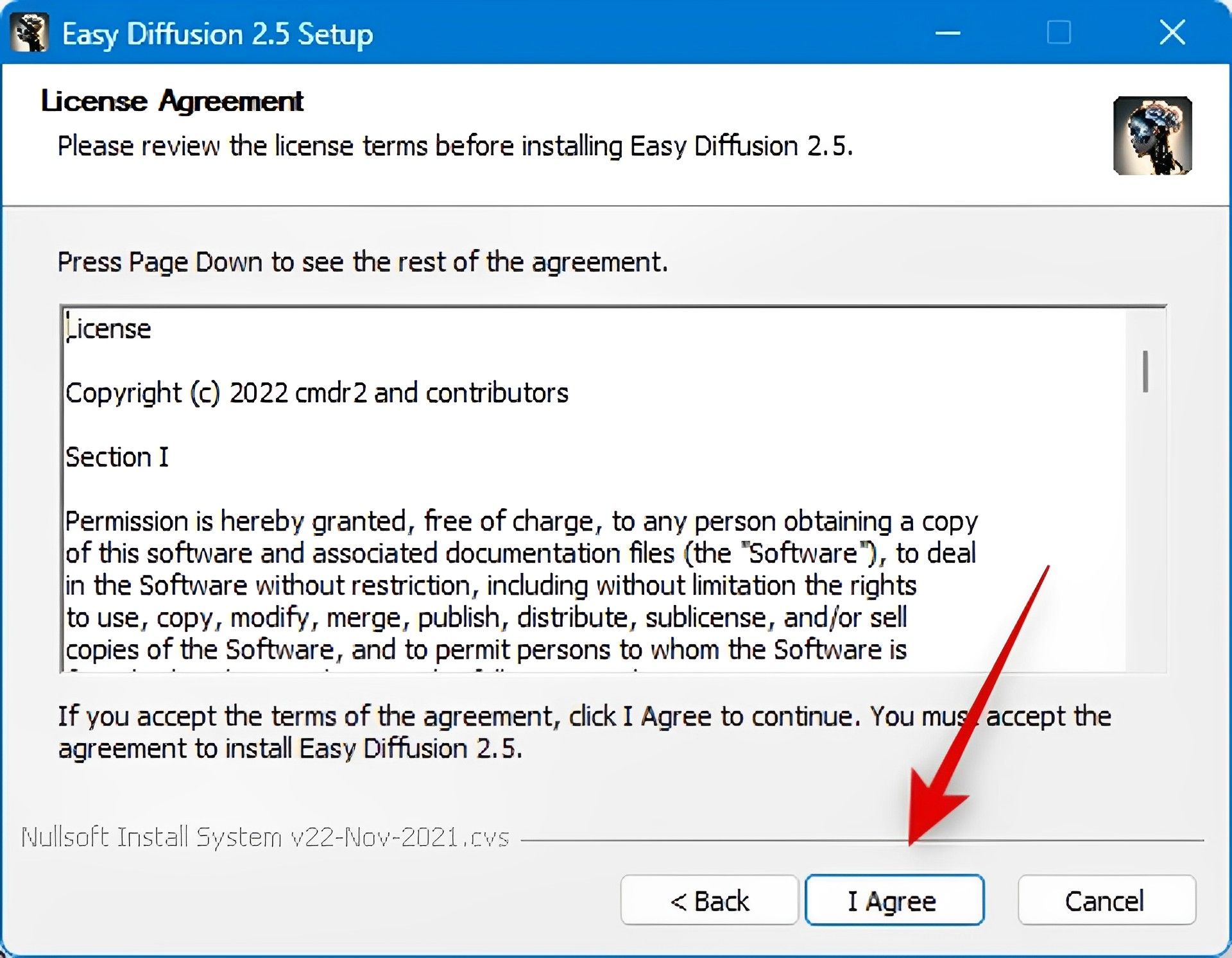
- El siguiente paso es revisar la licencia y los términos de uso. Una vez que haya terminado, haga clic en Estoy de acuerdo.
- Seleccione dónde desea instalar Stable Diffusion haciendo clic en Navegar…
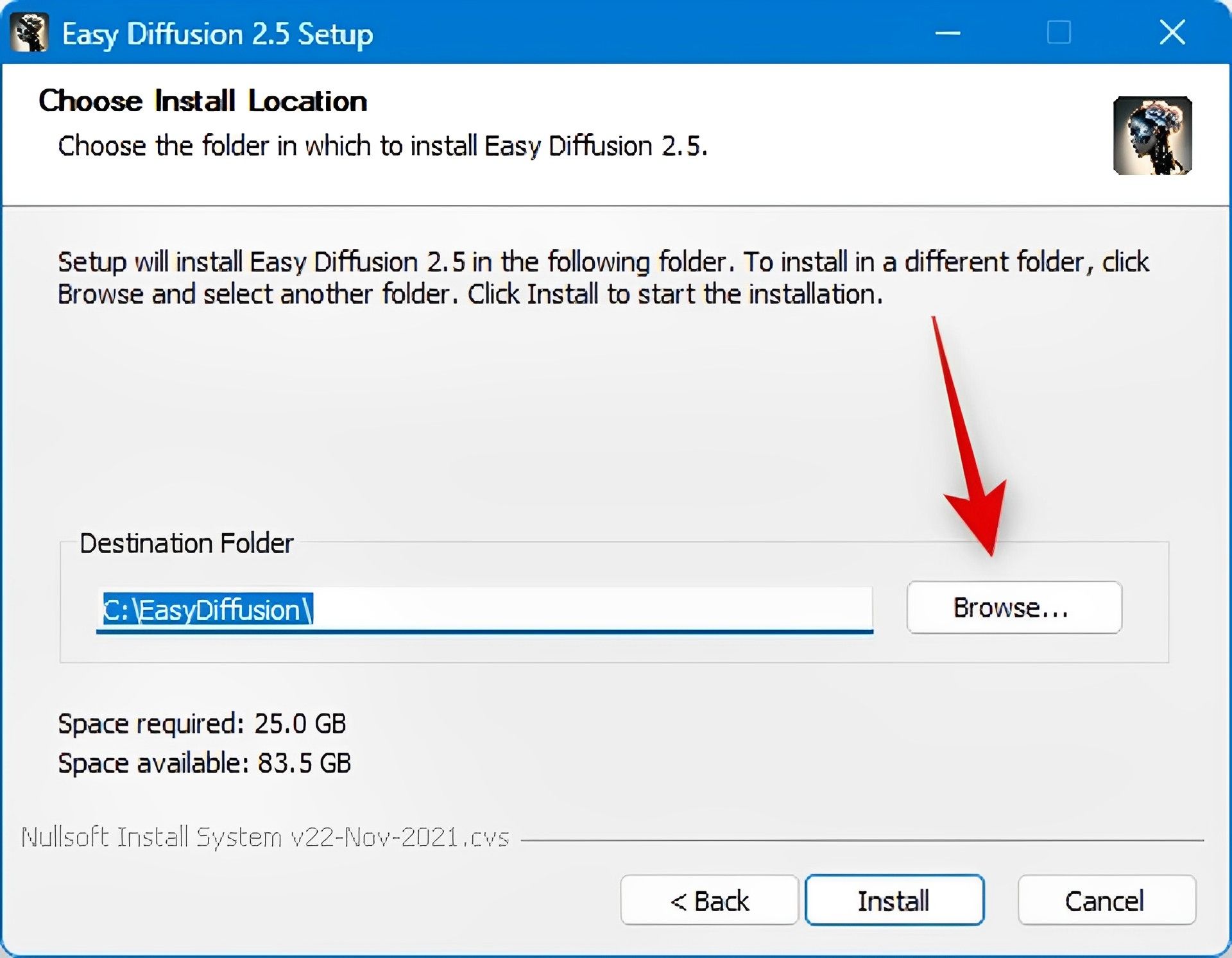
Asegúrese de instalar Stable Diffusion en el nivel superior de su unidad si está utilizando Windows 10. Como resultado, su directorio de instalación debe ser C: EasyDiffusion, D: EasyDiffusion, etc. Esto evitará los problemas provocados por el archivo de Windows 10. limitaciones de la ruta.
- Hacer clic Instalar una vez que haya terminado.
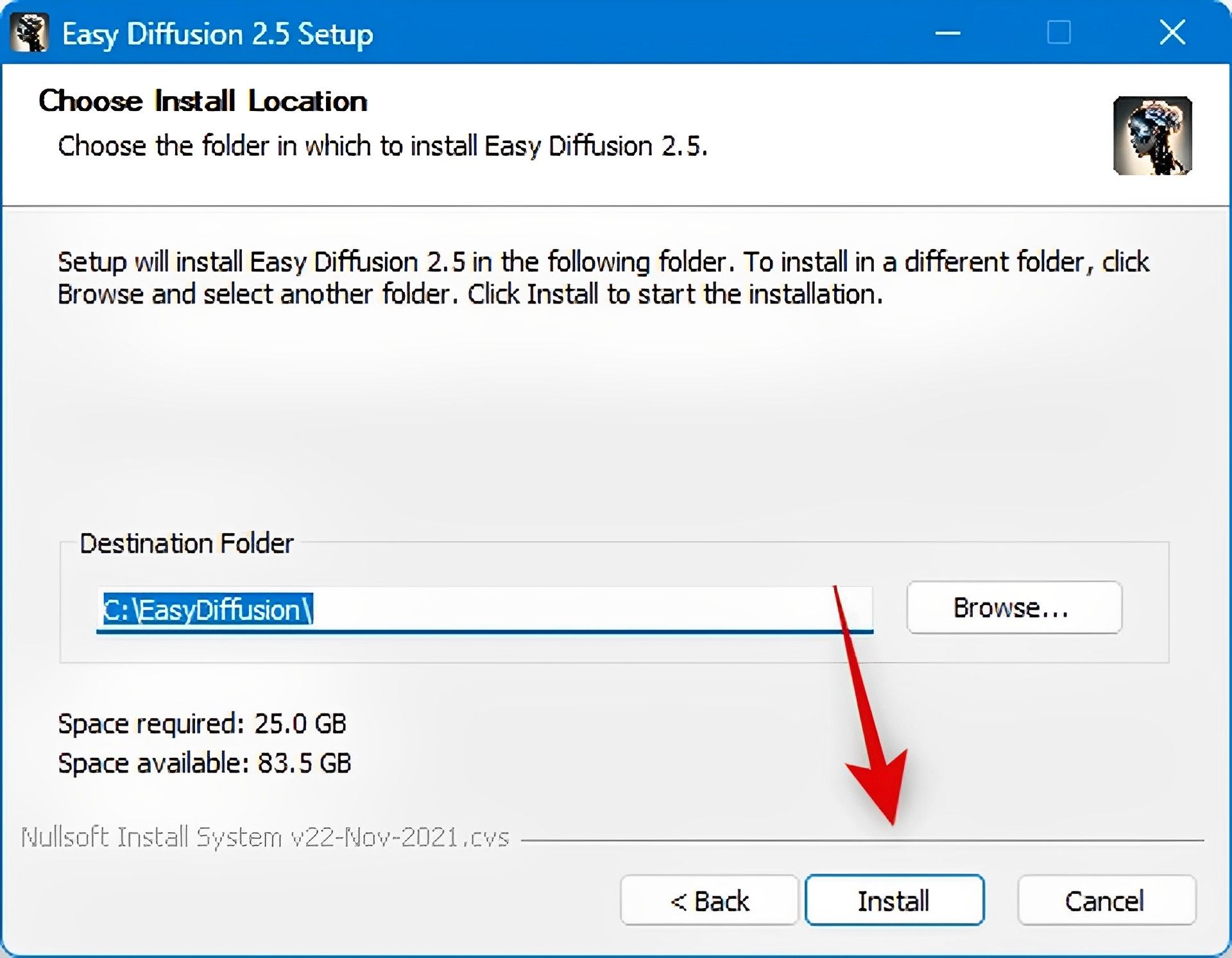
- Su computadora ahora estará configurada para ejecutar Stable Diffusion. Dependiendo de los recursos que estén disponibles actualmente en su PC, esto puede llevar algún tiempo.
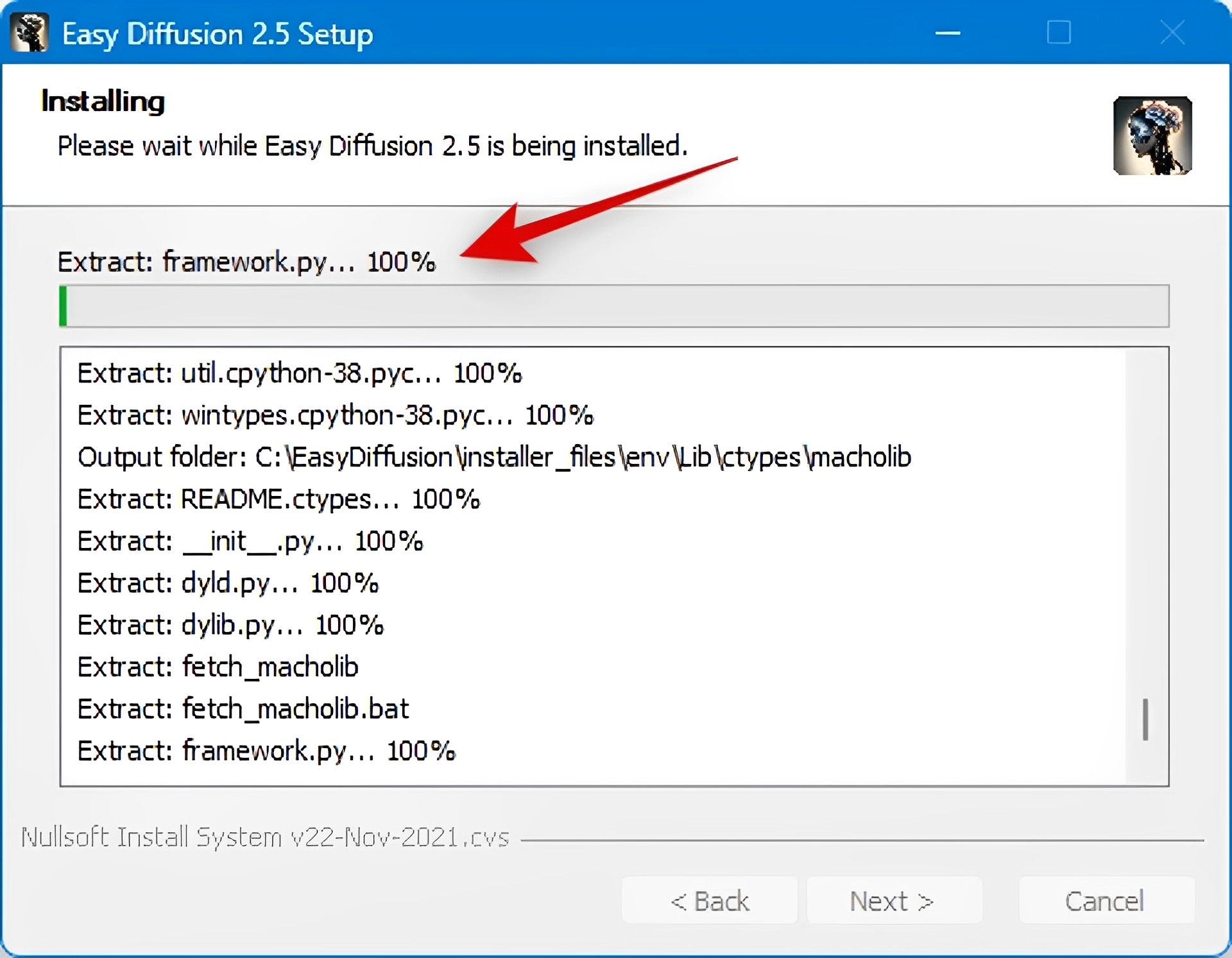
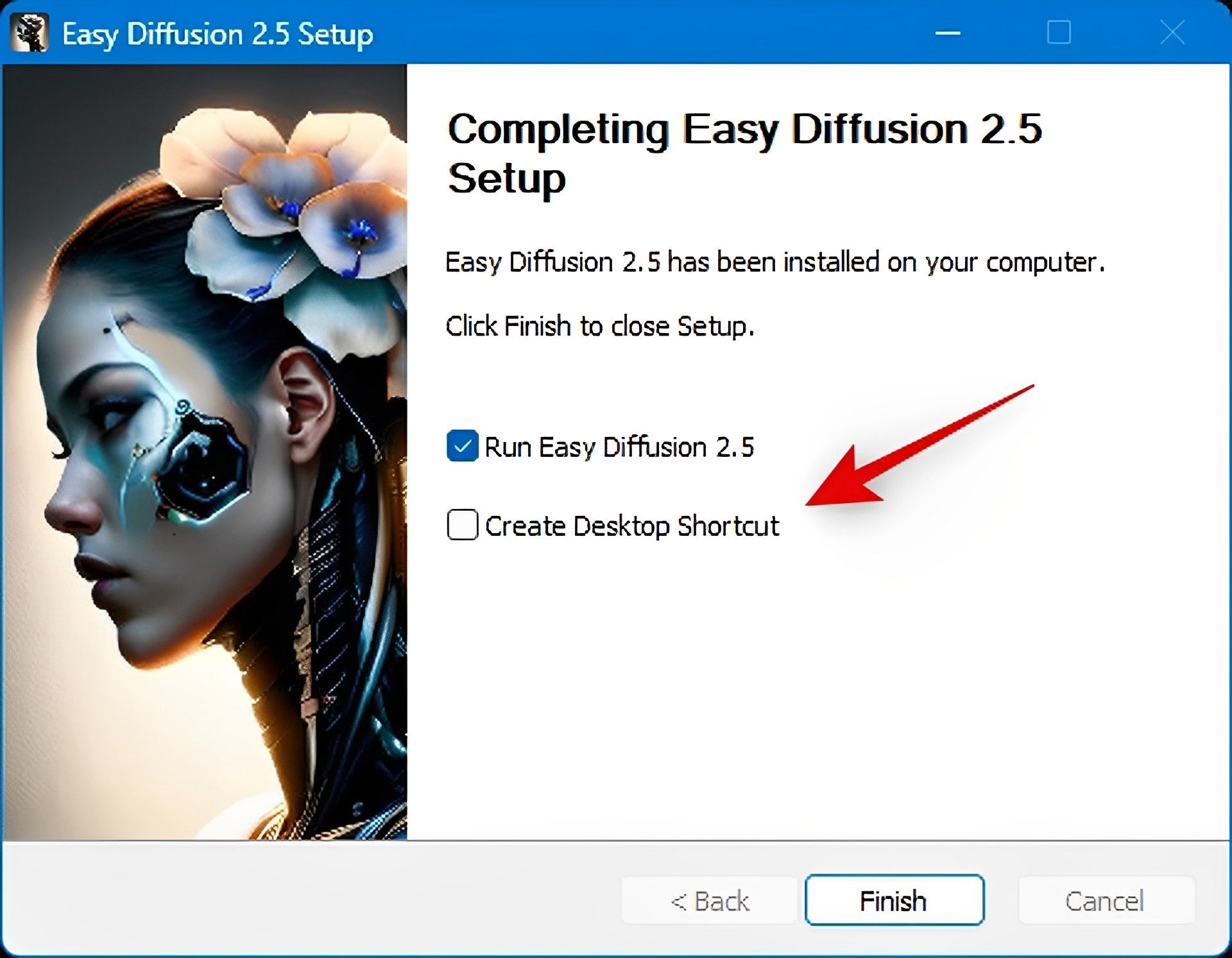
- Cuando finalice la instalación, seleccione Crear acceso directo del escritorio si desea crear un acceso directo en el escritorio para Stable Diffusion.
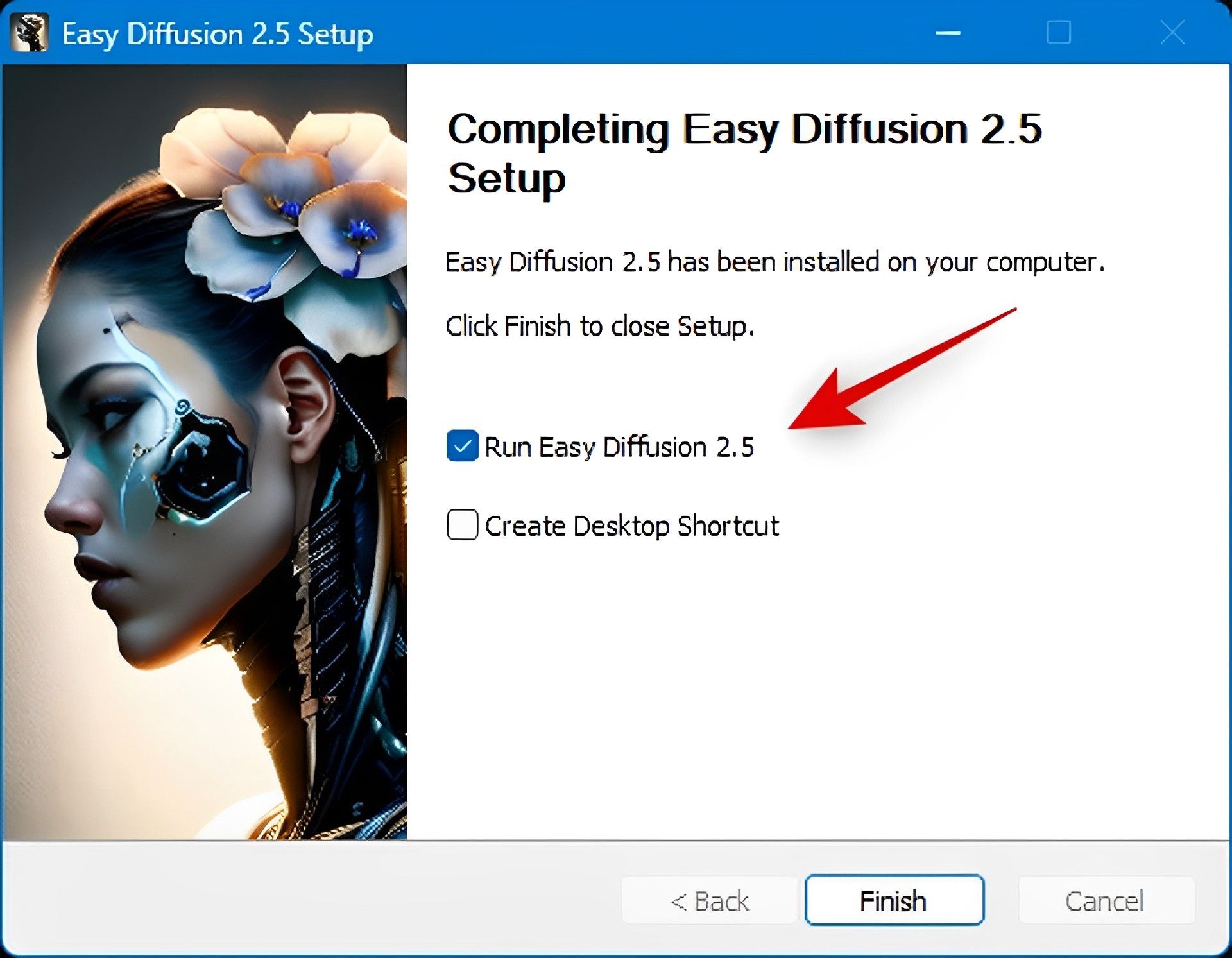
- Además, si no desea que Easy Diffusion 2.5 se inicie de inmediato, haga clic en y desmarcar la caja de al lado.
- Una vez que haya terminado, haga clic en Finalizar.
Tenga en cuenta que cuando inicia inicialmente Stable Diffusion, la configuración inicial puede llevar algún tiempo. Aconsejamos no interferir con este procedimiento ya que es típico. Después de la configuración inicial, el tiempo de lanzamiento se acortará.
¡Eso es todo, entonces! Su computadora ahora ha sido configurada para ejecutar Stable Diffusion. Ahora que ha creado un acceso directo en el escritorio, puede ejecutarlo desde allí o desde el menú Inicio.
Source: Explicación de cómo instalar Stable Diffusion en Windows





