
En este artículo, cubriremos cómo solucionar la falla en la instalación de contenido de Epic Games, para que puedas continuar jugando tus juegos favoritos sin problemas.
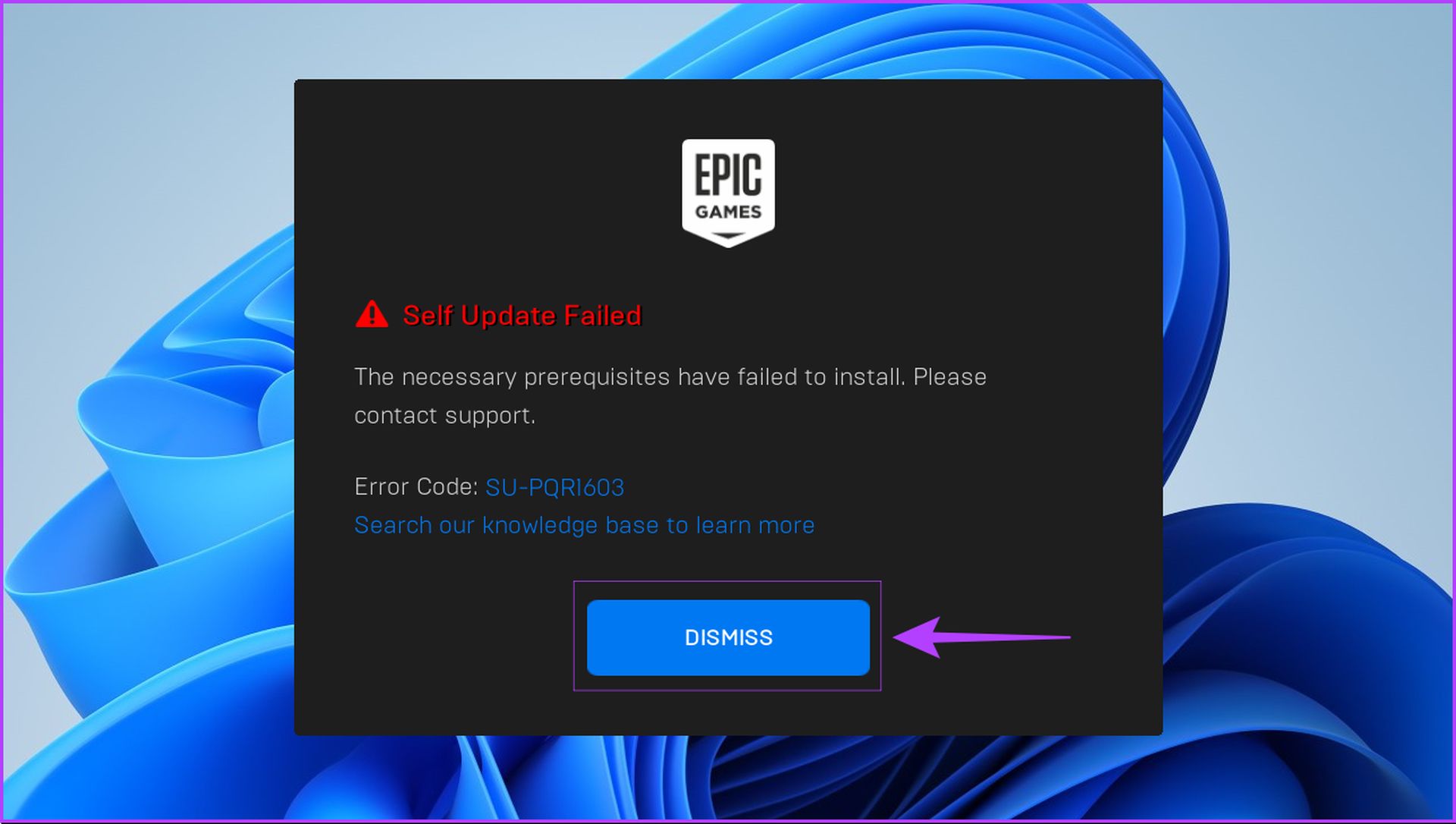
Epic Games Launcher es la ubicación de referencia para los juegos digitales después de Steam, y puede obtener varios de forma gratuita. Puede comprar o reclamar juegos gratis después de crear una cuenta y descargarlos a su PC. Sin embargo, al intentar instalar juegos a través de Epic Games Launcher, algunos usuarios reciben el mensaje “No se pudieron instalar los requisitos previos necesarios”.
¿Cómo arreglar la instalación de contenido fallida de Epic Games?
El mensaje menciona expresamente la necesidad de preinstalar varios archivos y bibliotecas para que el juego funcione en su PC con Windows. ¿Te encuentras con frecuencia con el mismo error? Las soluciones al problema “los requisitos previos requeridos no se pudieron instalar” al instalar Epic Games Launcher en Windows son las siguientes.
Ejecute Epic Games Launcher como administrador
Ejecutar Epic Games Launcher como administrador es una de las formas más sencillas de resolver el problema fallido de actualización automática. En su PC con Windows, siga estos pasos para iniciar Epic Games Launcher como administrador:
- Para cerrar la instancia actual de Epic Games Launcher, haga clic en el botón Descartar.
- Haga clic en Inicio, ingrese “Epic Games Launcher” en el campo de búsqueda y luego seleccione “Ejecutar como administrador” de las opciones que aparecen debajo del resultado de la búsqueda.
- Cuando se lo solicite un cuadro de diálogo de Control de cuentas de usuario (UAC), seleccione Sí.
Alternativamente, imagine que desea ejecutar cualquier programa con derechos de administrador lo más rápido posible. En tal caso, mantenga presionada la tecla Mayús mientras hace clic en la aplicación o el archivo que desea abrir. Cuando ejecuta Epic Games Launcher como administrador, reiniciará inmediatamente los procesos de actualización automática y verificación de actualizaciones para instalar la aplicación en su PC. Si continúa recibiendo el mensaje Error de actualización automática, continúe leyendo para conocer más soluciones a este molesto problema.

Confirme que tiene acceso de lectura/escritura a la carpeta de instalación
Si ejecutar Epic Games Launcher con derechos elevados no resuelve el problema, asegúrese de tener acceso de lectura y escritura a la carpeta de instalación donde se encuentra Epic Games Launcher. Puede verificar si tiene acceso de lectura/escritura a la carpeta de instalación predeterminada de Epic Games Launcher haciendo lo siguiente:
- Con el Explorador de archivos, vaya a C: Archivos de programa (x86) y busque la carpeta Epic Games.
- Seleccione Propiedades en el menú contextual de la carpeta Epic Games.
- Dentro de la ventana Propiedades de Epic Games, vaya a la pestaña Seguridad, desplácese hacia abajo hasta el área “Nombres de grupos o usuarios” y haga clic en Usuarios.
- En el área de permisos para usuarios, asegúrese de que los permisos de lectura y escritura tengan una casilla de verificación junto a ellos y estén habilitados. Si no se selecciona ninguna opción o solo una, debe hacer clic en el botón Editar para actualizar los permisos.
- Desplácese hacia abajo hasta el área ‘Nombres de grupos o usuarios’, haga clic en Usuarios, otorgue derechos de lectura y escritura haciendo clic con el botón izquierdo en los pequeños cuadros cuadrados debajo de Permitir y luego haga clic en Aplicar.
Vuelva a instalar los redistribuibles de Microsoft Visual C++
Epic Games Launcher, al ser un programa de terceros, requiere la instalación de algunos archivos particulares en su PC con Windows. Epic Games Launcher busca bibliotecas y archivos específicos de Visual C++ para garantizar que la mayoría de los juegos funcionen en la mayoría de las versiones de Windows. Aunque es dudoso que aún no los tengas, algunos de estos redistribuibles de Visual C++ se pueden descargar e instalar en tu PC con Windows.
Sin embargo, si no hay archivos o si están obsoletos, es una buena idea descargar e instalar estos archivos en su PC con Windows 11. Estos archivos instalarán las bibliotecas de Microsoft C y C++, que son utilizadas por varios juegos y programas más antiguos. Asegúrese de obtener la versión x64 de estos archivos para su PC con Windows 11 antes de comenzar. Obtenga la versión ARM64 de los archivos si tiene un dispositivo basado en ARM que ejecuta Windows. Además, necesitará acceso de administrador para instalar estos archivos.

Para descargas admitidas, vaya al sitio web redistribuible de Visual C++ de Microsoft. Luego, descargue los siguientes paquetes redistribuibles:
- Visual Studio (2015 a 2022)
- estudio visual 2013
- estudio visual 2012
- Estudio visual 2010 SP1
Modificar los parámetros de Epic Games Launcher
Un método sugerido por Epic Games es cambiar la configuración para iniciar Epic Games Launcher. Esto puede permitir que el iniciador omita la rutina de verificación de actualización automática que ocurre cuando instala y abre el iniciador de Epic Games por primera vez. Aquí le mostramos cómo cambiar simplemente la configuración de destino de Epic Games Launcher en su PC con Windows 11:
- Vaya al menú de inicio, escriba Epic Games Launcher en la barra de búsqueda y luego seleccione la opción Abrir ubicación de archivo.
- Seleccione Propiedades en el menú contextual cuando haga clic con el botón derecho en el acceso directo de Epic Games Launcher.
- Agregue el siguiente texto al final de la sección junto a la opción Destino en la ventana Propiedades del iniciador de Epic Games y haga clic en Aplicar.
-SkipBuildPatchPrerrequisito
- Continúe haciendo clic en el botón Continuar y luego en Sí en la ventana Control de cuentas de usuario que se muestra.

Sin embargo, debe tener en cuenta que este método puede tener un impacto en la capacidad de Epic Game Launcher para actualizarse en el futuro. Como resultado, le sugerimos que lo utilice como una solución temporal y lo deshaga más tarde si es factible. Para revertir esta solución, repita los pasos anteriores, pero en lugar de agregar, elimine el texto -SkipBuildPatchPrereq que insertó al final del campo Destino en el paso 3.
Esperamos que haya disfrutado de este artículo sobre cómo solucionar el error de instalación de contenido de Epic Games. Si lo hizo, estamos seguros de que también disfrutará leyendo nuestros otros artículos, como Error al iniciar sesión en Epic Games Launcher: cómo solucionarlo o Juegos gratuitos de Epic Games Store de 2022.
Source: Error en la instalación de contenido Epic Games: ¿Cómo solucionarlo?




