

Si está lidiando con el error de cuadro negro de la lista de amigos de Steam (la lista de amigos de Steam no funciona), lo tenemos cubierto.
Error de cuadro negro de la lista de amigos de Steam: ¿Cómo solucionarlo?
Sigue estos pasos:
- Cierra Steam y reinicia tu PC
- Apaga tu antivirus
- Borrar caché de Steam
- Rebajar Steam
- Reinstalar cliente de Steam
- Restauración del sistema
- Contactar con Steam
La lista de amigos de Steam no funciona: ¿por qué?
Si continúa teniendo problemas para conectarse a Steam, podría deberse a un mantenimiento en el servidor de Steam o a un problema con su red local o proveedor de servicios de Internet. En ese caso, es posible que deba esperar y volver a intentarlo más tarde. Si Steam no se abre en su PC con Windows 11/10, podría deberse a problemas con otros programas o procesos en su sistema que impiden que Steam se inicie. Además, la condición o el caché de su computadora podrían estar afectando al cliente Steam. Para resolver el problema rápidamente, intente reiniciar su computadora.
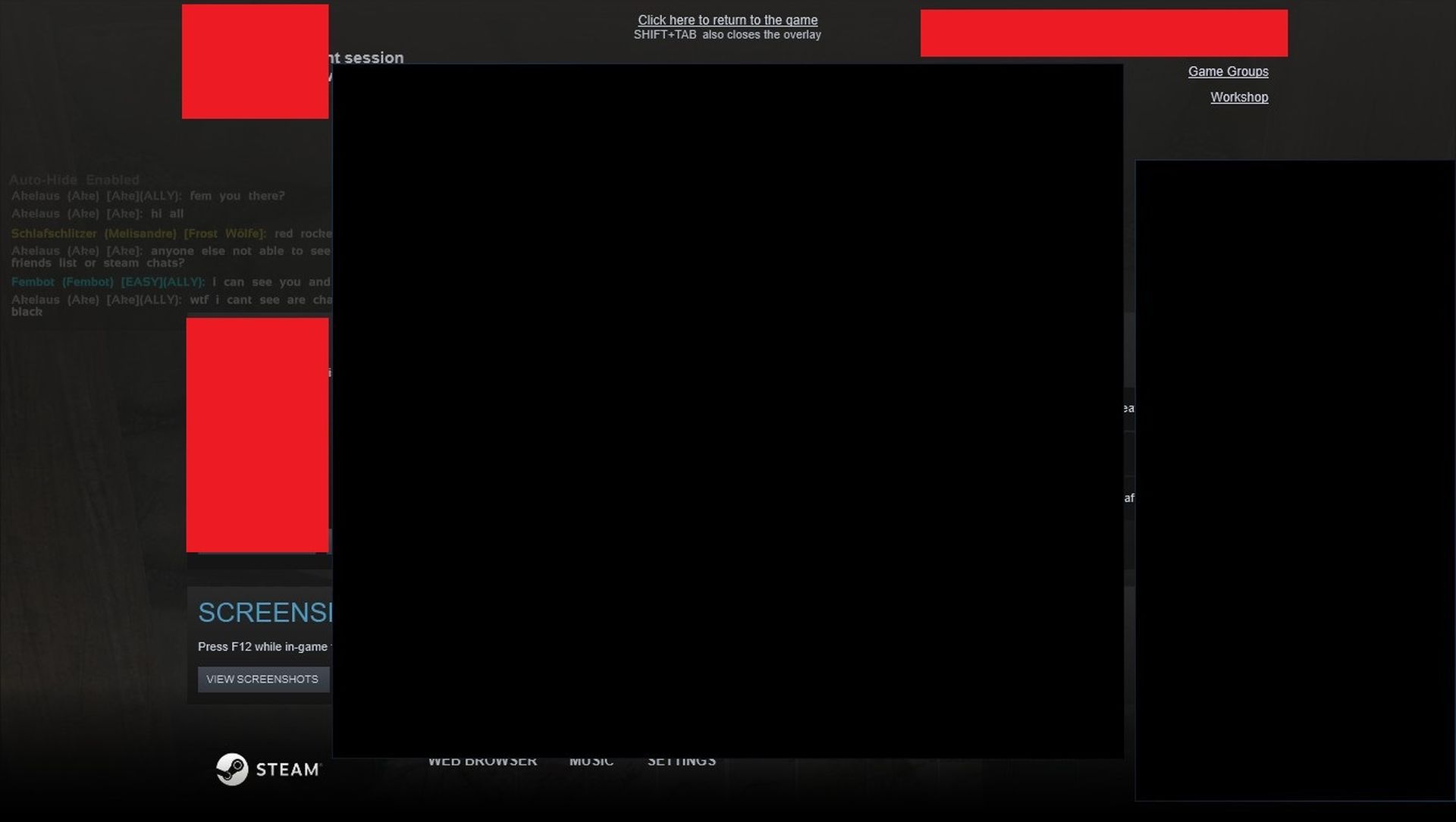
Echemos un vistazo a la descripción del proceso relacionado con cada una de las soluciones enumeradas. Siguiendo las instrucciones a continuación, es posible que pueda corregir el error de cuadro negro de la lista de amigos de Steam.
Cierra Steam y reinicia tu PC
Para solucionar el problema de que la Lista de amigos de Steam no funciona en su PC para juegos con Windows 11/10, puede probar los siguientes pasos: cierre todos los procesos de Steam usando el Administrador de tareas y reinicie su computadora. Luego, inicie Steam nuevamente. Si esto no funciona, pase a la siguiente solución.

Desactiva tu antivirus
Los problemas de compatibilidad de software pueden causar este problema. Para solucionarlo, es posible que deba desactivar temporalmente cualquier software de seguridad de terceros que haya instalado. El proceso para hacer esto dependerá del software de seguridad específico que esté utilizando, así que consulte su manual para obtener instrucciones.
Por lo general, puede deshabilitar un programa antivirus haciendo clic con el botón derecho en su icono en el área de notificación o en la bandeja del sistema en la barra de tareas (generalmente en la esquina inferior derecha del escritorio) y eligiendo la opción para deshabilitar o salir del programa. También debe agregar Steam a su lista blanca y asegurarse de que esté permitido a través de su firewall. Si tiene un firewall de terceros dedicado, consulte su manual para obtener instrucciones. Otro paso que puede tomar para eliminar los conflictos de software en su PC es solucionar los problemas en un estado de inicio limpio.

Borrar caché de Steam
Para borrar el contenido de la carpeta Steam AppData, siga estos pasos para corregir el error de cuadro negro de la lista de amigos de Steam:
- Presione la tecla de Windows + R para abrir el cuadro de diálogo Ejecutar.
- En el cuadro de diálogo Ejecutar, escriba la siguiente variable de entorno y presione Entrar: %datos de aplicación%
- Ubique la carpeta Steam en la ubicación (es posible que deba mostrar los archivos/carpetas ocultos).
- Haga clic con el botón derecho en la carpeta, seleccione Eliminar y confirme las indicaciones.
Alternativamente, puede borrar el caché de Steam abriendo el cliente Steam, yendo al menú de configuración y luego seleccionando la pestaña de configuración de descarga. En la configuración de descargas, encontrará una opción para borrar el caché. Si el problema persiste después de borrar el caché, pruebe la siguiente solución.
Rebajar Steam
Si el problema de la lista de amigos de Steam comenzó después de que actualizó Steam recientemente, puede resolverlo volviendo a la versión anterior de Steam. Así es cómo:
- Haga clic con el botón derecho en el icono de Steam para abrir las propiedades de la aplicación.
- En el campo Destino, agregue las palabras -nochatui -nofriendsui.
- Haga clic en Aplicar, luego en Aceptar.
Esto debería devolver la lista de amigos a la versión anterior y resolver el problema.

Reinstalar cliente de Steam
Si volver a una versión anterior de Steam no soluciona el problema, puede intentar reinstalar el cliente de Steam haciendo lo siguiente:
- Desinstale Steam utilizando un software de desinstalación de terceros, si es posible.
- Borre el contenido de la carpeta Steam AppData.
- Reinicie su PC.
- Descargue e instale la última versión de Steam en su PC con Windows 11/10.
Compruebe si se resolvió el error de cuadro negro de la lista de amigos de Steam. Si este método no tuvo éxito, continúe con el siguiente paso.
Restauración del sistema
Si ninguna de las soluciones anteriores solucionó el error de cuadro negro de la lista de amigos de Steam, pero la función solía funcionar en su PC con Windows, puede intentar realizar una restauración del sistema. Así es cómo:
- Presione la tecla de Windows + R.
- Escriba rstrui en el cuadro de diálogo Ejecutar y presione Entrar para abrir el Asistente de restauración del sistema.
- En la primera pantalla de Restaurar sistema, haga clic en Siguiente.
- En la siguiente pantalla, seleccione la opción “Mostrar más puntos de restauración”.
- Elija un punto de restauración que esté fechado antes de que comenzara el problema.
- Haga clic en Siguiente.
- Haga clic en Finalizar y confirme el aviso final.
Su computadora se restaurará a un estado anterior después del próximo reinicio.

Póngase en contacto con el soporte de Steam
Si probó todas las soluciones proporcionadas anteriormente y el error de cuadro negro de la lista de amigos de Steam aún no se resuelve, puede comunicarse con el Soporte de Steam para obtener más ayuda. Steam Support es una plataforma de servicio al cliente proporcionada por Steam para ayudar a los usuarios con sus problemas e inquietudes.
Puede contactarlos a través del sitio web de Steam o su portal de soporte. Ellos le ayudarán a resolver el problema con la lista de amigos de Steam. Para acceder al Soporte de Steam, simplemente inicie sesión en su cuenta de Steam y navegue a la página de soporte, donde puede buscar respuestas a preguntas comunes o enviar un ticket para recibir asistencia personalizada.
Los usuarios que han recibido el problema antes mencionado generalmente también están lidiando con los logros de Steam que no aparecen en el error de la biblioteca. Si eres uno de ellos, ¡no olvides consultar nuestra guía especial para solucionarlo!
Source: Error de cuadro negro de la lista de amigos de Steam: ¿Cómo solucionarlo?





