
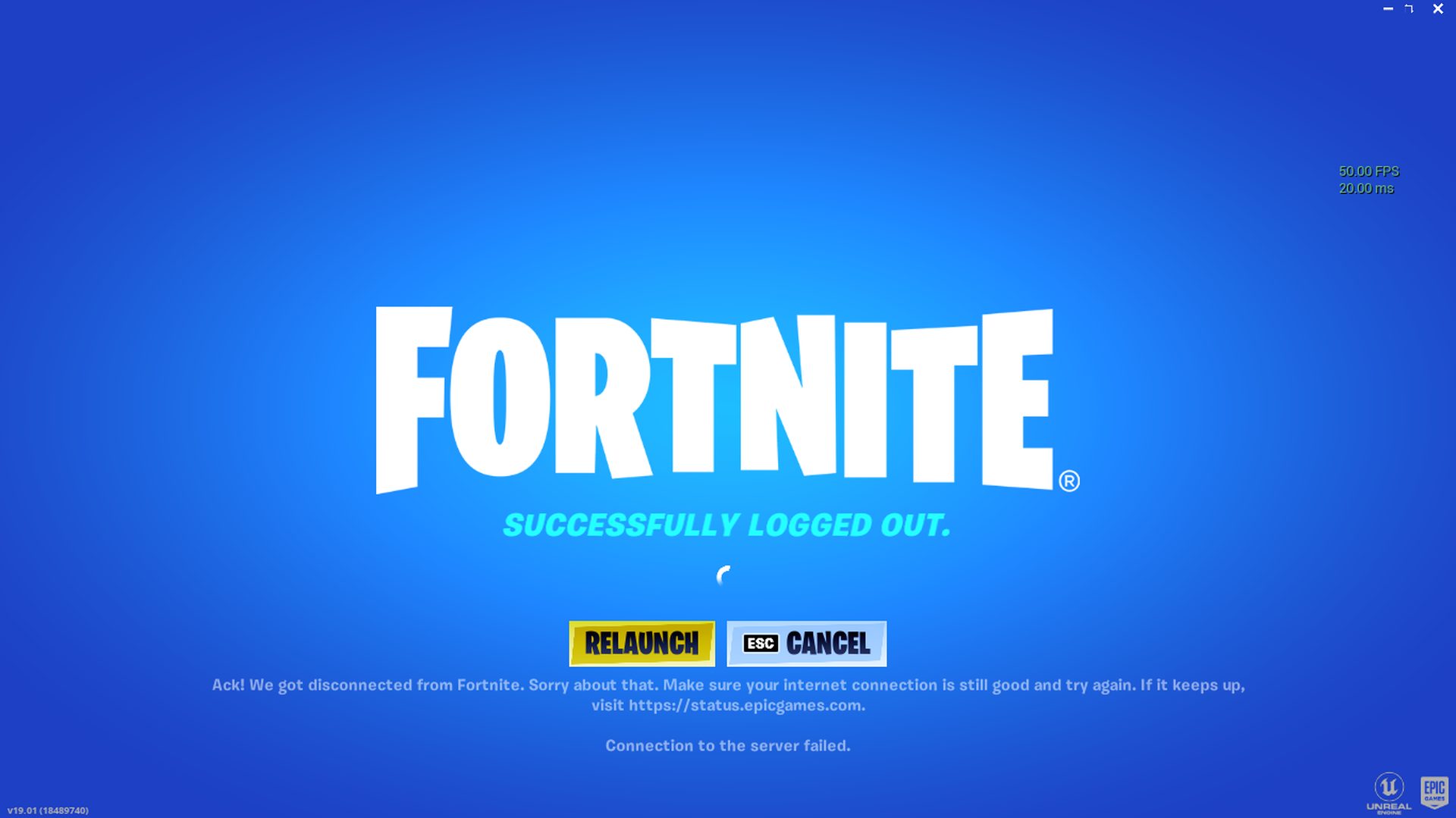
Este artículo le enseña cómo solucionar el error de cierre de sesión exitoso de Fortnite. Pueden surgir numerosos problemas menores al jugar Fortnite en una PC. Es posible que las actualizaciones no se instalen correctamente, que los archivos se dañen y que ciertas carpetas importantes desaparezcan. Todos estos problemas se pueden resolver con experiencia y algo de resolución de problemas. A veces, el problema está en los servidores y no en su dispositivo.
Las razones más comunes por las que Fortnite dice constantemente que cerró la sesión con éxito son archivos corruptos en su computadora o problemas de red. En la mayoría de los casos, puede resolver este problema eliminando sus archivos temporales, actualizando los archivos del juego o reiniciando su red. Echemos un vistazo más de cerca a ellos.

¿Cómo solucionar el error de cierre de sesión exitoso de Fortnite?
Aquí hay algunos consejos para ayudarlo a volver a unirse a la pelea. Siga estas soluciones para corregir el error de cierre de sesión exitoso de Fortnite:
- Actualizar el juego
- Borrar archivos temporales
- Restablece tu conexión a Internet
- Revisa los servidores
- Revisa tus procesos en segundo plano
- problemas de red
Actualizar el juego
Es la primera solución para corregir el error de cierre de sesión exitoso de Fortnite. Sus problemas pueden surgir al usar una versión obsoleta del juego. Antes de poder jugar en línea si está utilizando una versión anterior del juego, debe actualizarse con frecuencia. Esto evita que los usuarios utilicen varias versiones. Puede consultar aquí para ver si está ejecutando el parche más reciente si no está seguro.
El problema podría resolverse con una actualización rápida e instalación de los nuevos parches. Para asegurarse de que está ejecutando las actualizaciones más recientes, siga estos sencillos pasos.
- Inicie Epic Games Launcher, luego vaya a la sección Fortnite de su biblioteca.
- Busque el icono de configuración (tres puntos) en la parte inferior derecha de la imagen.
- Epic Games Launcher debe reiniciarse después de activar “Actualización automática”.
- Cuando inicia Fortnite, si hay una nueva actualización, debería comenzar a instalarse.

Borrar archivos temporales
Ocasionalmente, un archivo temporal dañado en su computadora podría interferir con el proceso de autenticación de su juego. Numerosos factores pueden contribuir a esto, pero simplemente se soluciona siguiendo algunas acciones sencillas. El uso de CCleaner, que eliminará todos los archivos temporales no deseados de su computadora, es una forma de garantizar que su carpeta temporal se mantenga limpia y libere espacio en su PC.
Aquí, veremos otra forma de asegurarnos de que se eliminen: manualmente.
- Inicie su menú de inicio, luego escriba “ejecutar”
- Introduzca el término de búsqueda “%temp%” en la ventana de ejecución.
- Elija todos los archivos de esta carpeta y elimínelos; no todos serán eliminados.
- Inicie Archivos de programa y navegue hasta la carpeta raíz de Fortnite.
- Elimine las carpetas binarias respectivas de las carpetas FortniteGame y Engine.
- Haz clic en los tres puntos en Fortnite abriendo Epic Games Launcher.
- Elija verificar, luego espere a que se descarguen nuevos archivos.
Restablece tu conexión a Internet
En realidad, podría ser tan fácil como tener una mala conexión a Internet. A veces, la respuesta más simple resolverá su problema. Es posible que Fortnite no muestre este error de inicio de sesión si se reinicia el enrutador; afortunadamente, este proceso es muy simple. Puede probar esta solución para corregir el error de cierre de sesión exitoso de Fortnite.
Aquí se muestra cómo reiniciar su enrutador:
- Encuentra tu enrutador y desconéctalo.
- Deben pasar al menos 60 segundos.
- Vuelva a conectar su dispositivo a la fuente de alimentación y espere a que se inicie.
- Vuelva a iniciar sesión en Fortnite una vez más.
Revisa los servidores
Los servidores de Fortnite pueden apagarse ocasionalmente por mantenimiento o por un error. Esta suele ser la raíz de muchos problemas en el juego. No habrá nada que puedas hacer en esta situación, excepto esperar. La forma más sencilla de verificar es a través del sitio web de verificación de su servidor.
Revisa tus procesos en segundo plano
Fortnite requiere mucha potencia de procesamiento para funcionar correctamente; requiere tanto como usted puede darle. La ejecución continua de programas en segundo plano ocasionalmente limita la potencia disponible de la CPU y la GPU y genera problemas. Intente cerrar todos los demás programas que se están ejecutando actualmente en segundo plano, especialmente ventanas como Google Chrome, que es conocido por consumir mucha energía.
problemas de red
Su red suele ser el problema cuando Fortnite informa repetidamente que se ha cerrado la sesión con éxito. Su dificultad para unirse al combate debe resolverse reiniciando esto y eliminando algunos archivos. Solo los usuarios de PC con una conexión por cable pueden usar esta técnica. Esta solución no funcionará con portátiles que utilicen conexión inalámbrica. Aquí hay algunos pasos sencillos que puede seguir para solucionar el problema de la red. Es una de las principales razones del error de cierre de sesión exitoso de Fortnite.
- Haga clic derecho en el ícono de red en la bandeja de herramientas a la derecha de su pantalla.
- Decidir sobre la configuración de red e Internet.
- Activa las opciones de cambio de adaptador.
- En su red cableada, haga clic con el botón derecho y seleccione desconectar.
- Antes de volver a conectar, espere un momento.
- Comience seleccionando Ejecutar y luego escribiendo %localappdata%
- la carpeta Guardado después de abrir la carpeta FortniteGame
- Elimine las dos carpetas de Webcache.
- Reinicie su PC y vuelva a iniciar Fortnite.
Aunque lleva más tiempo, este método se ha utilizado con éxito para reiniciar Fortnite. En una PC, ocasionalmente surgen problemas menores que hacen que los juegos se comporten mal. A menudo, el problema se puede resolver simplemente forzando nuevas descargas y actualizaciones.
Soporte de contacto
Si continúa experimentando el error “Fortnite se cerró correctamente”, es posible que deba comunicarse con el equipo de soporte del juego para obtener más ayuda. Deberían poder proporcionar información más específica y ayudarlo a solucionar el problema.
¿Eres fanático de Fortnite? Consulta estas guías:
- El modo Fiesta ha agregado muchos elementos nuevos a Fortnite
- Recompensas de Fortnite Football Frenzy
- ¿Dónde está el agente Jones en Fortnite?
Source: Error de cierre de sesión exitoso de Fortnite: ¿Cómo solucionarlo?




