

Con este artículo, aprenderá cómo reparar el error del sensor de huellas dactilares Pixel 7 que no funciona. Muchos usuarios de Pixel 7 y Pixel 7 Pro han expresado su descontento con el sensor de huellas dactilares en los foros de Reddit.
Si tiene un problema similar, lea la publicación para averiguar cómo reparar el sensor de huellas dactilares roto del Pixel 7.
Consulte Google Pixel 7 y Pixel 7 Pro: precio, especificaciones y más
¿Cómo reparar el error del sensor de huellas dactilares Pixel 7 que no funciona?
Pruebe estas soluciones para corregir el error del sensor de huellas dactilares Pixel 7 que no funciona:
- Limpiar la pantalla de Pixel 7
- presione firmemente
- Cubra el sensor con la mano
- Habilitar la visualización siempre activa
- hidratar las manos
- Comprobar protector de pantalla
- Habilitar una mayor sensibilidad táctil
- Actualizar el sistema operativo del teléfono
- Vuelva a registrar la huella digital
- Agregar copias adicionales del mismo dedo
Echemos un vistazo más de cerca a las correcciones.
Limpiar la pantalla de Pixel 7
Si la huella digital no está limpia o tiene manchas, el Pixel 7 con frecuencia no podrá detectarla. Utilice el sensor de huellas dactilares después de limpiar la pantalla del teléfono con un paño suave.
presione firmemente
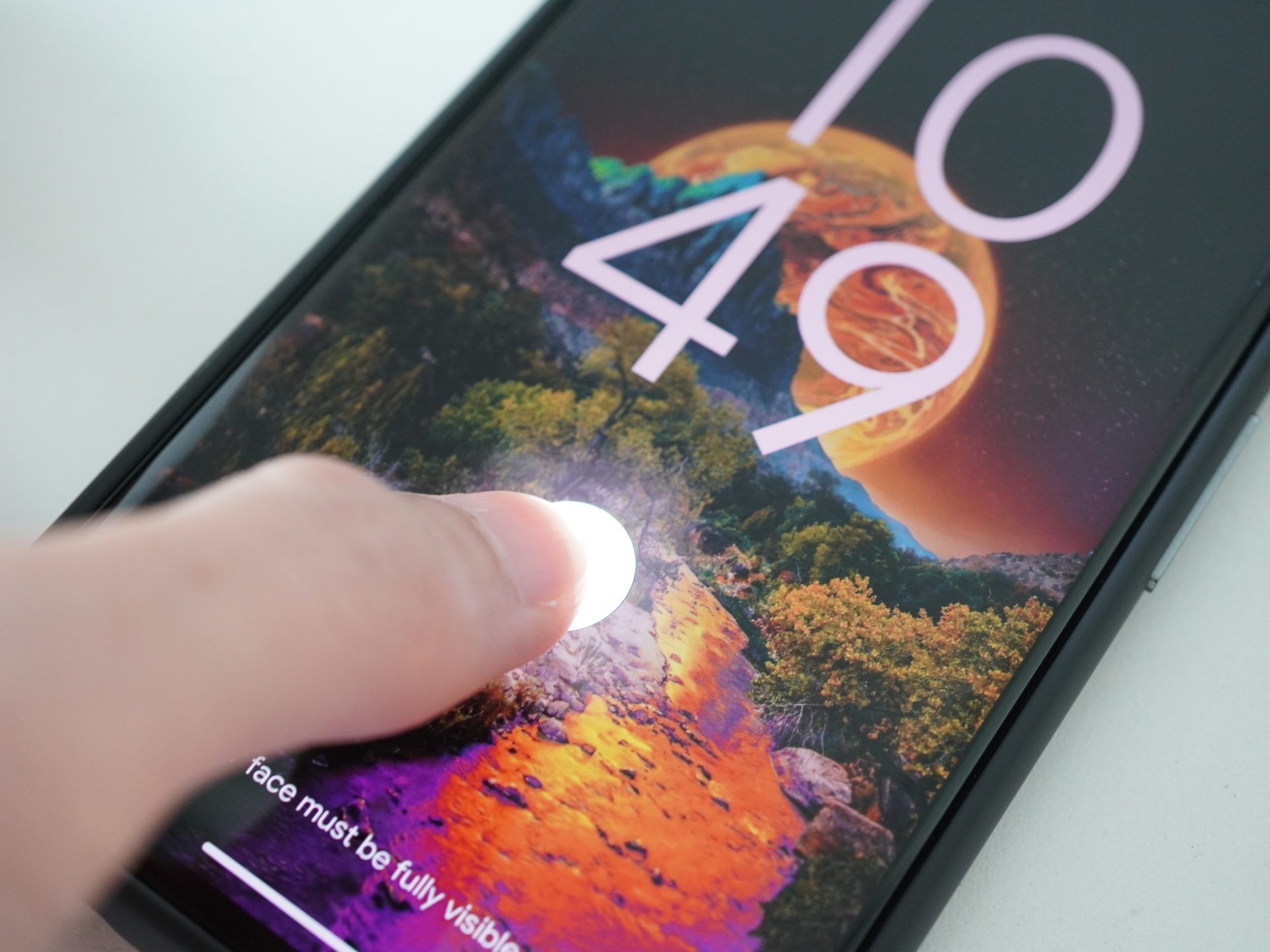
No solo toque la pantalla con el dedo para desbloquear su Pixel 7 con su huella digital. La huella dactilar no será reconocida. Presione firmemente el sensor y manténgalo así durante unos segundos para desbloquear el dispositivo correctamente.
Cubra el sensor con la mano
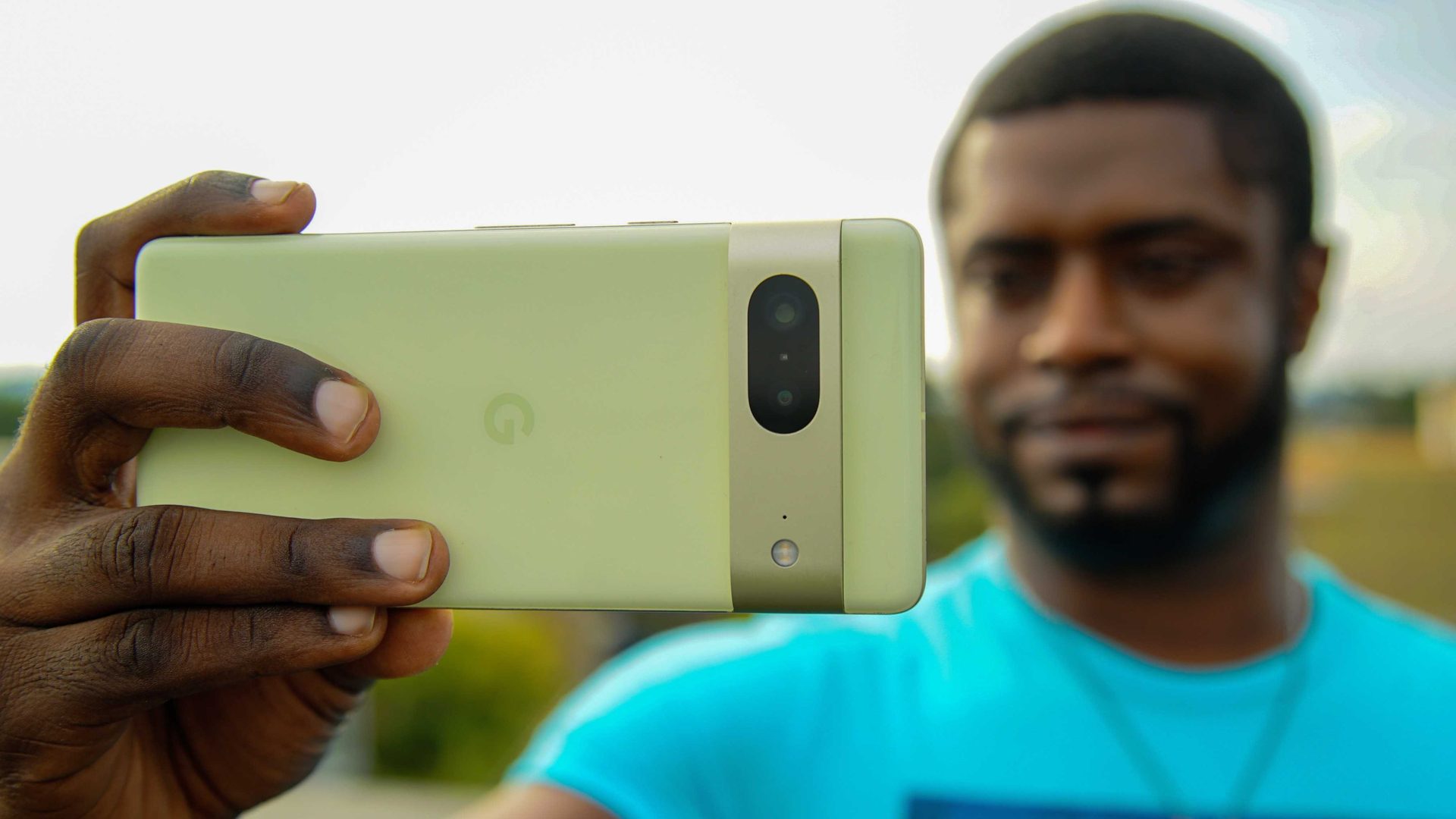
Si el sensor de huellas dactilares del Pixel 7 no funciona bien con luz brillante o exterior, intente cubrirlo ligeramente con una mano mientras coloca firmemente el dedo sobre el sensor con la otra. Esto se hace para evitar que la luz adicional oscurezca su huella digital.
Habilitar la visualización siempre activa
La pantalla siempre encendida hace que el desbloqueo de huellas dactilares de su Pixel 7 sea un poco más rápido. Esto se debe a que el icono del lector de huellas dactilares no tardará ni un segundo más en aparecer en la pantalla siempre activa que en la pantalla de bloqueo.
¿Cómo habilitar la visualización siempre activa en Pixel 7?
Vaya a Configuración > Pantalla > Pantalla de bloqueo para activar la pantalla siempre encendida.
hidratar las manos
Google ha mencionado este extraño parche en su propio sitio web de soporte, aunque puede parecer extraño. Debes hidratar tus manos, especialmente las yemas de los dedos, según Google. Esto tiene sentido porque el escáner óptico de huellas dactilares en pantalla, que es esencialmente una cámara que ilumina una pequeña parte de la pantalla para hacer coincidir la huella dactilar con una copia existente en su teléfono, es posible que no pueda identificar las yemas de sus dedos adecuadamente si están seco o agrietado.
Comprobar protector de pantalla
Quitar los protectores de pantalla de sus teléfonos resolvió inmediatamente el problema del sensor de huellas dactilares que no funcionaba, según muchos clientes de Pixel 7. Intente cambiar a un protector de pantalla que sea más delgado o aprobado por Google si desea usar uno. Las siguientes empresas han obtenido el certificado Made for Google:
- Compañero del caso
- escudo invisible
- nutria
- panzerglass
- tecnología21
Habilitar una mayor sensibilidad táctil
Aunque esta configuración no debería tener ningún efecto en el sensor de huellas dactilares, algunos usuarios, especialmente aquellos que usaban protectores de pantalla, afirman que sí. No hay nada de malo en darle una oportunidad
¿Cómo habilitar una mayor sensibilidad táctil en Pixel 7?
Seleccione Pantalla en Configuración. Seleccione la palanca Aumentar sensibilidad táctil.
Actualizar el sistema operativo del teléfono
Un problema del sistema operativo causó problemas con el escáner de huellas dactilares en el Pixel 7. Afortunadamente, las actualizaciones de Google hicieron esas correcciones.
¿Cómo actualizar Pixel 7?
Para actualizar su software, vaya a Configuración > Seguridad. Presiona el botón Buscar actualizaciones.
Vuelva a registrar la huella digital
Debe intentar repetir el procedimiento de configuración de la huella digital nuevamente si el Pixel 7 no está registrando su huella digital. Cuando desbloquee su teléfono, tenga cuidado de sostenerlo de la misma manera que lo haría normalmente.
¿Cómo volver a registrar la huella digital en Pixel 7?
- En su teléfono Google Pixel, toque Configuración.
- Seguridad > Desbloqueo de huellas dactilares.
- Escriba el PIN o patrón de respaldo.
- Las huellas dactilares registradas le darán la bienvenida. El icono Eliminar se encuentra junto a cada una de las huellas dactilares accesibles. Verás una ventana emergente de confirmación. Seleccione Sí para eliminar.
- Toque la opción Agregar huella digital después de eliminar las huellas digitales actuales. También puede agregar una huella digital volviendo a Configuración> Seguridad> Desbloqueo de huella digital.
- Para configurar la huella digital, siga las instrucciones en pantalla. Para registrar con precisión la huella digital, deberá tocar repetidamente el sensor, mantenerlo allí y levantar el dedo.
Agregar copias adicionales del mismo dedo
El Pixel 7 a veces tiene problemas para reconocer la huella dactilar en diversas situaciones de iluminación. Intente agregar varias copias de la misma huella digital si una huella digital no funciona. Intente agregarlos en una variedad de situaciones de iluminación, como oscuridad total, brillo extremo e interior con iluminación estándar.
¿Cómo agregar múltiples huellas dactilares en Pixel 7?
Vaya a Configuración > Seguridad > Huella digital > Agregar huella digital para agregar más huellas digitales.
Source: El sensor de huellas dactilares del Pixel 7 no funciona: ¿cómo solucionarlo?




