
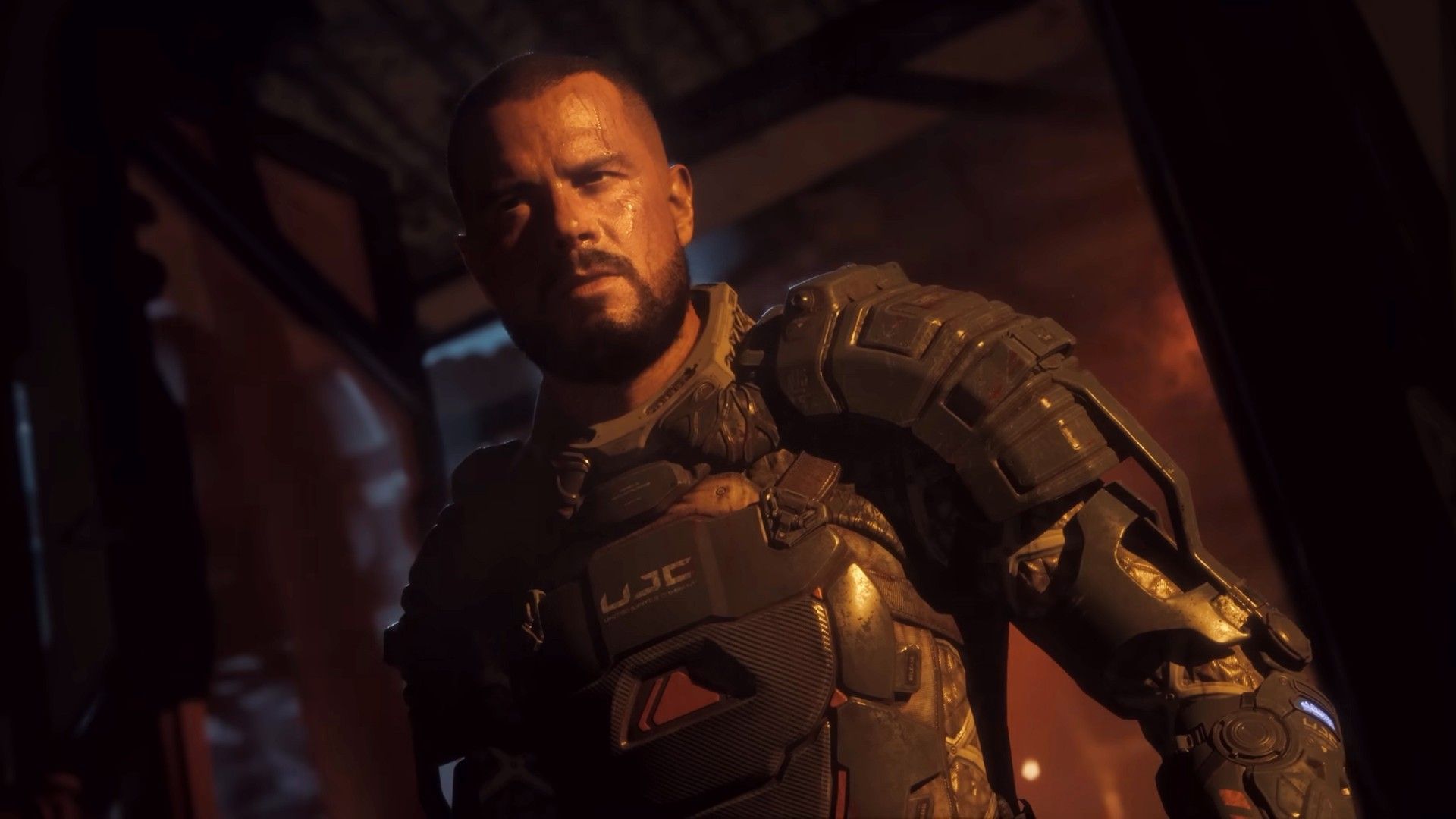
Con este artículo, puede aprender cómo corregir el error de Callisto Protocol que no funciona. Calisto Protocol no funciona en los problemas de la PC ha surgido junto con el lanzamiento del muy esperado juego, ¡así que estamos aquí para ayudar a nuestros compañeros lectores de juegos!
El videojuego de terror de supervivencia llamado The Callisto Protocol fue creado por Striking Distance Studios y lanzado por Krafton. Glen Schofield, que colaboró anteriormente en la serie Dead Space, es el director del estudio. Fue lanzado el 2 de diciembre de 2022. Los usuarios de PlayStation 5, PlayStation 4, Xbox One, Xbox Series X y Series S, y Microsoft Windows ahora pueden jugar el juego. Puedes consultar el tráiler del juego a continuación:
Después de esperar algunos años, los jugadores ansiosos ahora pueden acceder a la versión completa del juego para PC. Sin embargo, el problema de que la versión para PC de Callisto Protocol no funciona se ha convertido en uno de los problemas más frecuentes por varias razones.
Además de bloqueos, retrasos, tartamudeos, caídas de fotogramas y otros problemas, el juego Callisto Protocol ahora causa problemas con frecuencia a los jugadores de PC. Numerosos jugadores experimentan problemas con Callisto Protocol que no se inicia o carga en las PC con Windows, independientemente de cuán poderosa sea la PC.
Echemos un vistazo a las razones y cómo solucionar el problema.
Métodos para solucionar el problema de que Callisto Protocol no funciona
El Protocolo Callisto no funciona, puede deberse a muchas razones, como un controlador de tarjeta de video desactualizado, problemas de compatibilidad, errores de Windows o una instalación incorrecta de los archivos del juego. Si bien no existe un método exacto para comprender cuál es el problema, existen varias soluciones que quizás desee probar para comenzar a jugar.
Repasemos todos juntos.
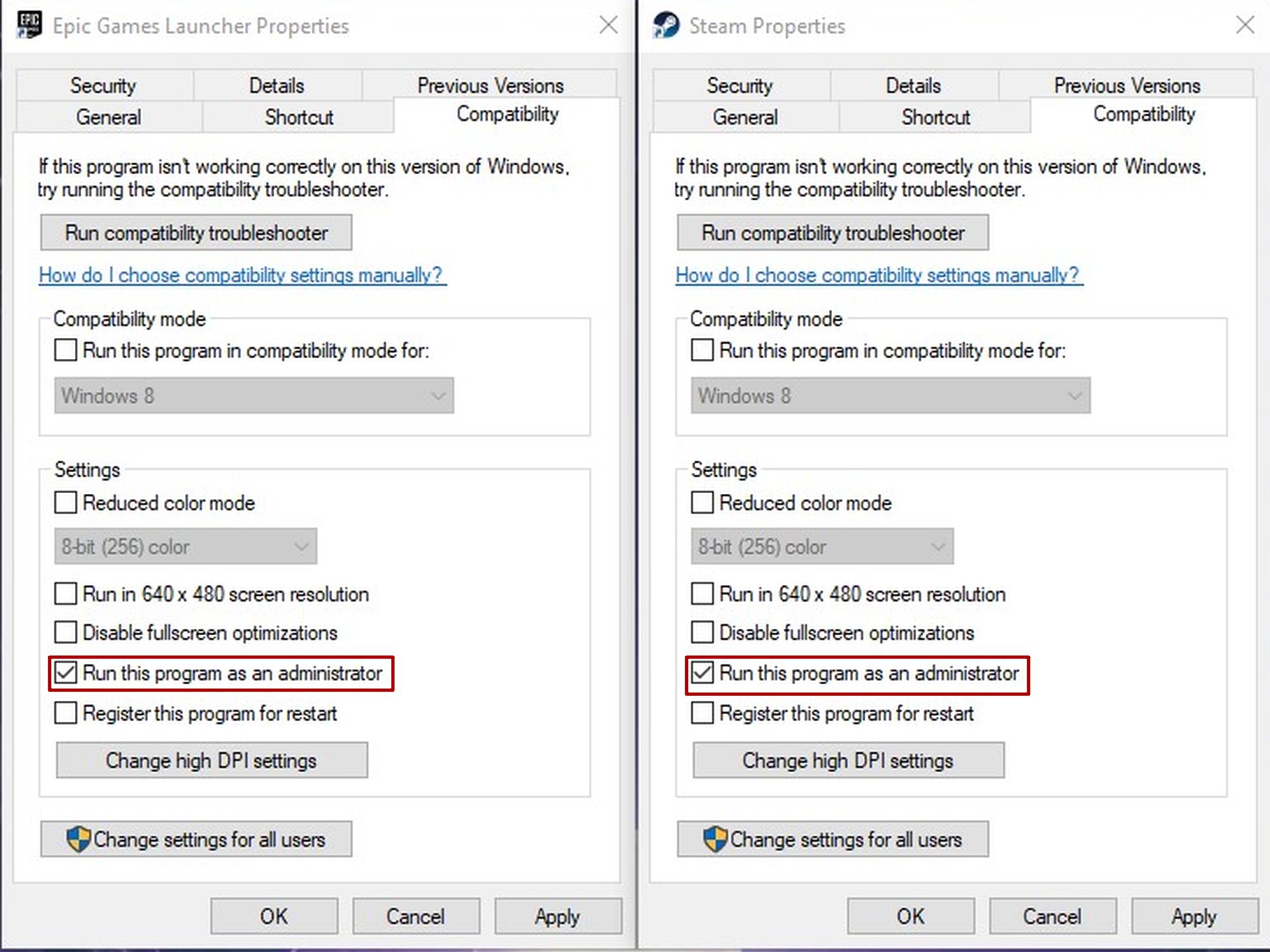
Método 1: Ejecute el iniciador del juego como Administrador
- Haga clic derecho en Steam/Epic Games Launcher en su escritorio
- Seleccione Propiedades
- Haga clic en la pestaña Compatibilidad
- Marque la casilla de verificación Ejecutar este programa como administrador
- Haga clic en Aplicar y Aceptar
- Inicie el juego desde Steam/Epic Games Launcher
Método 2: actualice su GPU
Asegúrese de actualizar el controlador de gráficos de su PC porque un controlador de GPU desactualizado podría crear una variedad de problemas cuando se inicia un juego por primera vez. Los fabricantes de GPU actualizan sus tarjetas gráficas casi cada hora cada vez que se publica un juego AAA como Callisto Protocol.
Debe intentar descargar e instalar el controlador de gráficos más reciente. Puede usar los enlaces a continuación para actualizar su GPU:
- Actualización de GPU Nvidia
- Actualización de GPU AMD
- Actualización de GPU Intel
Método 3: verificar los archivos del juego
En la PC, los archivos de juegos dañados o faltantes pueden eventualmente provocar una variedad de problemas con el inicio o el rendimiento del juego. Afortunadamente, Steam y Epic Games tienen la opción de verificar la integridad de los archivos del juego.
Para hacer esto para el Protocolo Callisto:
para vapor
- Lanzar vapor
- Hacer clic Biblioteca
- Busque Callisto Protocol y haga clic con el botón derecho en él
- Hacer clic Propiedades y entonces Archivos locales
- Haga clic en Verificar la integridad de los archivos del juego
Para juegos épicos
- Abrir el iniciador de juegos épicos
- Ir Biblioteca
- Busque Callisto Protocol y haga clic en el icono de tres puntos junto a él
- Hacer clic Verificar
Método 4: finalice los procesos en segundo plano desde el Administrador de tareas
Asegúrese de que todos los procesos en segundo plano estén cerrados en su sistema porque pueden interferir fácilmente con el funcionamiento adecuado de los programas que demandan recursos y causar que el Protocolo Callisto no funcione. Los recursos de su sistema se están agotando si comienza a retrasarse o funcionar lentamente en ese punto.
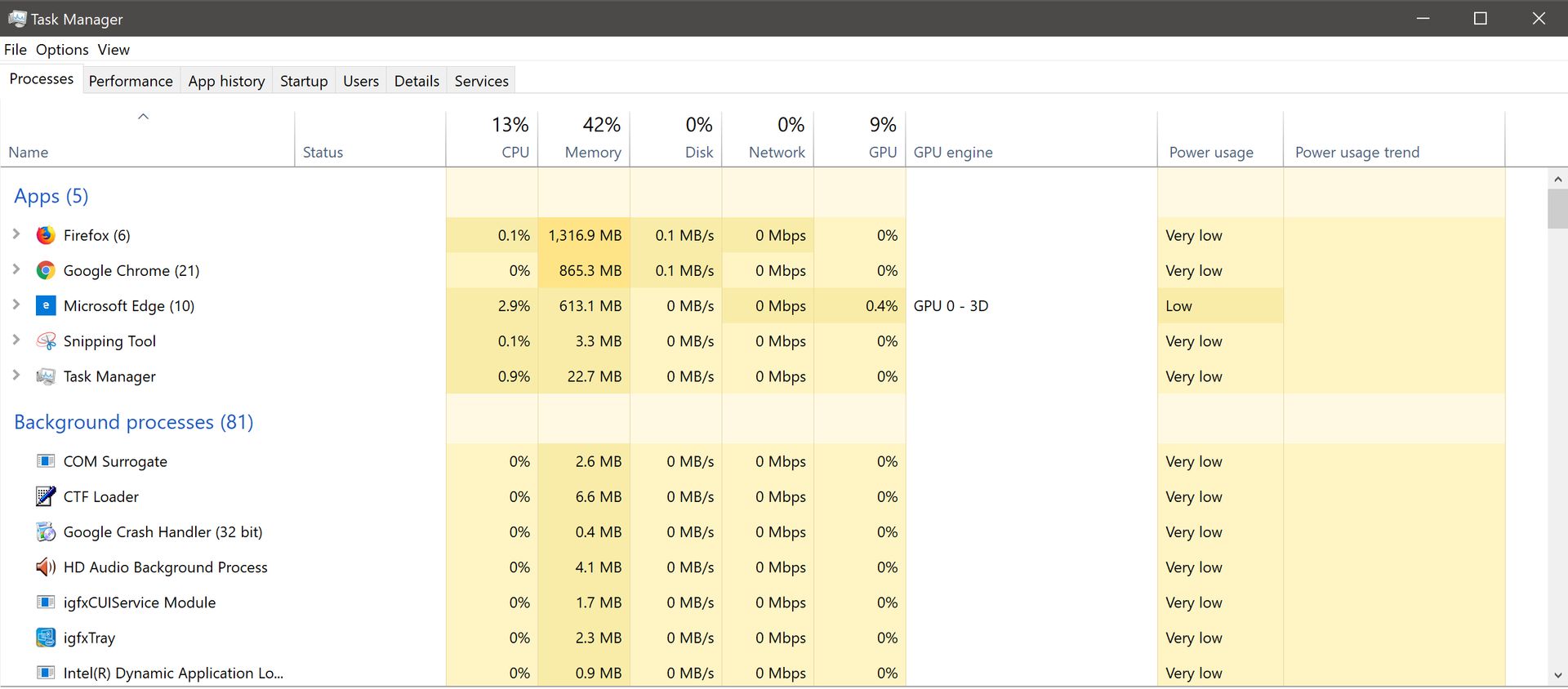
Para deshacerse de los procesos no deseados:
- Abra el Administrador de tareas de Windows a través de la CTRL+ALT+SUPR acceso directo o haciendo clic derecho en la barra de tareas
- Hacer clic Procesos
- Haga clic en el Pestaña GPU para ver qué programas están usando más tu GPU
- Seleccione aplicaciones no deseadas y haga clic en el Tarea final botón
- Inicie el juego para ver si la reducción de la carga de su GPU solucionó el problema
Método 5: deshabilitar superposición de vapor
Es preocupante que varios jugadores afectados hayan comenzado a quejarse de que Steam Overlay está funcionando en segundo plano y es la raíz del problema de que el Protocolo Callisto no funciona. Las aplicaciones superpuestas en el juego pueden usar más recursos del sistema, lo que fácilmente podría generar problemas cuando el juego se inicie por primera vez.
Para deshabilitar Superposición de Steam:
- Abierto Vapor aplicación
- Ir Biblioteca
- Ve a la General pestaña
- Desmarque la Habilita la superposición de Steam mientras estás en el juego
- Inicie el juego para ver si la desactivación de Steam Overlay solucionó el problema
Y eso es todo para nuestra guía en la que tratamos de ayudarlo a solucionar el problema de que el Protocolo Callisto no funciona. ¡Esperamos que las soluciones que le proporcionamos le hayan funcionado para que finalmente pueda disfrutar del tan esperado juego!
El productor del juego Striking Distance Studios parece prometedor este año. También publicaron God of War Ragnarok este año. Nos preguntamos qué maravillosos proyectos se le ocurrirán al estudio en 2023.
Source: El Protocolo Callisto no funciona: ¿Cómo solucionarlo?


