

Conocemos la frustración de que el Panel de control de NVIDIA no se abra cuando intenta ajustar algunas configuraciones en su tarjeta gráfica para jugar su juego favorito de la mejor manera posible. Permítanos ayudarlo a solucionarlo.
Es posible que el panel de control de NVIDIA no se abra debido a controladores obsoletos, actualizaciones de Windows dañadas o procesos detenidos. El panel de control de NVIDIA es una herramienta práctica para controlar diferentes configuraciones de tarjetas gráficas. En esta guía, repasaremos las posibles soluciones paso a paso.
El panel de control de NVIDIA es necesario para las computadoras que usan tarjetas gráficas con la marca NVIDIA. Le permite adaptar completamente el rendimiento de su tarjeta sumergiéndose en sus controles a nivel del sistema.
Podría tener problemas si no puede acceder al panel, ya que perderá las opciones de personalización, las opciones de optimización y las ganancias potenciales de rendimiento. ¿Qué puede hacer entonces para que el Panel de control de NVIDIA vuelva a funcionar?
¿Cómo arreglar el panel de control de NVIDIA que no funciona?
Cuando obtenga los controladores que necesita para usar su tarjeta gráfica NVIDIA, debe instalar el Panel de control de NVIDIA en su dispositivo de inmediato. Puede tener un control más granular sobre sus configuraciones, incluidas las de resolución, corrección de color y aplicaciones 3D.
Los jugadores de Windows o aquellos que manejan programas 3D encontrarán que este software es extremadamente útil. Puede personalizar completamente cómo su sistema representa elementos 3D gracias a esto.
Siempre que se enfrente al problema de que el panel de control de NVIDIA no abre, debe intentar obtener las soluciones lo antes posible. Antes de comenzar, asegúrese el servicio no esta oculto. Para comprobar si está oculto:
- Ir Panel de control de Windows
- En la esquina superior derecha, haga clic en ”Categorías” y luego seleccione “Iconos grandes”
- Busque el Panel de control de NVIDIA y haga clic en él para abrir
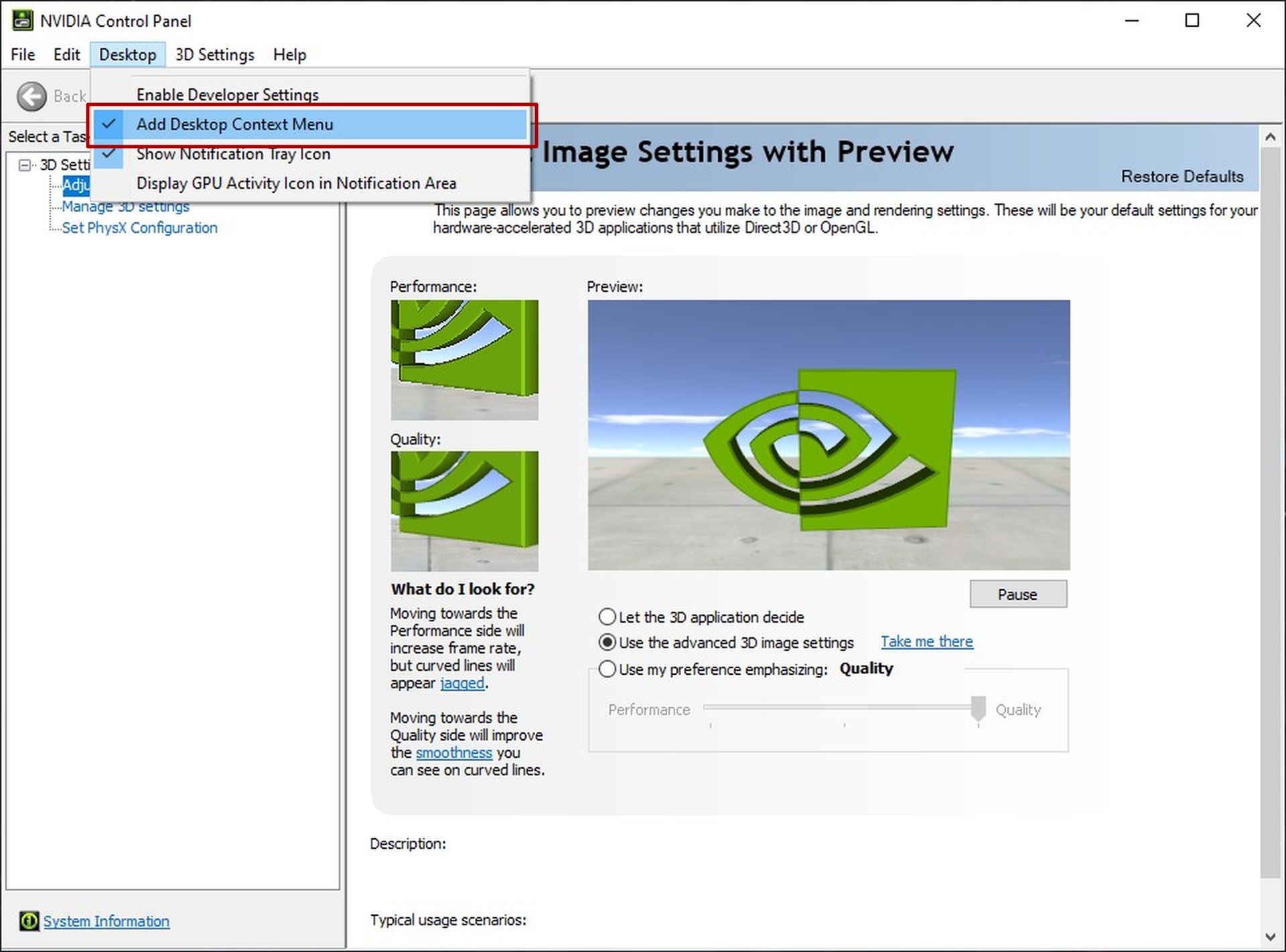
- En el Panel de control de NVIDIA, seleccione el Escritorio menú
- Controlar ”Agregar menú contextual de escritorio”
Si está seguro de que el Panel de control de NVIDIA no está oculto, profundicemos en esta guía paso a paso sobre cómo arreglar el Panel de control de NVIDIA que no se abre.
Método 1: Vuelva a iniciar el Panel de control de NVIDIA
Intentar reabrir la aplicación después de cerrar completamente el Panel de control de NVIDIA es el primer paso a seguir. Ahora sabemos que suena simple pero resuelve problemas relacionados con el lanzamiento de la aplicación. Si ninguno de sus archivos de control de NVIDIA está dañado, la aplicación debería abrirse normalmente. Para hacerlo:
- Abre el barra de tareas haciendo clic derecho en su barra de tareas o usando el comando de Windows: CTRL+ALT+SUPR
- Seleccione Panel de control de NVIDIA y luego el botón finalizar tarea
- Abra el Panel de control de NVIDIA desde su escritorio haciendo clic derecho y seleccionando Panel de control de NVIDIA del menú abierto
Método 2: reiniciar los servicios de NVIDIA desde los servicios de Windows
Su sistema recibe algunos servicios importantes de NVIDIA. Es probable que su programa no funcione según lo previsto si estos servicios están deshabilitados. Afortunadamente, utilizando las mismas técnicas que se muestran a continuación, puede resolver y evitar que esto suceda.
- presione el Windows+R combinación desde tu teclado
- Escribir “servicios.msc” en la ventana abierta y haga clic Ingresar
- Encuentra el “Contenedor de pantalla NVIDIA LS” servicio de la lista y haga clic derecho sobre él.
- Seleccione reiniciar del menú abierto
- Repita los mismos pasos para los siguientes otros servicios: “Contenedor de sistema local de NVIDIA”, “Contenedor de servicios de red de NVIDIA”y ”Contenedor de telemetría NVIDIA”
Método 3: actualice sus controladores NVIDIA
El problema de que el panel de control de NVIDIA no se abre puede deberse a controladores defectuosos. En ese caso, NVIDIA publicará rápidamente un nuevo controlador para que lo descarguen los usuarios. Para actualizar el controlador de su tarjeta gráfica:
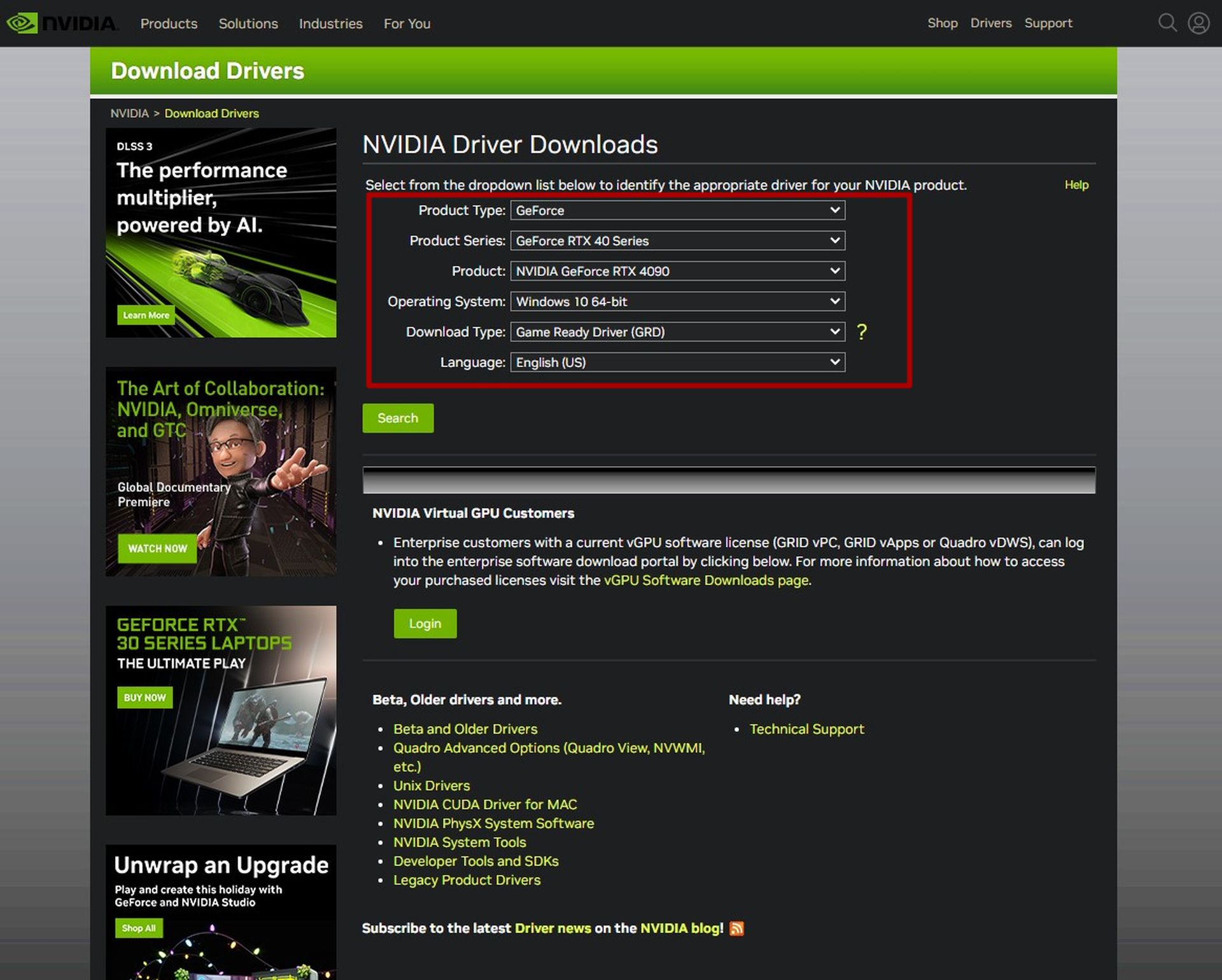
- Ir Sitio de actualización de controladores de NVIDIA
- Seleccione su tarjeta gráfica, la versión de Windows y el idioma del menú
- Haga clic en “Búsqueda”
- Se le mostrará el último controlador listo para jugar. Haga clic en “Descargar”
Método 4: finalice el proceso de NVIDIA Display Container
El proceso de NVIDIA Display Container puede causar que el panel de control de NVIDIA no se abra. Para reiniciar el proceso, simplemente:
- Abre el Administrador de tareas Como se mencionó antes
- Si su Administrador de tareas está en modo compacto, haga clic en el “Más detalles” opción de la esquina inferior izquierda
- Haga clic en “Detalles”
- Encontrar “NV.Display.Container.exe” y haz clic derecho sobre él
- Seleccione “Tarea final” y esperar a que se reinicie solo
Método 5: deshabilitar el inicio rápido
La función de inicio rápido de Windows permite a sus usuarios iniciar sus computadoras rápidamente, pero hay un problema. Es posible que algunos servicios importantes, como los servicios de NVIDIA, no se inicien correctamente. Para deshabilitar el inicio rápido
- Abierto Panel de control
- Seleccione Hardware y sonido
- Bajo la Opciones de poderSeleccione “Elige lo que hacen los botones de encendido”
- Seleccione “Cambiar la configuración que actualmente no está disponible”
- Desmarque la “Activar inicio rápido” sección
Y eso cubre todas nuestras soluciones al problema del panel de control de NVIDIA que no funciona. Esperamos que esta guía le haya sido útil. Ahora que arregló su panel de control de NVIDIA, tal vez sea hora de aprender ¿Cómo abrir NVIDIA Overlay?
Source: El panel de control de NVIDIA no se abre: ¿cómo solucionarlo?





