
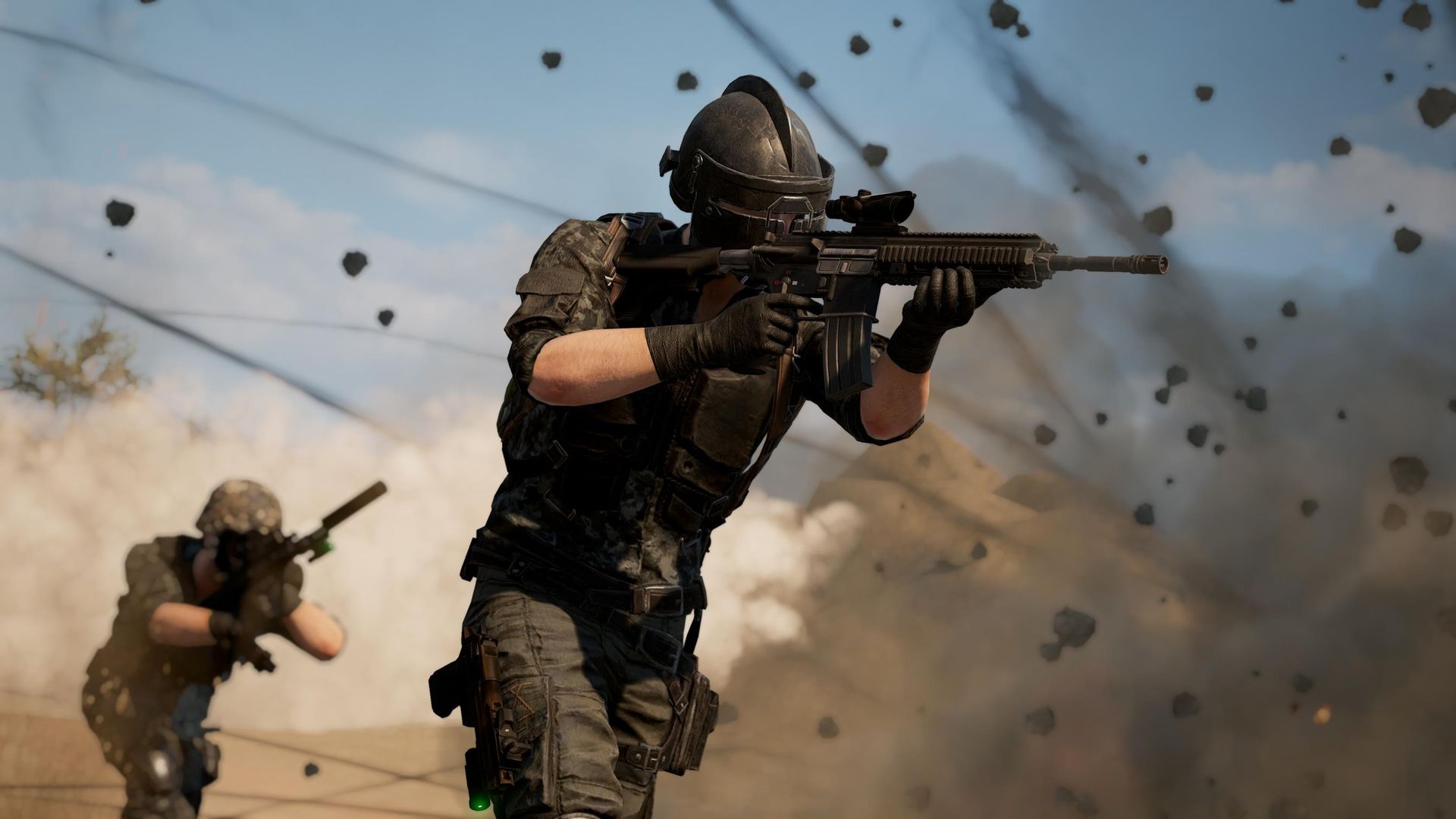
Según varios informes en línea, muchos jugadores de PC han informado que el micrófono PUBG no funciona, lo que dificulta la comunicación con sus compañeros de equipo. En algunos casos, el chat de voz simplemente no funciona, lo que impide que los jugadores se hablen entre sí y, en otros casos, los jugadores no pueden escuchar nada durante el juego, lo que puede provocar la pérdida de la partida. Esto puede ser especialmente problemático cuando se trata de ganar partidas, ya que los jugadores no podrán escuchar señales de audio importantes, como pasos o disparos.

Algunos jugadores también informaron que incluso cuando el chat de voz está funcionando, el sonido a menudo se distorsiona o se corta. Esto podría deberse a un error en el juego o a un problema por parte del jugador. No está claro exactamente qué está causando estos problemas, pero ciertamente está afectando la experiencia de juego en general.
A pesar de estos problemas, hay algunas posibles soluciones disponibles que los jugadores pueden usar para solucionar el problema del chat de voz que no funciona. Con estas soluciones, los jugadores pueden volver a disfrutar del juego sin más frustraciones.
¿Aún no tienes PUBG? Consíguelo de Steam.
¿Cómo solucionar el problema de que el micrófono Pubg no funciona?
La solución al problema de que el chat de voz del juego no funciona en PUBG podría deberse a varias razones. Para resolver el problema, se recomienda:
- Compruebe si el micrófono está encendido
- Configurar ajustes de audio
- Probar el micrófono conectado
- Verifique el nivel de volumen del micrófono
- Prueba con otro micrófono
- Comprobar daños físicos
- Actualizar controladores de micrófono
- Modificar la configuración del archivo PUBG
Compruebe si el micrófono está encendido
En caso de que el chat de voz del juego no funcione, es posible que el problema se deba a que el micrófono está apagado. Para comprobar, acceda al menú Inicio de Windows y vaya a Configuración > Privacidad. Luego ve a Micrófono y verifique que el acceso al micrófono del dispositivo esté activado. De lo contrario, cámbielo a habilitado y también asegúrese de habilitar la opción “Permitir que las aplicaciones accedan a su micrófono” y seleccione PUBG.
Configurar ajustes de audio
La configuración de audio adecuada en su computadora es crucial para evitar que el micrófono PUBG no funcione. Para configurar correctamente los ajustes de audio:
- Haga clic derecho en el icono de volumen en la esquina inferior derecha del escritorio, luego seleccione Sonidos
- Desde allí, ve a la Reproducción pestaña y configura tu micrófono como el dispositivo predeterminado
- Ve a la Pestaña de grabación y repetir el mismo proceso
- Entonces, botón derecho del ratón en su dispositivo de micrófono, seleccione Propiedades
- Ve a la Lengüeta avanzadadesmarque el “Permitir que la aplicación tome el control exclusivo de este dispositivo” opción, y haga clic en Aplicar

Probar el micrófono conectado
Verificar el micrófono en sí es obligatorio para solucionar los problemas de funcionamiento del micrófono PUBG. Asegúrese de que el dispositivo de entrada correcto esté conectado a la PC o consola y que esté en uso. Vaya a Configuración de Windows> Sonido> Solucionar problemas para comprobar esto.
Verifique el nivel de volumen del micrófono
Tan simple como suena, es importante verificar que el volumen del micrófono no esté apagado o configurado demasiado bajo para ser escuchado si está experimentando el problema de que el micrófono PUBG no funciona. Esto se puede comprobar en el Configuración de sonido de Windows.
Prueba con otro micrófono
Si el problema persiste, intente usar otro micrófono en la PC o consola y conéctelo a un puerto o conector USB diferente. Después de hacerlo, compruebe si el problema del micrófono PUBG que no funciona se ha resuelto o no.
Comprobar daños físicos
Es posible que el micrófono esté dañado físicamente, por lo que debe intentar usarlo en otro dispositivo para descartar que esto sea la causa del problema.

Actualizar controladores de micrófono
Los controladores de micrófono obsoletos o corruptos pueden causar problemas con el chat de voz en PUBG. Para actualizar los controladores:
- presione el Teclas Windows + X para abrir el Enlace rápido menú
- Ir a Administrador de dispositivosy haga doble clic en Entradas de audio y salidas para ampliar la lista
- Haga clic derecho en el dispositivo de entrada que se está utilizandoseleccione Actualizar controlador y elija “Buscar automáticamente controladores“
Después de actualizar, reinicie la computadora y verifique si el problema de que su micrófono PUBG no funciona se resolvió o no.
Modificar la configuración del archivo PUBG
La configuración incorrecta en el archivo de configuración de PUBG también puede causar problemas de chat de voz. Para modificar la configuración, haga clic en el menú Inicio y escriba %appdata% en la barra de búsqueda y aplique estos:
- Ir a AppData > Local > TslGame > Guardado > Configuraciónentonces haga doble clic en el archivo WindowsNoEditor
- Abre el GameUserSettings.ini presentar en Bloc de notas o .txt formatee y modifique las siguientes configuraciones para tener los valores
- IsVoiceInputMute=Falso
- IsVoiceOutputMute=Falso
- Volumen de entrada de voz = 100
- Volumen de salida de voz = 100
Finalmente, guarde el archivo, reinicie la computadora e inicie PUBG para ver que se ha resuelto el problema del micrófono PUBG que no funciona.
Hemos llegado al final de nuestra guía, donde hemos resuelto el error de que el micrófono PUBG no funciona. Esperamos que gracias a esta guía, tus compañeros puedan volver a escuchar tu voz en el juego. Si también experimenta el error PUBG no se pudo conectar, consulte nuestra guía para solucionar el problema haciendo clic en el enlace.
Source: El micrófono PUBG no funciona: ¿cómo solucionarlo? (2023)

