
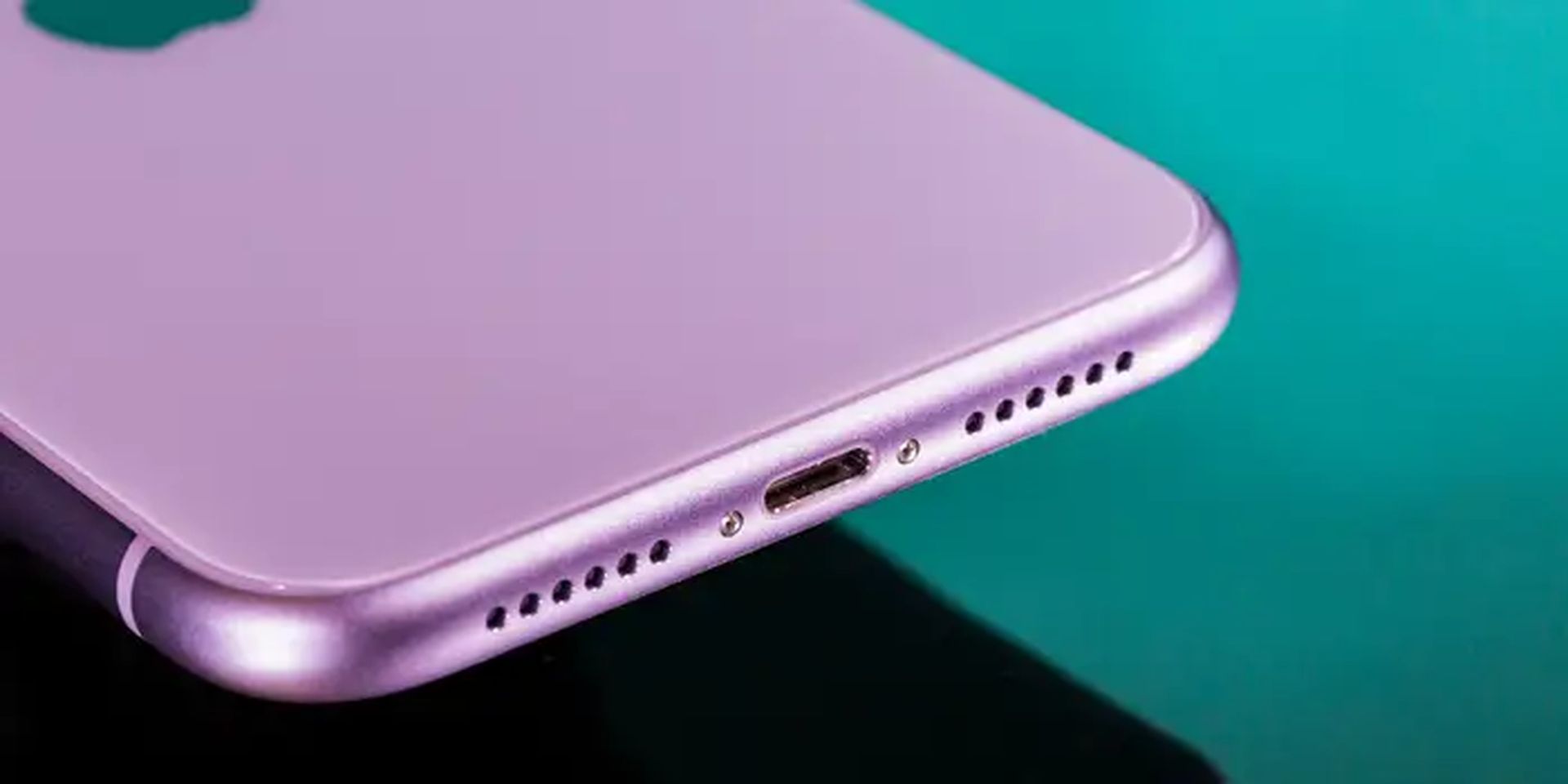
En este artículo, repasaremos las formas en que puede reparar el micrófono del iPhone que no funciona en iOS 16, para que pueda usar su teléfono sin ningún problema.
Es difícil mantener una conversación cuando el micrófono de tu iPhone no funciona correctamente. Aquí se explica cómo solucionar problemas con el micrófono de un iPhone y hacer que vuelva a funcionar, ya sea que la otra parte no pueda escucharlo, las llamadas sean borrosas o Siri no pueda comprender las órdenes.
Sí, ya salió el nuevo sistema operativo móvil de Apple. Consulte la lista de dispositivos compatibles con iOS 16 para ver si su iPhone puede recibir la nueva actualización. Apple trajo algunas herramientas interesantes con esta actualización, ¡descubrió las principales funciones de iOS 16 aquí! Es posible que se esté preguntando: “¿Debería actualizar a iOS 16 ahora o esperar?” Bueno, debemos decirte que hay 9 funciones ocultas de iOS 16 que no debes perderte.
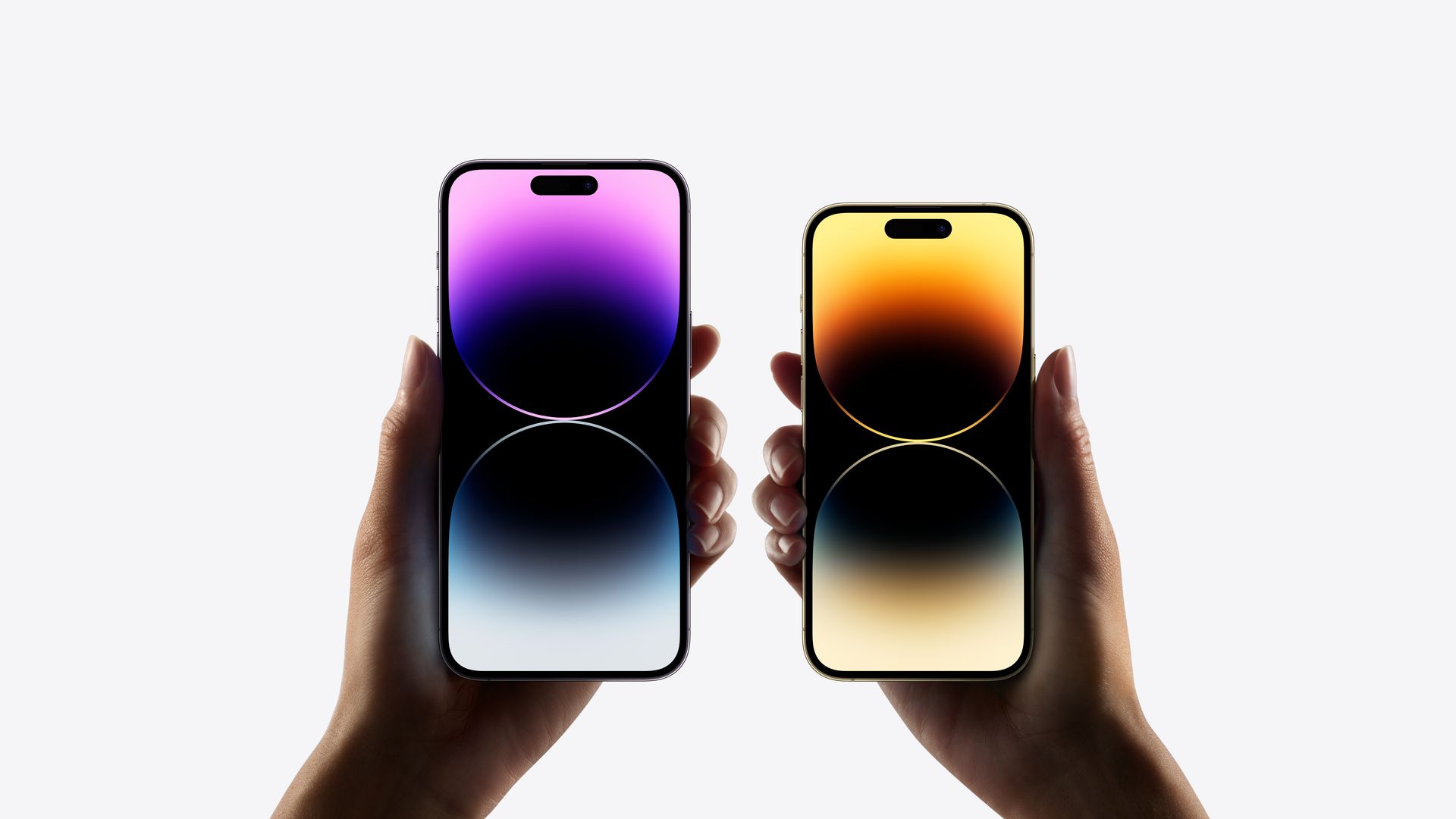
También puede aprender cómo agregar widgets a la pantalla de bloqueo. Consulte los mejores widgets de la pantalla de bloqueo de iOS 16 visitando nuestras guías. De esta manera, aprenderá cómo personalizar la pantalla de bloqueo en iOS 16. Si no le gusta el botón de búsqueda, descubra cómo eliminar el botón de búsqueda de la pantalla de inicio en iOS 16.
¿Por qué el micrófono de tu iPhone no funciona?
Hay varias razones por las que el micrófono del iPhone con iOS 16 podría no funcionar. El problema puede estar relacionado con Bluetooth o la aplicación, iOS está desactualizado o algo está obstruyendo o interfiriendo con el micrófono, lo que impide que funcione correctamente. Por lo general, el problema preciso solo se revela a través de su solución correspondiente.
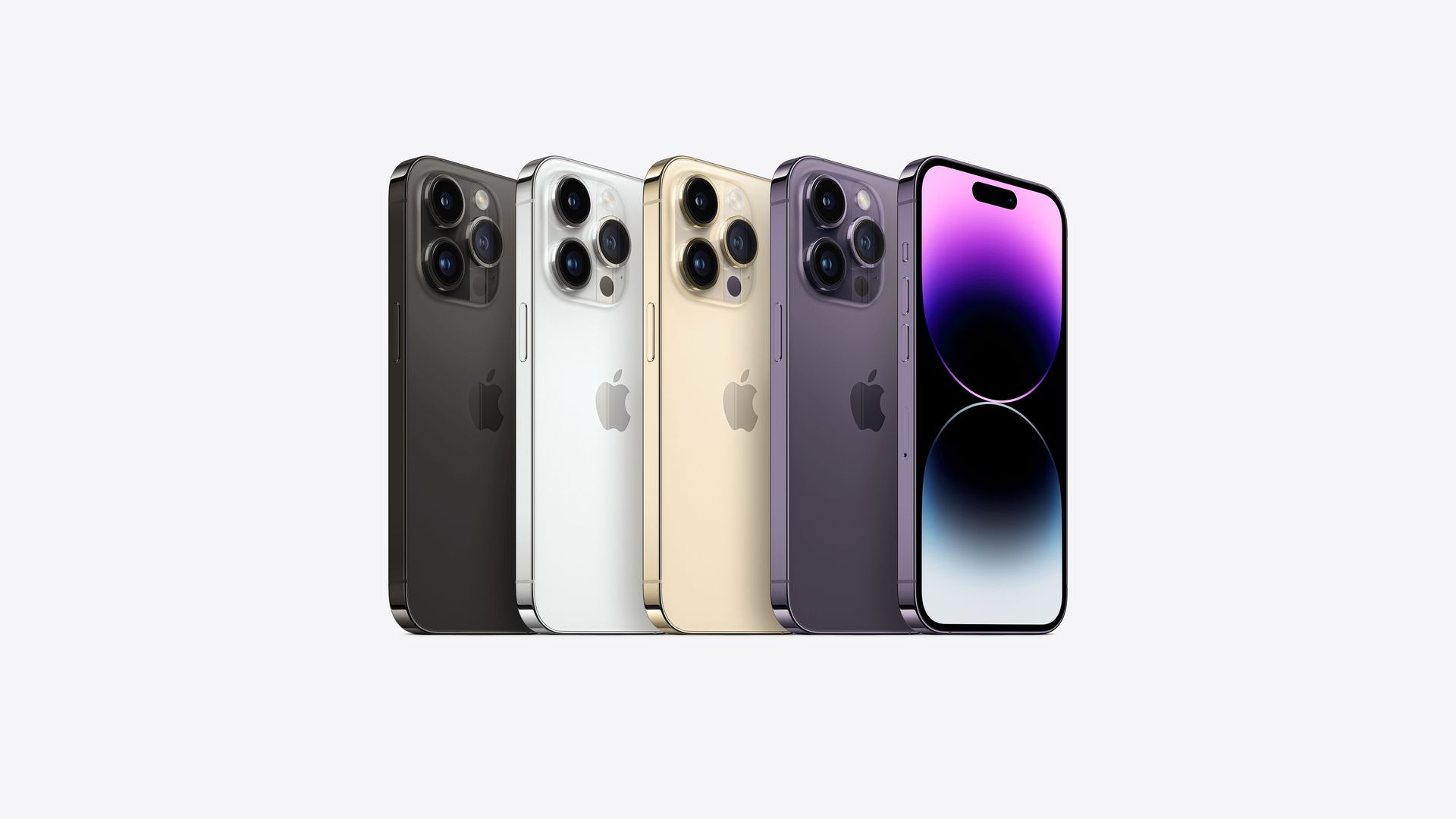
¿Cómo arreglar un micrófono de iPhone?
Para identificar el problema y hacer que su iPhone vuelva a funcionar, siga los pasos de solución de problemas en la secuencia proporcionada.
- Reinicia el iPhone. Muchos problemas, incluido el mal funcionamiento del micrófono, se pueden resolver reiniciando un iPhone.
- Examine las entradas bloqueadas. Cada iPhone contiene al menos tres micrófonos. Verifique que los orificios del micrófono en la parte inferior, delantera y trasera no estén cubiertos, bloqueados ni obstruidos de ninguna manera.
- Quítate el protector de pantalla o la funda. Incluso si su protector de pantalla o estuche no cubre las aberturas del micrófono, puede interferir con el micrófono. Retire la carcasa y verifique si esto resuelve el problema.
- Desconecte cualquier dispositivo externo. Desconecte todos los periféricos conectados al teléfono (como auriculares, audífonos y audífonos Bluetooth) y pruebe el micrófono nuevamente.
- Pruebe con un auricular diferente. Cuando un micrófono falla, los auriculares defectuosos o económicos suelen ser los culpables. Pruebe con un nuevo auricular o un par de auriculares para ver si soluciona el problema.
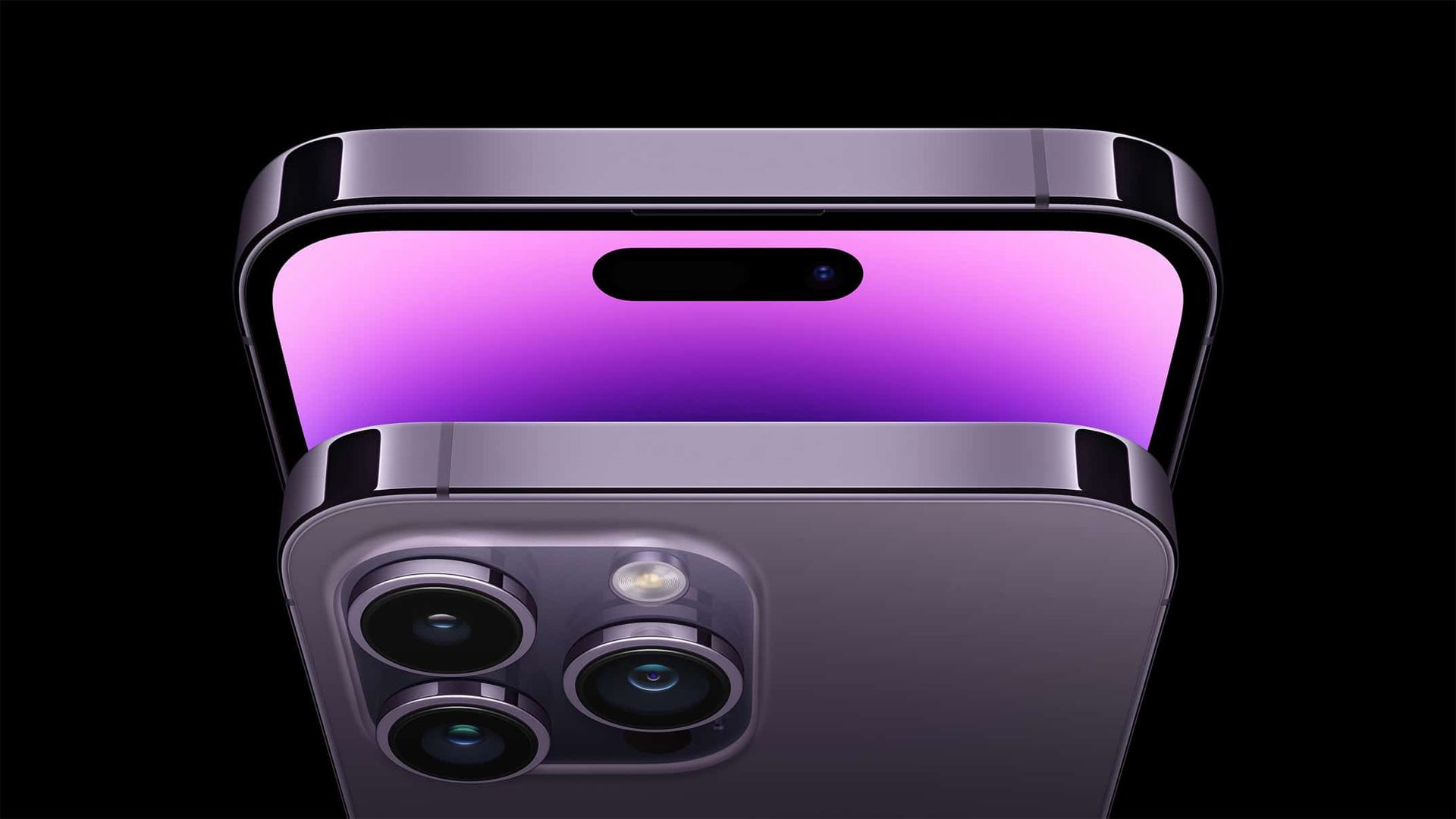
- Relanzamiento de aplicaciones de comunicación. Si el micrófono no funciona con algunas aplicaciones, como WhatsApp y Skype, cierre y vuelva a abrir la aplicación.
- Permita que las aplicaciones usen su micrófono. Si usa una aplicación como WhatsApp o Skype, asegúrese de que tenga acceso al micrófono. Para hacerlo, vaya a Configuración > Privacidad > Micrófono para obtener una lista de todas las aplicaciones que solicitaron acceso al micrófono. Confirme que la aplicación que le está causando problemas tenga habilitado el acceso al micrófono.
- Limpie las aberturas de los micrófonos. Examine los orificios del micrófono en busca de obstrucciones causadas por pelusa o polvo. Si es así, cepille con cuidado la abertura con un cepillo de dientes seco y limpio. Examina los micrófonos. Probar micrófonos individualmente ayuda a localizar y descartar fallas con cada micrófono dado.
- Micrófono principal: abra la aplicación Notas de voz desde la pantalla de inicio del iPhone para usar el micrófono principal. Para grabar su voz, toque el ícono Grabar. Detenga la grabación y vuelva a iniciarla. El micrófono principal está operativo si puede escuchar su propia voz.
- Micrófono frontal: desde la pantalla de inicio del iPhone, inicie la aplicación Cámara. Seleccione Video y luego presione el ícono de vista selfie (cámara). Para grabar su voz, toque el símbolo de grabación. Detenga la grabación y abra la aplicación Fotos para ver el video. Si puede escuchar su voz, el micrófono frontal está funcionando.
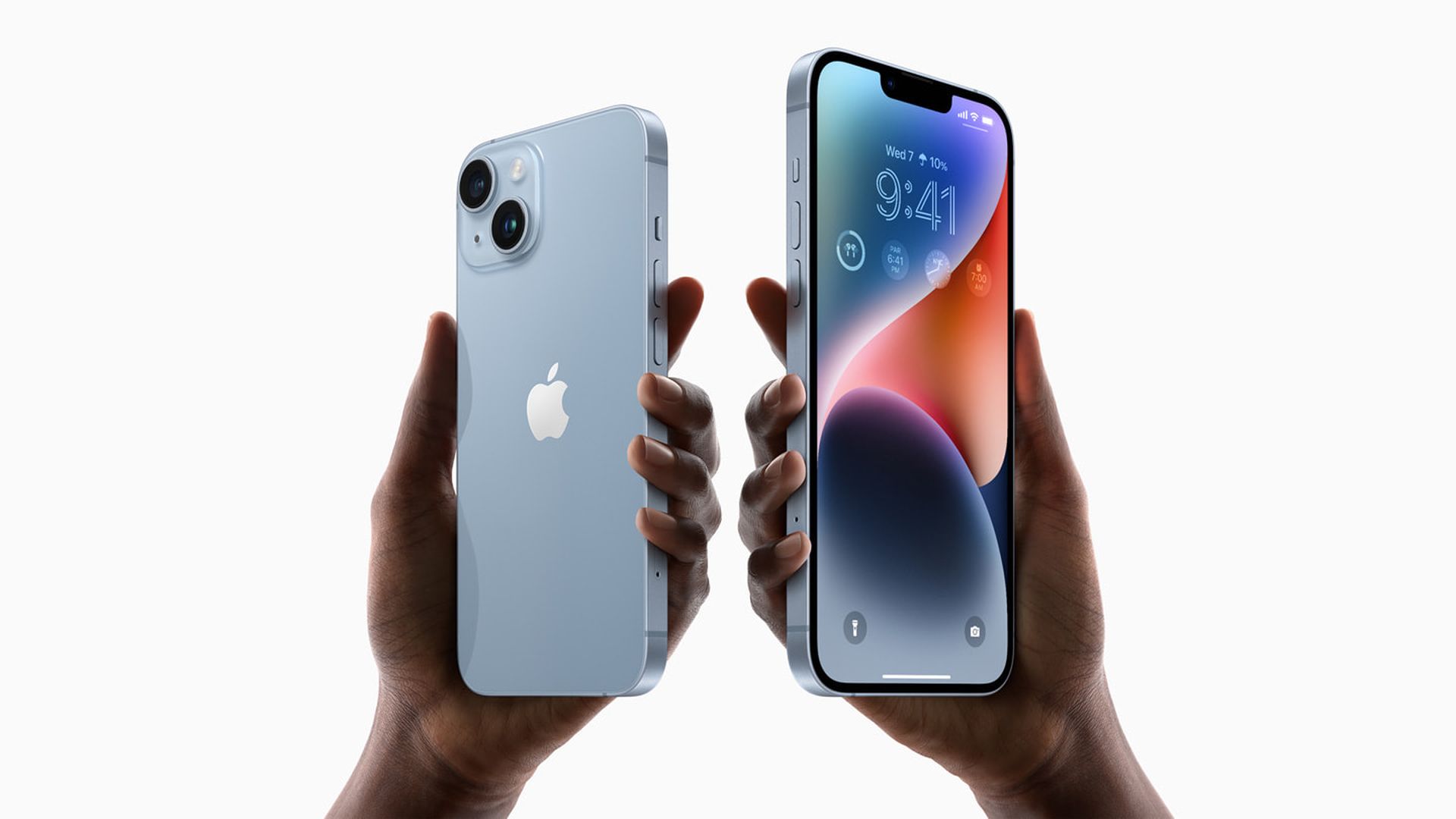
- Micrófono trasero: desde la pantalla de inicio del iPhone, inicie la aplicación Cámara. Para grabar tu voz, ve a la opción Video y presiona el símbolo de grabar. (Debe estar visible en todo momento). Pausa la grabación. Para ver el video, inicie la aplicación Fotos. El micrófono trasero está operativo si puede escuchar su propia voz. Continúe con los siguientes pasos si descubre que un micrófono no funciona.
- iOS debe estar actualizado. Un iOS desactualizado a veces puede interferir con el funcionamiento correcto del micrófono, y actualizar el iOS del iPhone puede resolver el problema. Para ver si iOS está actualizado, haga clic en Configuración > General > Actualización de software y busque e instale las actualizaciones más recientes.
- Las actualizaciones de iOS pueden contener vulnerabilidades que causan problemas de hardware. Si el micrófono de su iPhone ha dejado de funcionar correctamente después de una actualización, comuníquese con el soporte de Apple iPhone o descubra cómo degradar iOS sin perder datos.
- Restaurar la configuración original. Los cambios inesperados en la configuración pueden hacer que un micrófono deje de funcionar. Es posible que pueda reparar este problema restaurando el iPhone a su configuración de fábrica. Aunque un restablecimiento no elimina datos (excepto las contraseñas de Wi-Fi), debe hacer una copia de seguridad de su iPhone antes de hacerlo en caso de que desee restaurar su configuración anterior.
- No se debe seleccionar Borrar todo el contenido y la configuración, ya que elimina todo el contenido personal del teléfono, incluidos contactos, aplicaciones, fotografías, música, tarjetas de crédito o débito, y más.
- Póngase en contacto con el servicio de atención al cliente de Apple. Si todo lo demás falla, comuníquese con Apple para programar una cita. Si su iPhone aún está en garantía, Apple puede solucionar el problema o reemplazarlo. Alternativamente, dependiendo de su garantía, puede obtener el mantenimiento del iPhone de forma gratuita o por un precio.
¿Debo actualizar a iOS 16?
Si bien iOS 16 tiene algunas características nuevas excelentes, es mejor que espere iOS 16.1, iPadOS 16.1 y posiblemente macOS Ventura, todos los cuales estarán disponibles en octubre. Se ofrecen nuevas funciones, así como una experiencia más estable. Incluso si desea actualizar a iOS 16 de inmediato, esperar hasta después del primer lanzamiento suele ser una buena elección. Al menos puede darle a Apple una o dos semanas hasta que esté disponible la actualización de corrección de errores de iOS 16.0.1. Si desea obtener más información, asegúrese de consultar si actualizo a iOS 16 ahora o espero.
Esperamos que haya disfrutado este artículo sobre el micrófono del iPhone que no funciona. Si lo hizo, estamos seguros de que también disfrutará leyendo algunos de nuestros otros artículos, como cómo mostrar el porcentaje de batería en el iPhone o Comparación: iPhone 14 Pro Max vs iPhone 14 Pro.
Source: El micrófono del iPhone no funciona (iOS 16): cómo solucionarlo





