
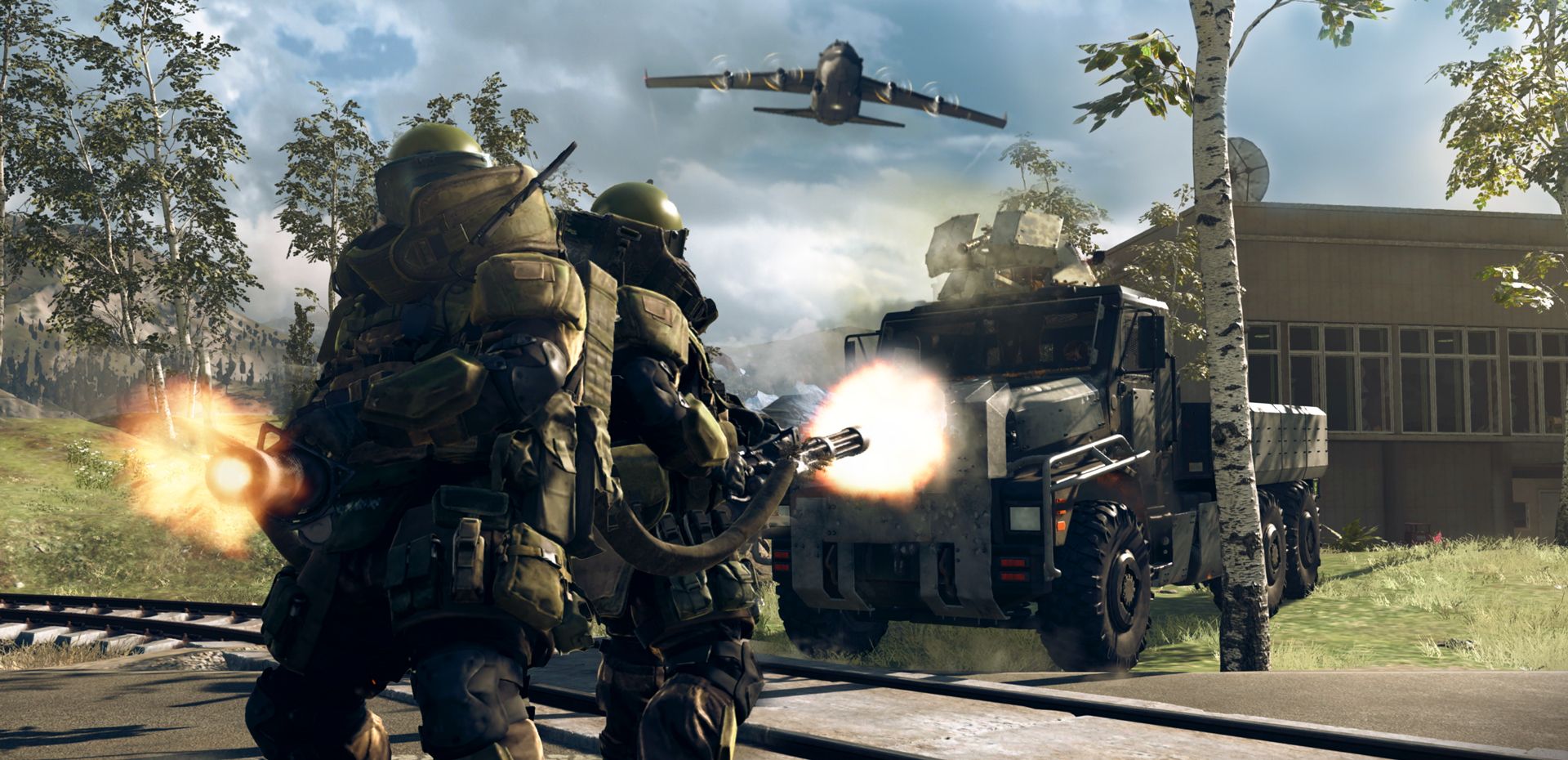
Hoy, cubriremos cómo arreglar el micrófono de Warzone 2 que no funciona, para que puedas jugar mientras te comunicas con tus amigos sin ningún problema.
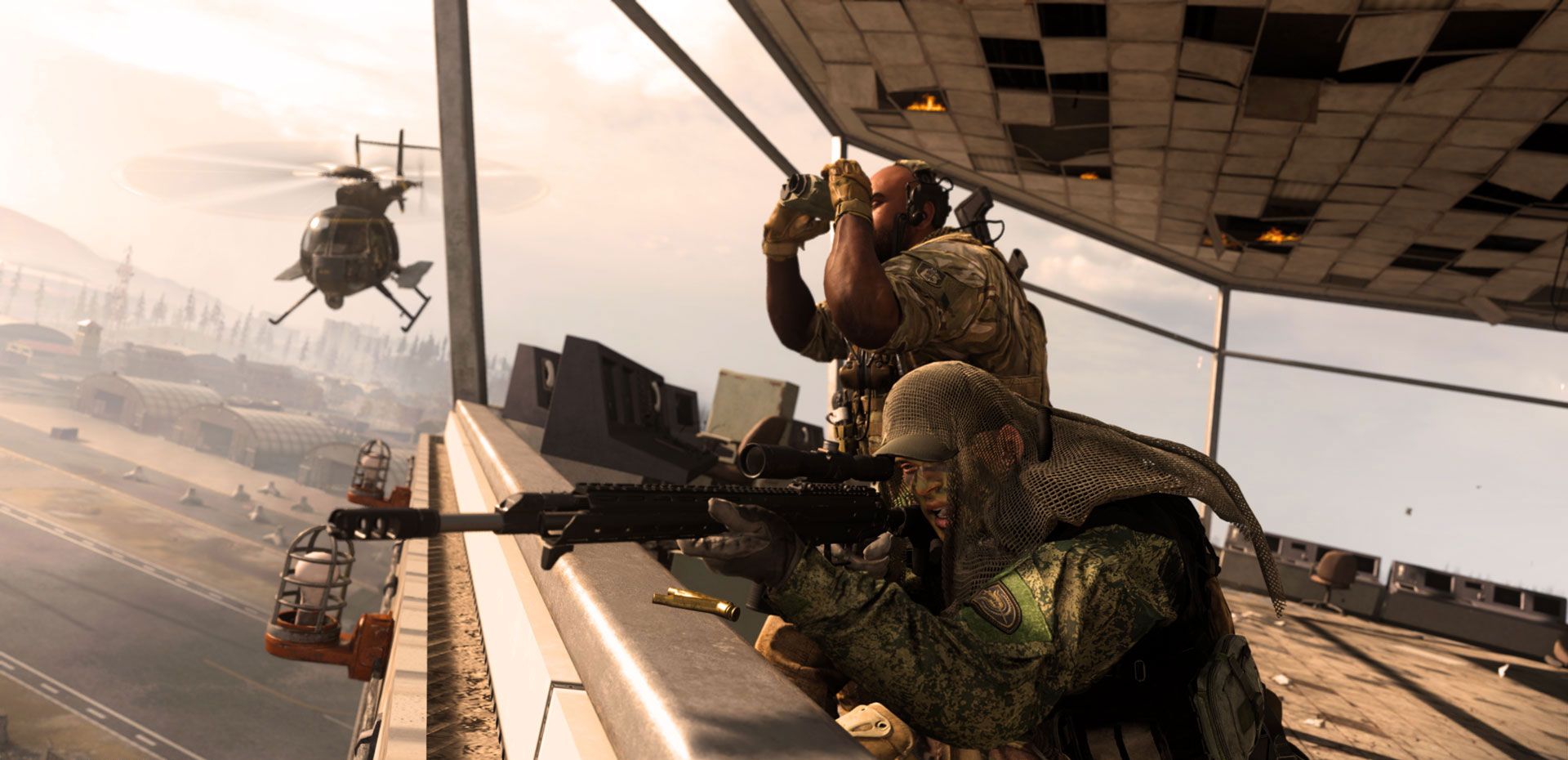
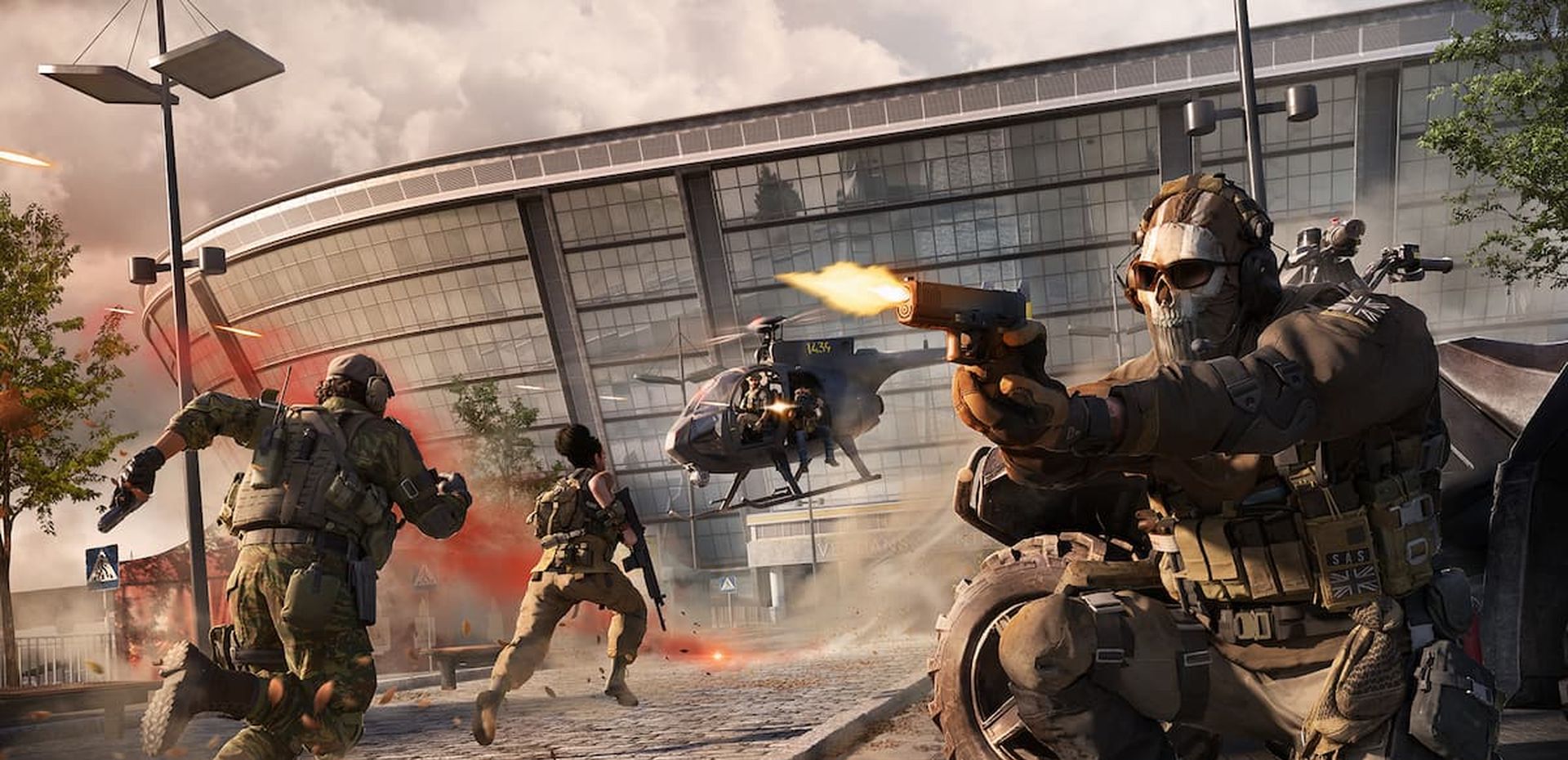
Call of Duty: Warzone 2.0 es un gigantesco campo de batalla gratuito con un nuevo nivel llamado Al Mazrah. Une fuerzas con tus amigos y participa en una amplia guerra en la región metropolitana y las zonas rurales de la República de Adal. Encuentra cajas de suministros y cumple contratos para aumentar tu armamento y obtener una ventaja táctica. Sumérgete en el nuevo modo basado en objetivos sandbox para crear tu propia aventura en la zona de guerra mientras acumulas elementos para tu inventario de Call of Duty: Warzone 2.0. Si quieres ver el juego por ti mismo, asegúrate de visitar la página oficial de Steam Store.
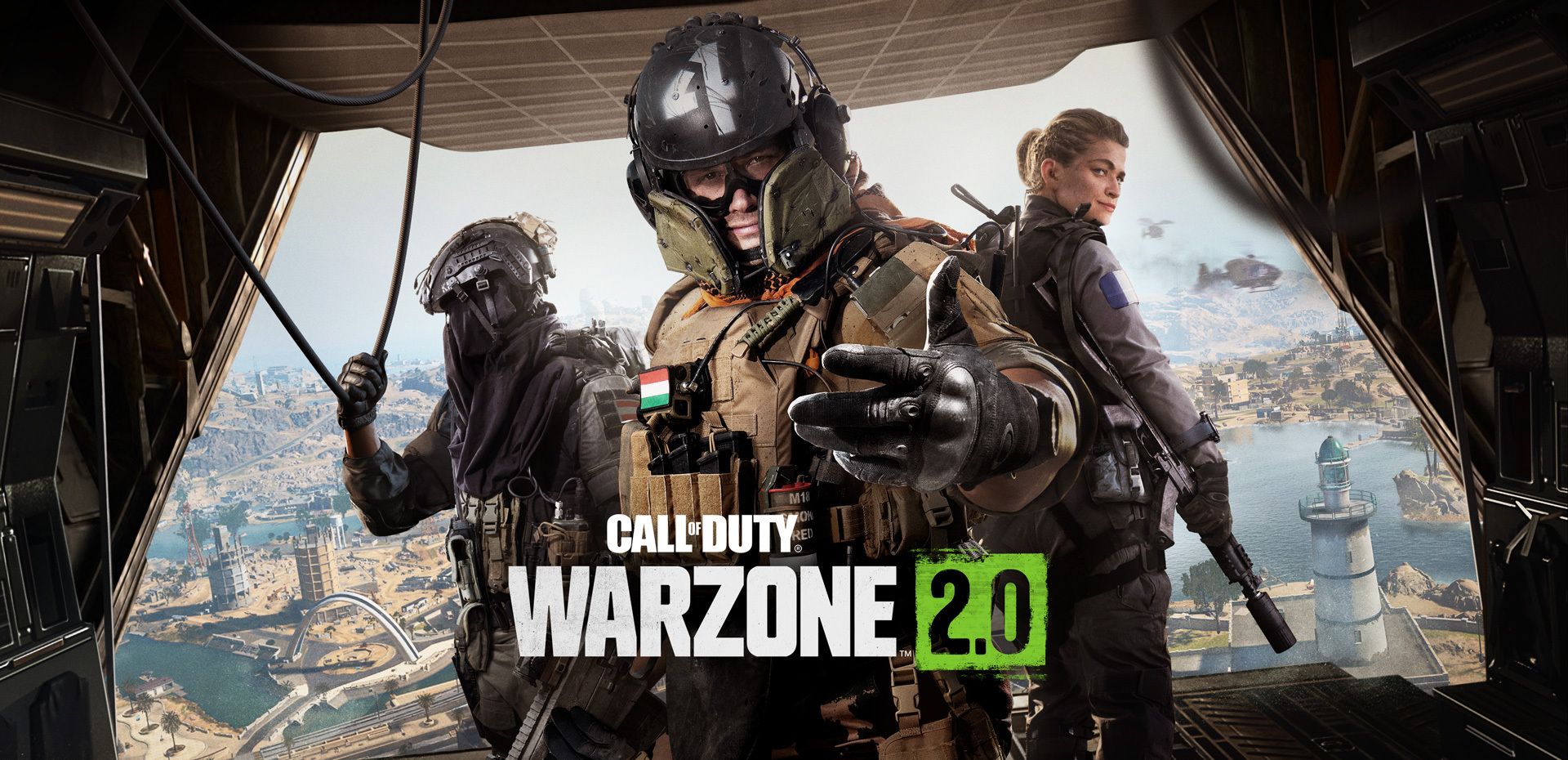
Ha llegado la secuela del popular Battle Royale al estilo Call of Duty. Se incluyen nuevos terrenos y armamento en el juego. WZ 2.0 incorpora componentes de MW2, el juego Call of Duty más reciente. Warzone 2.0 es fantástico para los fanáticos de BR, pero no tan bueno para los fanáticos del modo multijugador. Decimos esto ya que el lanzamiento de Warzone 1.0 en 2019 eclipsó el desarrollo de Modern Warfare, que fue abandonado en breve. La Guerra Fría corrió la misma suerte. Esperamos que esto no ocurra con MW2.
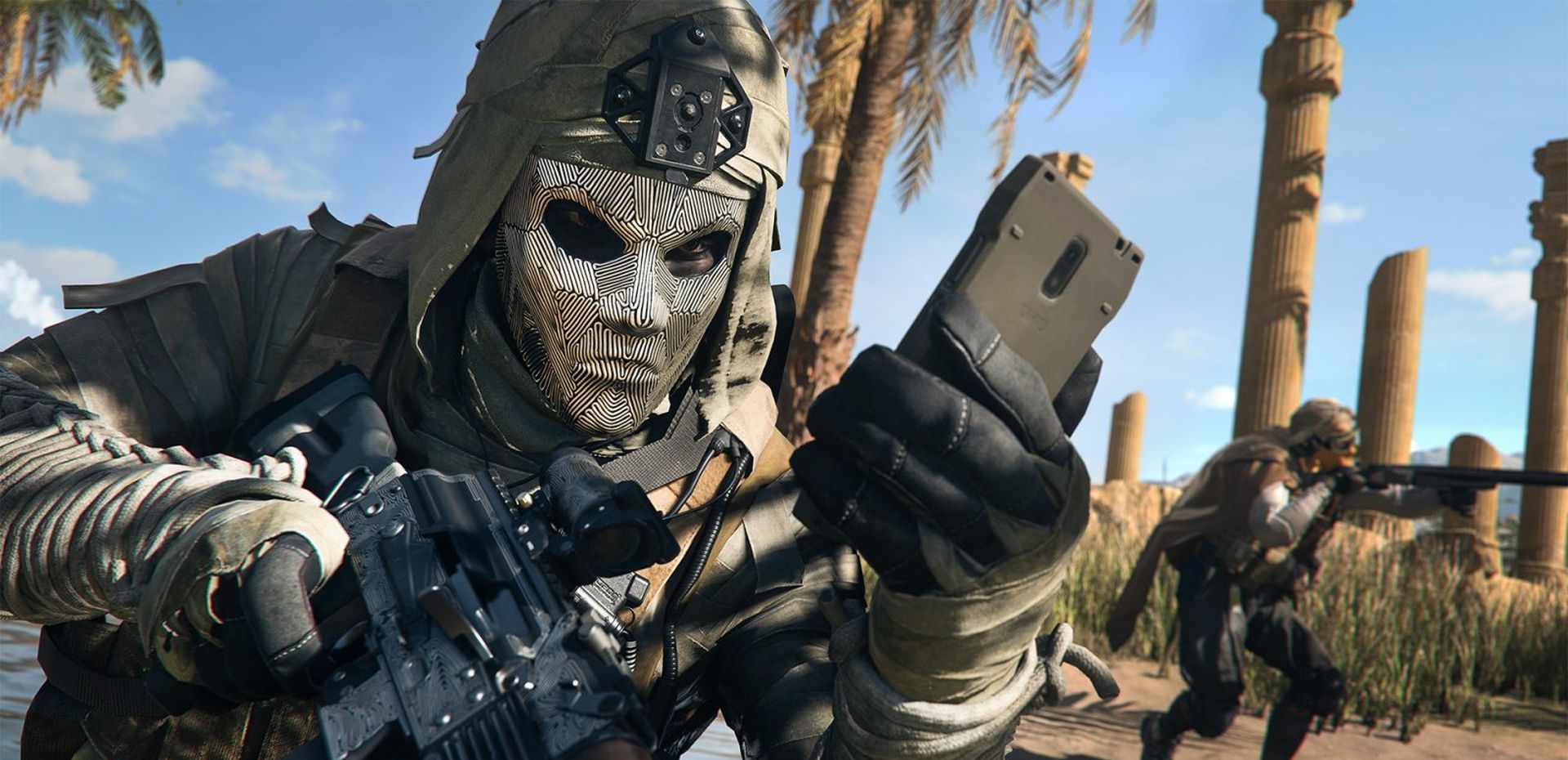
Usar el micrófono en los juegos de Battle Royale es necesario porque la comunicación es crucial; debes estar alerta y hablar con tus compañeros de equipo. Serás derribado por un escuadrón contrario al azar si cometes un error. Como resultado, en esta publicación, veremos cómo resolver el problema del micrófono que no funciona en Warzone 2.
¿Cómo arreglar el micrófono de Warzone 2 que no funciona?
La buena noticia es que no hay ningún error, y el problema del micrófono que no funciona es causado por la configuración de su computadora o dispositivo. Averigüemos cómo hacer esto bien.
Comprobar la configuración de audio de Warzone 2
- Haga clic en el icono de engranaje en la esquina superior derecha. Los usuarios de PC pueden acceder a la Configuración rápida presionando F3.
- Elija “Audio” en el menú que aparece.
- Desplácese hacia abajo hasta “Chat de voz” y elija el dispositivo de micrófono adecuado.
- Cambie el dispositivo al que está usando si está configurado como predeterminado.
Cambiar la configuración de sonido
- En la barra de búsqueda de Windows, escriba Configuración de sonido y elija la primera opción que aparece.
- Se abrirá una nueva ventana con opciones de Sonido; desplácese hacia abajo hasta Entrada y elija su dispositivo principal en lugar del predeterminado.
- Después de eso, aumente el nivel de volumen hasta 100.
Deshabilitar control exclusivo en Windows
Control total sobre la configuración de sonido Una configuración en Windows que permite que solo un programa reproduzca audio a la vez. Esto es beneficioso si está viendo una película o escuchando música y no quiere que se escuche ningún otro sonido a través de los altavoces. Sin embargo, en los juegos, esto puede convertirse rápidamente en un problema; para deshabilitar el control exclusivo:
- Vaya al Panel de control, que puede encontrar usando la Búsqueda de Windows.
- También puede buscar “Cambiar sonidos del sistema” y hacer clic en él.
- Aparecerá una nueva ventana de configuración.
- Haga doble clic en su micrófono principal.
- Desmarque “Permitir que las aplicaciones tomen el control exclusivo de este dispositivo” en “Modo exclusivo” en la pestaña “Avanzado”.
Permitir el acceso al micrófono desde la configuración de privacidad
- En la barra de búsqueda de Windows, escriba Privacidad.
- Seleccione “Privacidad y seguridad” como primera opción.
- Desplácese hasta “Permisos de la aplicación” y seleccione “Micrófono”.
- Mueva el interruptor Acceso al micrófono.
Actualizar o reinstalar el controlador del dispositivo de micrófono
Un controlador en conflicto o desactualizado puede ser la fuente del problema; para resolver esto:
- Ingrese “devmgmt.msc” presionando Windows + R.
- Esto iniciará el Administrador de dispositivos de Windows, que mostrará una lista de sus dispositivos.
- Busque el nombre de su micrófono en “Controladores de sonido, video y juegos”.
- Haz clic derecho y elige “Desinstalar dispositivo”. El controlador de su computadora ahora se desinstalará.
- Reinicie su computadora y el controlador se reinstalará inmediatamente.
Compruebe si su micrófono está silenciado
Sabemos que esto es demasiado obvio, pero si nada más funcionó, tal vez la explicación más simple sea la correcta. Así que asegúrese de que su micrófono no esté silenciado.
Esperamos que hayas disfrutado este artículo sobre cómo arreglar el micrófono de Warzone 2 que no funciona. Si lo hizo, estamos seguros de que también disfrutará leyendo algunos de nuestros otros artículos, como no se puede invitar a amigos MW2: Cómo agregar amigos en Warzone 2, o Warzone 2.0 laggy: Cómo corregir el error de retraso de Warzone 2.0.
Source: El micrófono de Warzone 2 no funciona: ¿Cómo solucionarlo?





