

Si actualizó a la última versión del nuevo sistema operativo móvil de Apple y se enfrenta a un error de iOS 16 Depth Effect que no funciona, estamos aquí para ayudarlo. Una de las características más discutidas en iOS 16 es la capacidad de personalizar la pantalla de bloqueo.
Sin embargo, a pesar de la inclusión de funciones útiles como widgets de pantalla de bloqueo, una de las mejoras estéticamente agradables está llamando más la atención. Nos referimos al efecto de profundidad, que posiciona a los sujetos de la foto frente a la acción. Sin embargo, muchas personas han mencionado tener problemas con este aspecto de varias capas.
Por cierto, no olvide consultar las nuevas funciones de iOS 16 y la lista de dispositivos compatibles con iOS 16. Ahora aprendamos cómo solucionar el problema de que el efecto de profundidad de iOS 16 no funciona.
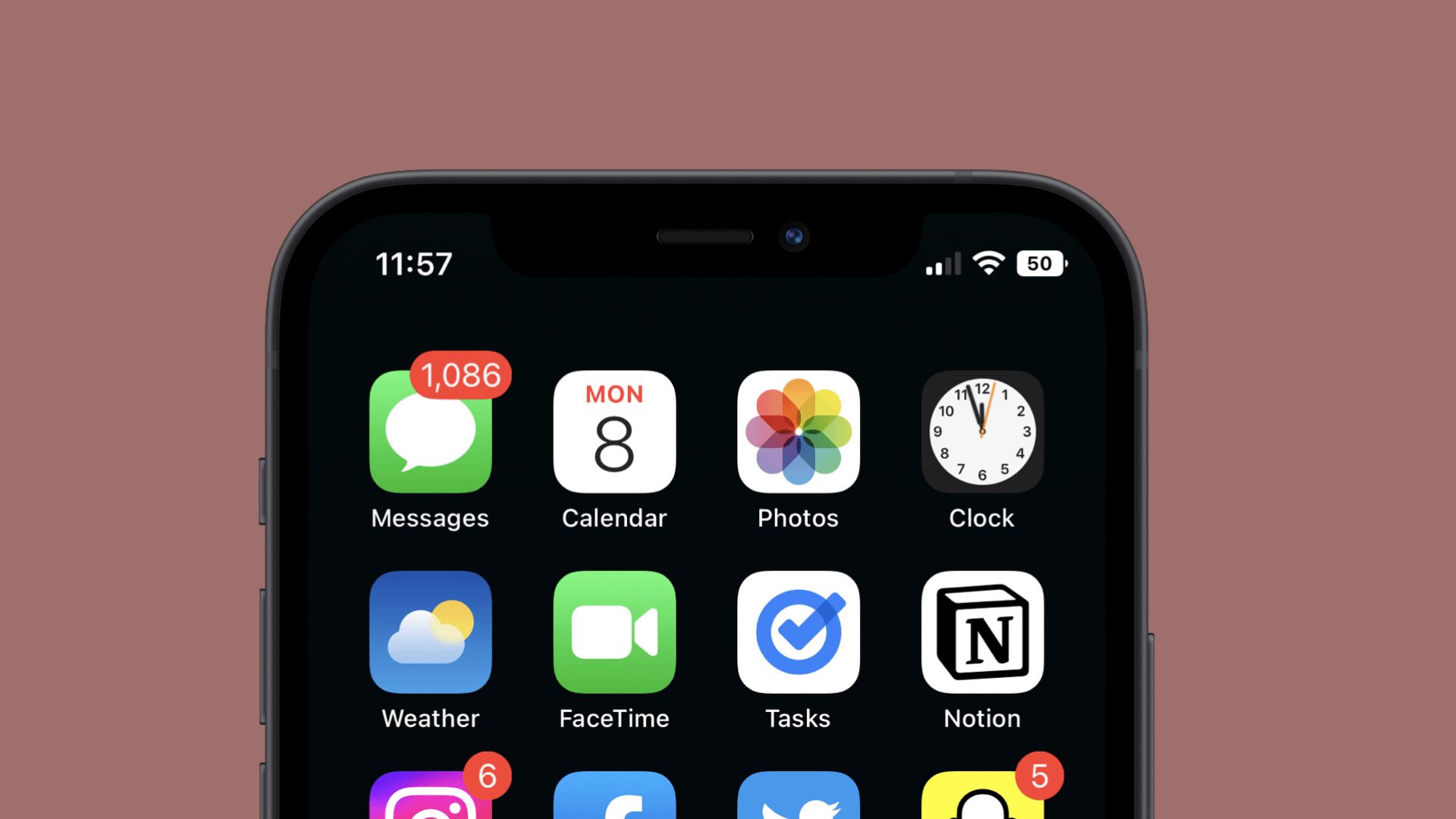
Arreglar el efecto de profundidad de iOS 16 que no funciona
Esto es lo que necesita saber si tiene problemas para que el efecto de profundidad funcione correctamente.
Asegúrese de que la imagen admita el efecto de profundidad.
Una de las razones por las que el efecto de profundidad de iOS 16 no funciona puede ser la imagen en sí. El efecto de profundidad no aparece en todas las tomas, por mucho que nos gustaría. El efecto de profundidad requiere algunos requisitos previos para funcionar. Para empezar, la imagen debe tener algún tipo de “profundidad”. En otras palabras, el tema de la imagen debe ser claramente visible contra el fondo.
Estos temas pueden ser cualquier cosa, incluidas personas, animales u objetos, pero las fotografías de humanos funcionan mejor. Otro malentendido común es que los efectos de profundidad solo aparecen en imágenes orientadas a retratos. Aunque existe una probabilidad marginalmente mayor de que una toma de retrato respalde el efecto de profundidad que una foto normal, no es un factor decisivo. Siga estos pasos para ubicar las imágenes que probablemente admitirán el efecto de profundidad:
- Desbloquee su iPhone usando Face ID o Touch ID pero no vaya a la pantalla de inicio todavía.
- Toque y mantenga presionado el fondo de pantalla de la pantalla de bloqueo para ingresar a la pantalla de personalización de la pantalla de bloqueo.
- Toca el +en la parte inferior izquierda para crear una nueva pantalla de bloqueo o toque personalizar para editar la pantalla de bloqueo actual.
- Luego, toca el Fotos opción en la parte superior.
- En la biblioteca de Fotos, vaya a la Presentadoo Gente categorías para encontrar las fotos que probablemente admitan el efecto de profundidad.
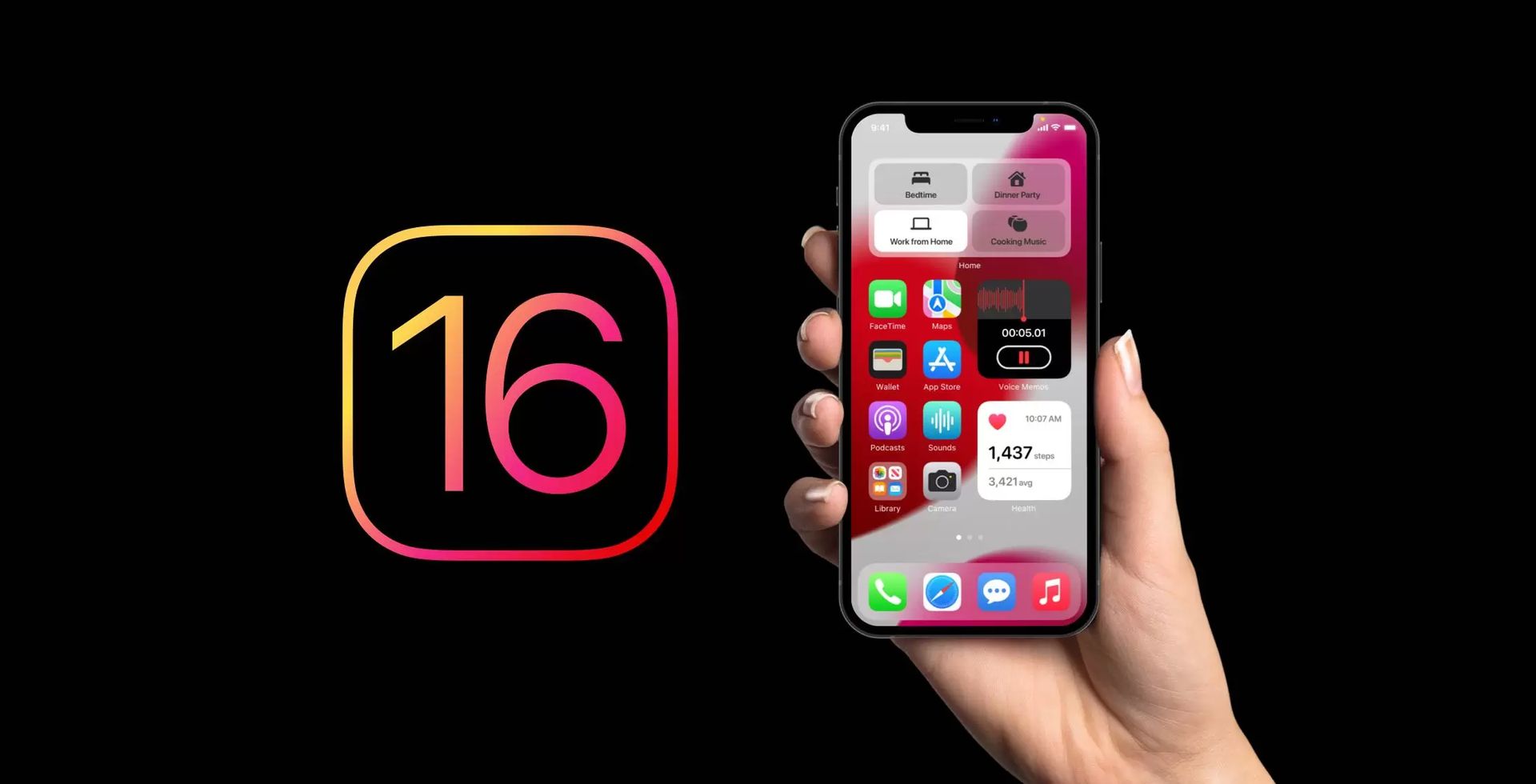
Hacer ajustes de fondo de pantalla
El efecto de profundidad no funcionará incluso si la foto es compatible si un fondo de pantalla oscurece demasiado el tiempo, algo de lo que pocas personas son conscientes. Si tiene espacio para alejar, intente acercar con dos dedos para tratar de alejar; si lo hace, el efecto de profundidad funcionará.
Consejo: Lo contrario también es cierto. Si un objeto en una foto se puede usar con el efecto multicapa pero está demasiado lejos del reloj para que funcione el efecto de profundidad, acerca el objeto para colocarlo encima del reloj. El objeto estará frente al reloj si tiene profundidad tan pronto como lo acerques en iOS 16.
Deshabilitar widgets en la pantalla de bloqueo
Intente deshabilitar los widgets para solucionar el problema del efecto de profundidad de iOS 16 que no funciona. Los widgets de la pantalla de bloqueo son una de las funciones nuevas más interesantes de iOS 16, pero si desea utilizar un fondo de pantalla con efecto de profundidad, tendrá que despedirse de ellos. Cuando agrega widgets, una foto que admite el efecto de profundidad se convierte en una foto normal, así que ordene mantener la funcionalidad de los widgets sin ocultarlos. De lo contrario, tener widgets en la pantalla de bloqueo no sería tan útil.
- Toque y mantenga presionada la pantalla de bloqueo para acceder a la pantalla de personalización de la pantalla de bloqueo y eliminar los widgets.
- En la esquina inferior izquierda de la pantalla, haga clic en Personalizar.
- Para editarlos, toca el rectángulo del widget.
- Ahora, toque el botón Eliminar (-) ubicado en la esquina superior izquierda del widget.
- Debería poder recuperar el efecto de profundidad tan pronto como elimine todos los widgets.
- El efecto de profundidad comenzará a operar. Para guardar los cambios, toque Listo en la esquina superior derecha de la pantalla.
Dado que iOS 16 aún está en desarrollo, actualmente tiene muchos problemas. Por lo tanto, es posible que el efecto de profundidad, que anteriormente funcionaba para una pantalla de bloqueo, dejó de funcionar como resultado de fallas. Hay un par de soluciones que puede probar en esta situación.
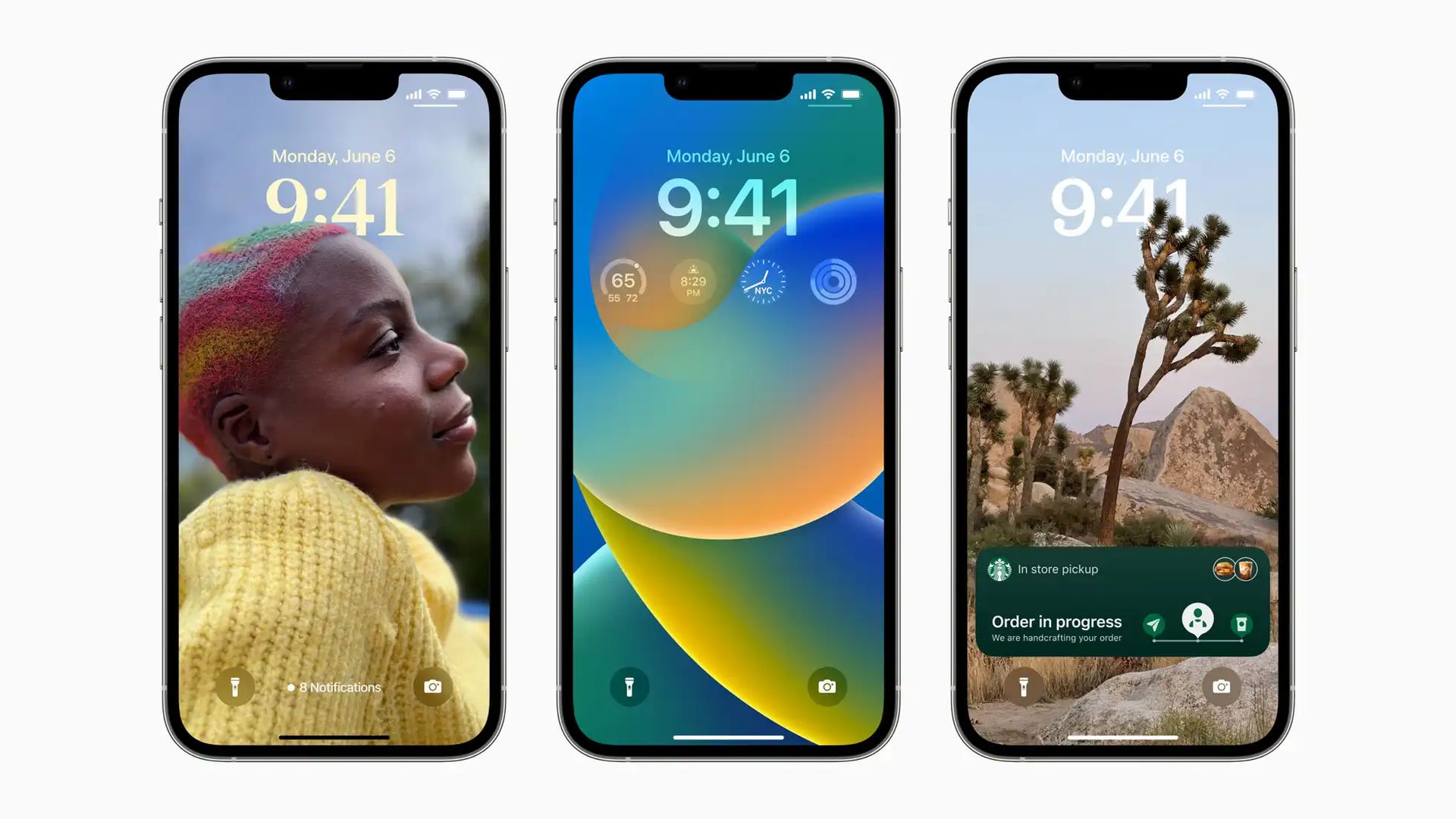
Activar efecto de profundidad
Aunque los fondos de pantalla que lo admiten tienen el efecto de profundidad habilitado de forma predeterminada, varios usuarios se han quejado de que eventualmente se apaga solo. También es posible que, en tu caso, el efecto de profundidad se haya eliminado automáticamente. Por tanto, asegúrate de que no esté desactivado y, si lo está, actívalo desde la pantalla de bloqueo de personalización para que vuelva a estar activo.
- Use Touch ID o Face ID para desbloquear su iPhone.
- Para acceder al modo de personalización de la pantalla de bloqueo, toque y mantenga presionada la pantalla de bloqueo.
- En la parte inferior de la pantalla de bloqueo, seleccione Personalizar.
- A continuación, seleccione el menú de tres puntos ubicado en la esquina inferior derecha de la pantalla.
- Finalmente, seleccione Efecto de profundidad tocándolo en el menú emergente para que aparezca una marca de verificación junto a él.
- Para guardar los cambios, toque Listo.
Reinicia tu iPhone
Cada vez que algo sale mal con su iPhone, reiniciarlo puede ser una reparación rápida. En este caso, lo mismo es cierto. Su iPhone se puede restablecer a la fuerza o reiniciar. Ambos darán como resultado el mismo resultado. Siga estas instrucciones para su modelo de teléfono específico para reiniciar su iPhone.
iPhone X y superior:
- Hasta que aparezca el control deslizante de encendido en iPhones sin un botón de inicio, mantenga presionado uno de los botones de volumen y el botón lateral simultáneamente.
- Para apagar su iPhone, deslice el control deslizante.
- Espere unos segundos después de que el teléfono inteligente se apague antes de presionar y mantener presionado el botón lateral hasta que aparezca el logotipo de Apple en la pantalla.
iPhone SE o iPhone 8:
- Si su iPhone tiene un botón de inicio, mantenga presionados los botones laterales y de inicio al mismo tiempo para que aparezca el control deslizante de encendido.
- Arrastre el control deslizante después de soltar los botones.
- Mantenga presionado el botón de bloqueo para hacer una pausa de unos segundos antes de encender el dispositivo.
- Verifique si el efecto de profundidad regresa una vez que el iPhone se haya reiniciado.
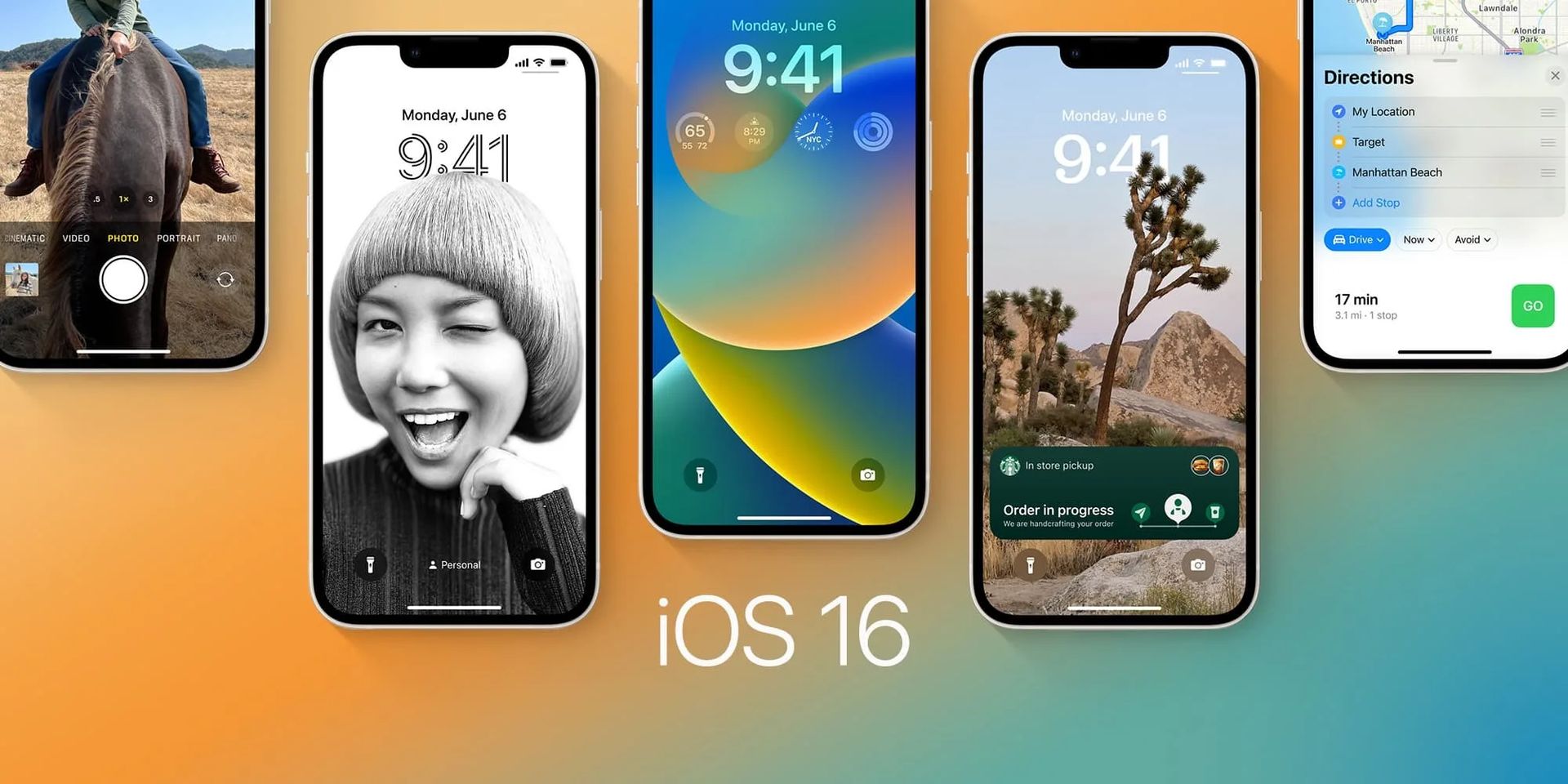
Restablecer el efecto de profundidad
Sigue estos pasos para devolverle a un fondo de pantalla su efecto de profundidad:
- Use Touch ID o Face ID para desbloquear su iPhone.
- Para acceder al modo de personalización de la pantalla de bloqueo, toque y mantenga presionada la pantalla de bloqueo.
- En la parte inferior de la pantalla de bloqueo, seleccione Personalizar.
- A continuación, seleccione el menú de tres puntos ubicado en la esquina inferior derecha de la pantalla.
- Para desmarcarlo, toque Efecto de profundidad en la lista de opciones que aparece.
- En la esquina superior derecha, toca Listo.
- Reinicie su iPhone ahora, luego siga los pasos 1-4 para abrir la pantalla de personalización de la página de bloqueo una vez más. Después de seleccionar Efecto de profundidad de las opciones, toque Listo.
¿Debo actualizar a iOS 16?
Las características de iOS 16 son fantásticas, pero lo mejor es esperar a iOS 16.1, junto con iPadOS 16.1 y quizás macOS Ventura, que se lanzará en octubre. Una experiencia más estable y nuevas características están disponibles. Esperar hasta después del primer lanzamiento suele ser una decisión inteligente, incluso si desea actualizar a iOS 16 de inmediato. Como mínimo, puede esperar una o dos semanas para que Apple publique la actualización de corrección de errores de iOS 16.0.1. Si desea obtener más información, asegúrese de consultar si actualizo a iOS 16 ahora o espero.
Conclusión
Si tenía problemas con el error de efecto de profundidad de iOS 16 que no funcionaba, ahora sabe cómo solucionarlo. También puede aprender a solucionar el problema de que la háptica del teclado de iOS 16 no funciona.
Source: El efecto de profundidad de iOS 16 no funciona: ¿cómo solucionarlo?



