
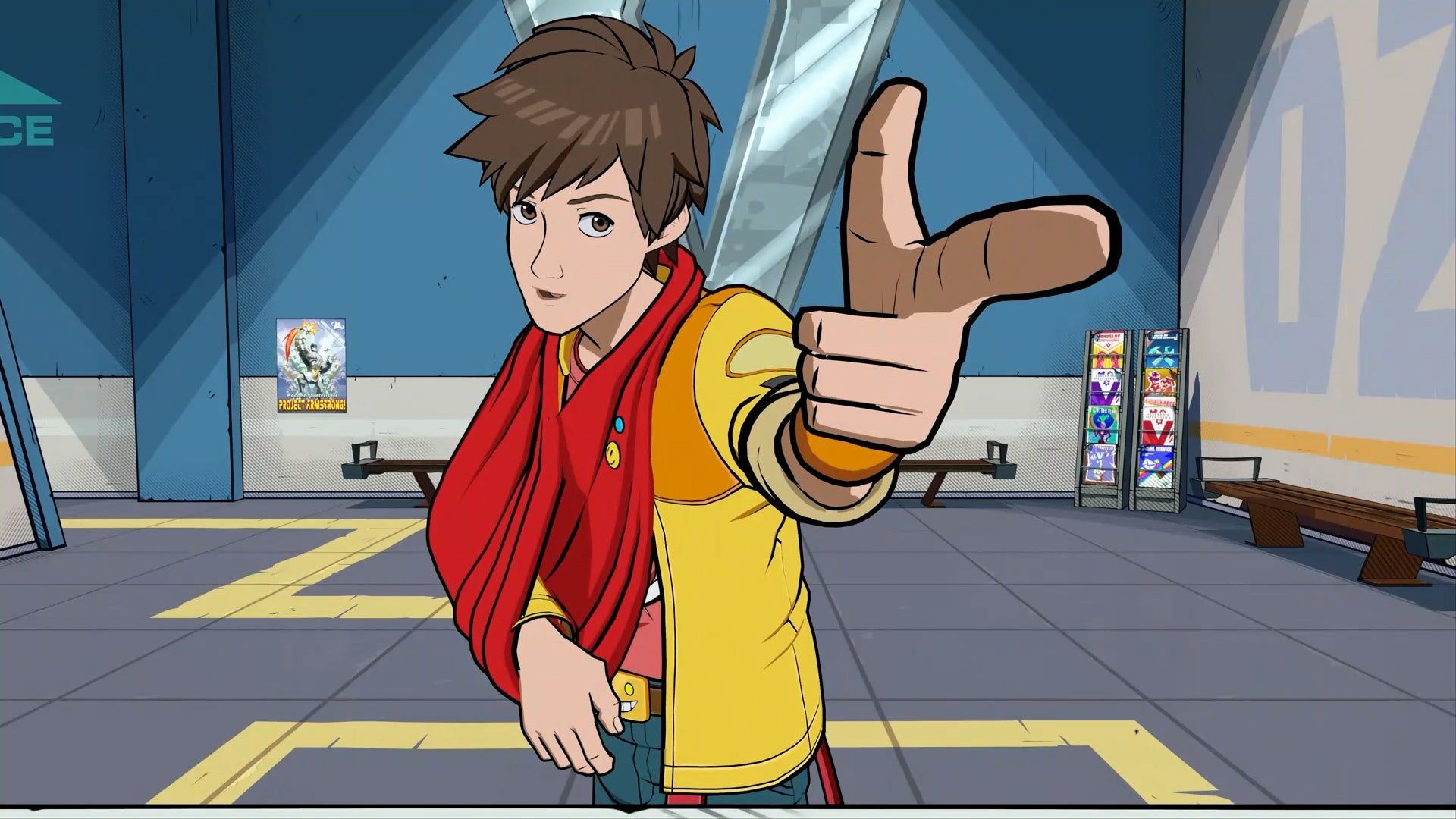
Muchos de los jugadores del divertido juego informaron que están experimentando un error de funcionamiento del controlador Hi-Fi RUSH. Permítanos ayudarlo a solucionar el problema que preocupa a los problemas.
Hi-Fi RUSH es un juego de acción y ritmo disponible para Windows y Xbox Series X/S. Desarrollado por Tango Gameworks y publicado por Bethesda Softworks, se anunció y lanzó a nivel mundial el 25 de enero de 2023.
El protagonista del juego, Chai, es una estrella de rock en ciernes que adquiere un brazo robótico y la capacidad de sentir el tiempo en el universo después de someterse a un experimento fallido. Junto a sus amigos, Chai deberá luchar contra la corporación responsable del experimento y sus líderes. Hi-Fi RUSH presenta música con licencia de artistas populares como The Black Keys y Nine Inch Nails.
¿Aún no tienes Hi-Fi RUSH? Consíguelo de Steam haciendo clic en este enlace.
¿Cómo solucionar el problema de que el controlador Hi-Fi RUSH no funciona?
El controlador que no funciona en Hi-Fi RUSH es un problema generalizado, donde los jugadores informan que el juego no reconoce sus entradas, aunque el sistema detecta el controlador. Actualmente, no hay una solución oficial por parte de los desarrolladores, pero se espera que estén al tanto de la situación.

Hay varias razones potenciales para este problema, una de las cuales es que Steam puede estar interfiriendo con el correcto funcionamiento del controlador, lo que hace que el juego no pueda detectar entradas. Otra posible causa es un puerto defectuoso. Para resolver el problema de que el controlador Hi-Fi RUSH no funciona, consulte las soluciones proporcionadas a continuación.
- Desactivar entrada de vapor
- Asegúrese de que su controlador esté conectado correctamente
- Configura tu controlador de nuevo
- Actualización Hi-Fi RUSH
Desactivar entrada de vapor
Nuestra primera y más común solución para el problema XYZ es deshabilitar la opción Steam Input. Para desactivar la entrada Steam para Hi-Fi RUSH, siga estos pasos:
- Ir a la biblioteca de Steam: acceda a su biblioteca de Steam abriendo la aplicación Steam
- Haga clic con el botón derecho en Hi-Fi RUSH: Ubique Hi-Fi RUSH en su biblioteca de Steam, haga clic derecho sobre él y seleccione “Controlador”
- Navegue a la pestaña Controlador: Aparecerá una nueva ventana que muestra la pestaña Controlador
- Desactivar entrada de vapor: En la configuración “Anular para Hi-Fi RUSH”, seleccione “Desactivar entrada de vapor”
- Guardar cambios: Haga clic en “Aceptar” para guardar los cambios realizados
- Inicie el juego con el controlador conectado: Inicie Hi-Fi RUSH mientras el controlador está conectado a su computadora
- Eliminar otros dispositivos de entrada: para asegurarse de que el juego use su controlador como entrada principal, elimine otros dispositivos de entrada como el teclado y el mouse
Una vez que haya completado los pasos anteriores, verifique si el problema del controlador Hi-Fi RUSH que no funciona se resolvió o no después de reiniciar el juego.

Asegúrese de que su controlador esté conectado correctamente
Otra solución para el problema del controlador que no funciona en Hi-Fi RUSH es verificar la conexión entre el controlador y el sistema. A veces, una conexión suelta o defectuosa al puerto puede hacer que el controlador no funcione correctamente. Para verificar la conexión, siga estos pasos:
- Desconecte el controlador: Desconecte el controlador del puerto al que está conectado
- limpiar el puerto: Utilice un paño limpio y seco para limpiar suavemente el puerto y el conector del controlador
- Vuelva a conectar el controlador: Vuelva a enchufar el controlador en el mismo puerto
- Verifique la conexión: observe el controlador para ver si las luces o los indicadores se encienden, lo que indica que está conectado y funciona correctamente
Si el problema persiste incluso después de verificar la conexión, es posible que desee probar un puerto diferente o intentar conectar el controlador a un sistema diferente para ver si el problema está relacionado con el controlador mismo. Si el controlador aún no funciona, puede ser necesario reemplazarlo con el nuevo PlayStation DualSense Edge ultra personalizable. Si no tiene ningún tipo de problema con su controlador, entonces el problema de que su controlador Hi-Fi RUSH no funciona debe ser causado por archivos de juego corruptos.
Configura tu controlador de nuevo
Para eliminar un dispositivo controlador de Windows, siga estos pasos:
- Abra el Administrador de dispositivos: Puede abrirlo buscando “Administrador de dispositivos” en la barra de búsqueda de Windows o haciendo clic derecho en el botón Inicio de Windows y seleccionando “Administrador de dispositivos”.
- Ubique el dispositivo controlador: busque el dispositivo controlador en “Dispositivos de interfaz humana” o “Controladores de juegos”.
- Haga clic derecho en el dispositivo controlador: seleccione “Desinstalar dispositivo” en el menú contextual.
- Confirmar la desinstalación: Aparecerá una ventana emergente que le pedirá que confirme la desinstalación. Haga clic en “Desinstalar” para continuar.
- Reinicia tu computadora: Una vez que se haya eliminado el dispositivo, reinicie su computadora para completar el proceso.
- Vuelva a instalar el controlador: Después de reiniciar, conecte el controlador a su computadora y deje que Windows reinstale automáticamente los controladores del dispositivo.
Si no puede eliminar el dispositivo en el Administrador de dispositivos, intente desinstalarlo en Modo seguro. Después de hacerlo, inicie el juego y vea si su controlador Hi-Fi RUSH no funciona. El problema se ha resuelto o no.

Actualización Hi-Fi RUSH
Otra razón por la que el controlador Hi-Fi RUSH no funciona es porque faltan archivos del juego o están desactualizados. Para actualizar Hi-Fi RUSH y reparar sus archivos dañados, puede seguir estos pasos:
- Iniciar vapor: Abra la aplicación Steam en su computadora.
- Ir a la biblioteca: En la aplicación Steam, haga clic en la pestaña “Biblioteca” para acceder a su biblioteca de juegos.
- Haga clic con el botón derecho en Hi-Fi RUSH: Ubique Hi-Fi RUSH en su biblioteca de juegos, haga clic derecho sobre él y seleccione “Propiedades”.
- Seleccione Actualizaciones: En la ventana Propiedades, haga clic en la pestaña “Actualizaciones”.
- Buscar actualizaciones: En la sección “Actualizaciones automáticas”, selecciona “Mantener este juego siempre actualizado”. Esto garantizará que Hi-Fi RUSH se actualice automáticamente a la última versión cada vez que haya una disponible.
- Cierra la ventana de Propiedades: Después de realizar los cambios, haga clic en “Cerrar” para cerrar la ventana Propiedades.
- Iniciar el proceso de actualización: Steam iniciará automáticamente el proceso de actualización de Hi-Fi RUSH si hay actualizaciones disponibles.

Si tiene problemas para actualizar Hi-Fi RUSH, intente reiniciar Steam y su computadora, y luego intente actualizar nuevamente. Para confirmar que su controlador Hi-Fi RUSH no funciona, el problema se ha resuelto, abra el juego nuevamente e intente usar un controlador.
En conclusión, el problema de que el controlador Hi-Fi RUSH no funciona puede deberse a varios factores, como la entrada de Steam en conflicto con la capacidad del juego para detectar la entrada del controlador, una mala conexión al puerto u otros dispositivos de entrada que interfieren con el controlador como entrada principal. Pero por suerte, sabes cómo solucionar cada uno de estos motivos.
Source: El controlador Hi-Fi RUSH no funciona: ¿Cómo solucionarlo?





