
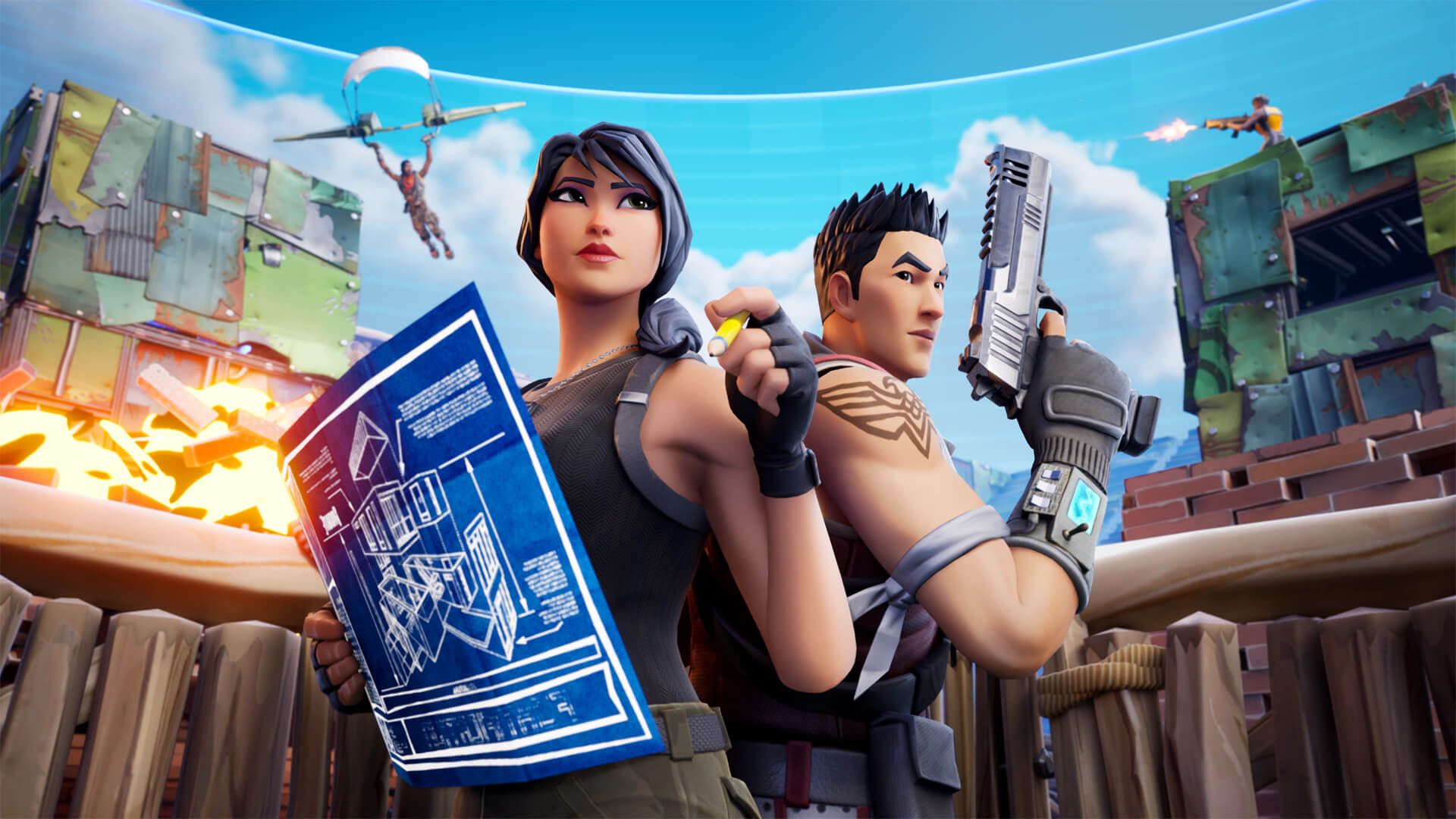
El problema de que el chat de la fiesta de Fortnite no funciona ha estado preocupando a algunos jugadores desde hace algún tiempo. Si experimenta el mismo problema, no se preocupe; ¡te tenemos cubierto!
Nadie no sabe que hablar en voz alta es muy importante en los juegos competitivos. Desde informar a sus compañeros de equipo sobre la ubicación del oponente hasta informarles sobre su próximo movimiento, informar a su equipo sobre muchos problemas lo llevará un paso por delante de otros jugadores.
El chat de voz y los juegos multijugador van de la mano; si tu chat de voz deja de funcionar por cualquier motivo, sin duda es una situación horrible. Un problema similar se reconoce en nuestra guía de hoy. Numerosos usuarios han expresado sus quejas acerca de que el chat de la fiesta de Fortnite no funciona. Este artículo puede ayudarlo a resolver el problema si también le sucede lo mismo.
¿Cómo solucionar el error de que el chat de la fiesta de Fortnite no funciona?
Pruebe estas soluciones para corregir el error de chat de fiesta de Fortnite que no funciona:
- Solución de problemas básicos
- Comprueba tu conexión a Internet
- Verifique cada configuración crucial relacionada con la voz para PS y Xbox
- Comprobar el estado del servidor de Fortnite
- Configure su dispositivo de voz actual como predeterminado en Windows
- Ajuste la configuración de su registro
Solución 1: solución de problemas básicos
Se recomienda encarecidamente que lea los siguientes consejos antes de continuar y cambiar la configuración para solucionar el problema de que el chat de la fiesta de Fortnite no funciona. Incluso si el problema no es grave, podría llevar un tiempo resolverlo si comienza a cambiar la configuración de inmediato.
Reiniciar el juego: Considere reiniciar si el problema acaba de comenzar y está seguro de que no ha cambiado ningún error
Compruebe si el micrófono funciona: Asegúrese de que su micrófono esté en buen estado de funcionamiento
Actualizar Fortnite: Asegúrate de tener instalada la versión más reciente de tu juego.
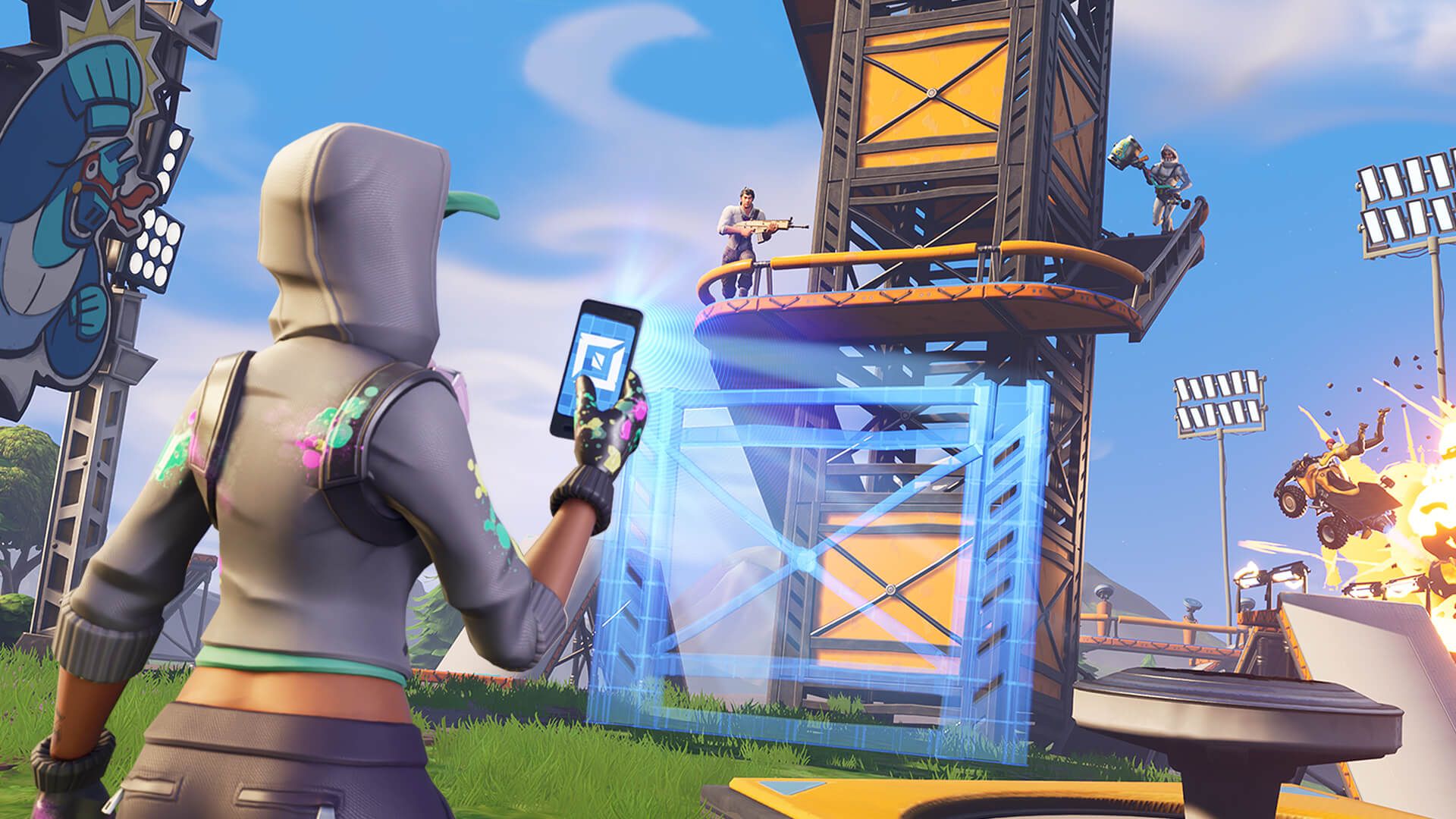
Solución 2: verifique su conexión a Internet
Lo siguiente que debe verificar es su conectividad a Internet si ha probado las sugerencias anteriores y el problema de que el chat de la fiesta de Fortnite no funciona aún no se resuelve.
Muchos usuarios ignoran su acceso a Internet y comienzan a jugar con la configuración del juego, lo que empeora aún más el problema. Para verificar si los sitios web se están cargando correctamente, intente visitar algunos de ellos. Asegúrate de que tu Internet sea lo suficientemente rápido también. Es suficiente si tu conexión a internet tiene una velocidad de 8 Mbps.
Solución 3: verifique cada configuración crucial relacionada con la voz para PS y Xbox
Entonces, en este método, verificará ciertas configuraciones relacionadas con la voz. Lo más probable es que te hayas perdido uno. Ahora asegúrese de revisar cada uno de ellos para solucionar el problema de que el chat de la fiesta Fortnite no funciona. Además, todas las configuraciones que verificará se aplican tanto a Xbox como a PS4.
- Inicie el juego, luego navegue hasta el menú Configuración cuando llegue al menú principal
- Haga clic en Configuración de sonido una vez que esté en la sección Configuración en la parte superior
- Para asegurarse de que las siguientes opciones estén activas, desplácese hacia abajo hasta las secciones de chat de voz aquí
- Chat de voz está encendido y el Configuración del método de chat de voz de micrófono abierto seleccionado
- El canal de voz está configurado para Fiesta
- Encender Notificación de chat de voz
- Asegúrese de guardar las modificaciones una vez que la configuración sea idéntica a la descrita anteriormente
- Inicie la fiesta ahora, luego regrese a las opciones de Sonido, apague el chat de voz y luego guarde los ajustes
- Regrese a su grupo, déjelo, luego acceda a Configuración de sonido nuevamente, seleccione Chat de voz y luego guarde las modificaciones
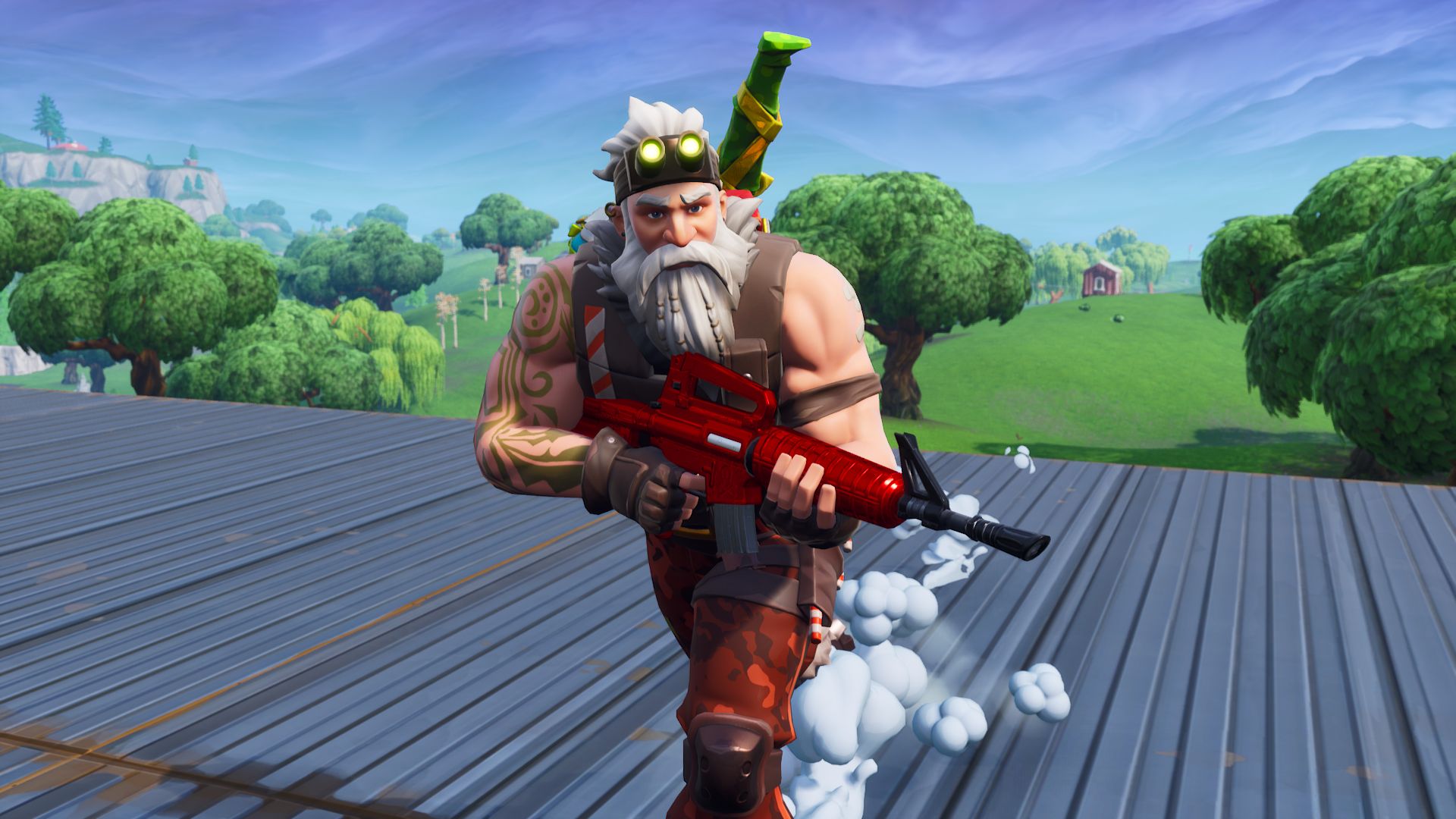
Solución 4: verifique el estado del servidor Fortnite
Si probó el procedimiento mencionado anteriormente y el problema de que el chat de la fiesta de Fortnite no funciona aún existe, es posible que el estado del servidor del juego esté inactivo. Sí, no podrá utilizar la función de chat de voz en el juego si el servidor del juego no está disponible, así que antes de intentar solucionar el problema de que el chat de la fiesta de Fortnite no funciona, asegúrese de verificar primero el estado del servidor. Los pasos a continuación se pueden usar para verificar el estado del servidor del juego.
- Inicie un navegador web y abra este enlace al detector de caídas oficial de Epic Games
- Cuando el sitio web se carga y te das cuenta “Todos los sistemas operativos”, el servidor funciona correctamente
- Si no, espere unas horas hasta que el el servidor está de nuevo en línea
Solución 5: configure su dispositivo de voz actual como predeterminado en Windows
Este método solo es aplicable a Windows. Una de las razones por las que se enfrenta a este problema pueden ser las propiedades de sonido o el dispositivo que está configurado de forma predeterminada. Siga los pasos a continuación y verifique si el problema del chat de voz de Fortnite que no funciona está solucionado.
- Mientras el juego está funcionando, dirígete a la Ajustes
- En la parte superior, haga clic en el Sonar icono para acceder ajustes relacionados con el sonido
- Ahora desplácese hacia abajo hasta la Chat de voz y ponlo a APAGADO; también, asegúrese de poner Push to talk to APAGADO
- Una vez hecho esto, guarde los cambios; en la parte inferior derecha, haga clic derecho en volumen y seleccione Abrir configuración de sonido
- Ahora con el botón derecho haz clic en Abra el panel de control de sonido
- Una vez que la configuración de sonido se abre en la parte superior, haga clic en el Pestaña de grabación
- Haga clic derecho en el dispositivo que está activado y configurarlo Configuración de sonido predeterminada
Ahora regresa al juego y verifica si el problema está resuelto.
Solución 6: ajuste la configuración de su registro
Se recomienda encarecidamente que solo utilice este método como última opción después de probar las otras opciones enumeradas anteriormente. Realice los siguientes cambios en su Registro de Windows para solucionar el problema de que el chat de voz de Fortnite no funciona:
- Regedit se puede abrir escribiendo Regedit en el menú Inicio
- Abra el editor de registro y luego navegue a la siguiente ubicación: HKEY_CURRENT_USERSoftwareEpic Games
- Por favor, elimine el registro cuando llegue allí.
- Ahora toma el camino: HKEY_USERSLONG-STRING-OF-CHARACTERS-REMOVEDSoftwareEpic Games
- Cuando vayas allí, quita el registro.
- Reinicie su máquina ahora para ver si el problema se ha resuelto
Eso cubre todas nuestras soluciones recomendadas para el problema del chat de voz de Fortnite que no funciona. ¡Esperamos que esta guía te haya sido útil! Si también está experimentando un error de cierre de sesión exitoso de Fortnite, o simplemente necesita ayuda para localizar Fortnite Cozy Lodge, ¡también puede consultar nuestras guías haciendo clic en su problema!
Source: El chat de la fiesta de Fortnite no funciona: ¿cómo solucionarlo?

