
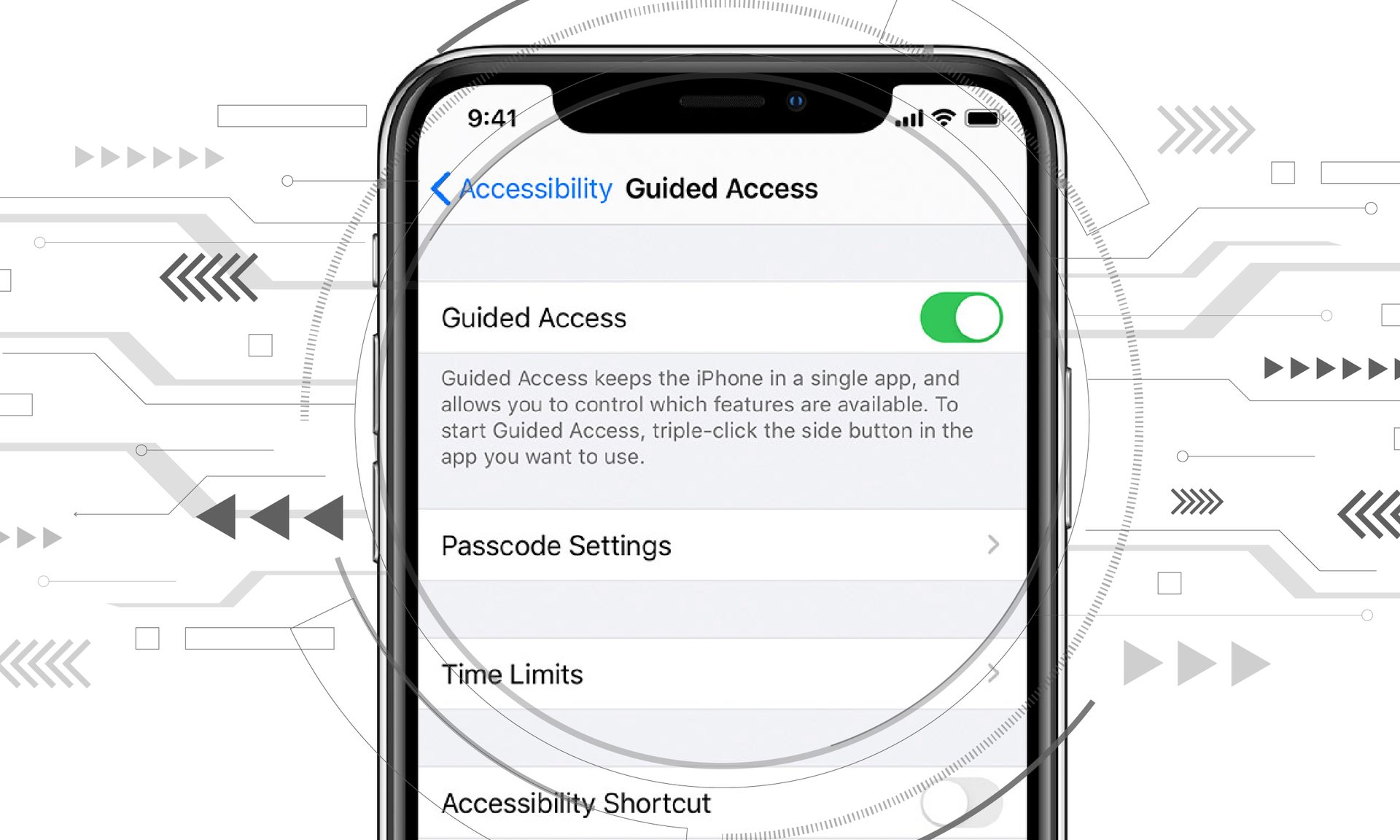
Con este artículo, puede aprender cómo reparar el acceso guiado que no funciona en iOS 16. Numerosos clientes se han quejado de que la función de acceso guiado de iOS 16 no funciona. A pesar de lo útil que es el acceso guiado, existen algunos inconvenientes. No debe preocuparse demasiado si el triple clic de acceso guiado del iPhone no funciona. También puede preguntar por qué su acceso guiado no funciona o cómo salir del Acceso guiado sin una contraseña. Tal circunstancia le puede pasar a cualquiera en cualquier momento.
Sí, ya salió el nuevo sistema operativo móvil de Apple. Consulte la lista de dispositivos compatibles con iOS 16 para ver si su iPhone puede recibir la nueva actualización. Apple trajo algunas herramientas interesantes con esta actualización, ¡descubrió las principales características de iOS 16 aquí! Es posible que se esté preguntando: “¿Debería actualizar a iOS 16 ahora o esperar?”

Bueno, debemos decirte que hay 9 funciones ocultas de iOS 16 que no debes perderte. También puede aprender cómo agregar widgets a la pantalla de bloqueo. Consulte los mejores widgets de la pantalla de bloqueo de iOS 16 visitando nuestras guías. De esta manera, aprenderá cómo personalizar la pantalla de bloqueo en iOS 16. Si no le gusta el botón de búsqueda, descubra cómo eliminar el botón de búsqueda de la pantalla de inicio en iOS 16.
¿Cómo arreglar el acceso guiado que no funciona en iOS 16?
Estas son las posibles soluciones sobre cómo solucionar el acceso guiado que no funciona en iOS 16:
- Forzar reinicio iPhone/iPad
- Eliminar la política de quiosco
- Establecer accesibilidad
- Restablecer de fábrica tu iPhone
- Restaurar iPhone a través de iTunes [Risk of Data Loss]
Echemos un vistazo más de cerca a ellos.
Forzar reinicio iPhone/iPad
Lo primero que debe hacer si el acceso guiado no funciona correctamente en iOS 16 es un simple reinicio o un reinicio forzado. Intente reiniciar su dispositivo iOS si un simple reinicio no soluciona el problema. Se necesitan diferentes procedimientos para varios modelos de iPhone.
iPhone 14/13/12/11/X/8
- Es necesario presionar y soltar rápidamente los botones Subir volumen y Bajar volumen.
- Una vez que vea el logotipo de Apple, continúe presionando el botón lateral.
iPhone 7 o iPhone 7 Plus
- Mantén presionados los botones lateral y de bajar volumen hasta que veas el logotipo de Apple, lo que debería tomar al menos 10 segundos.
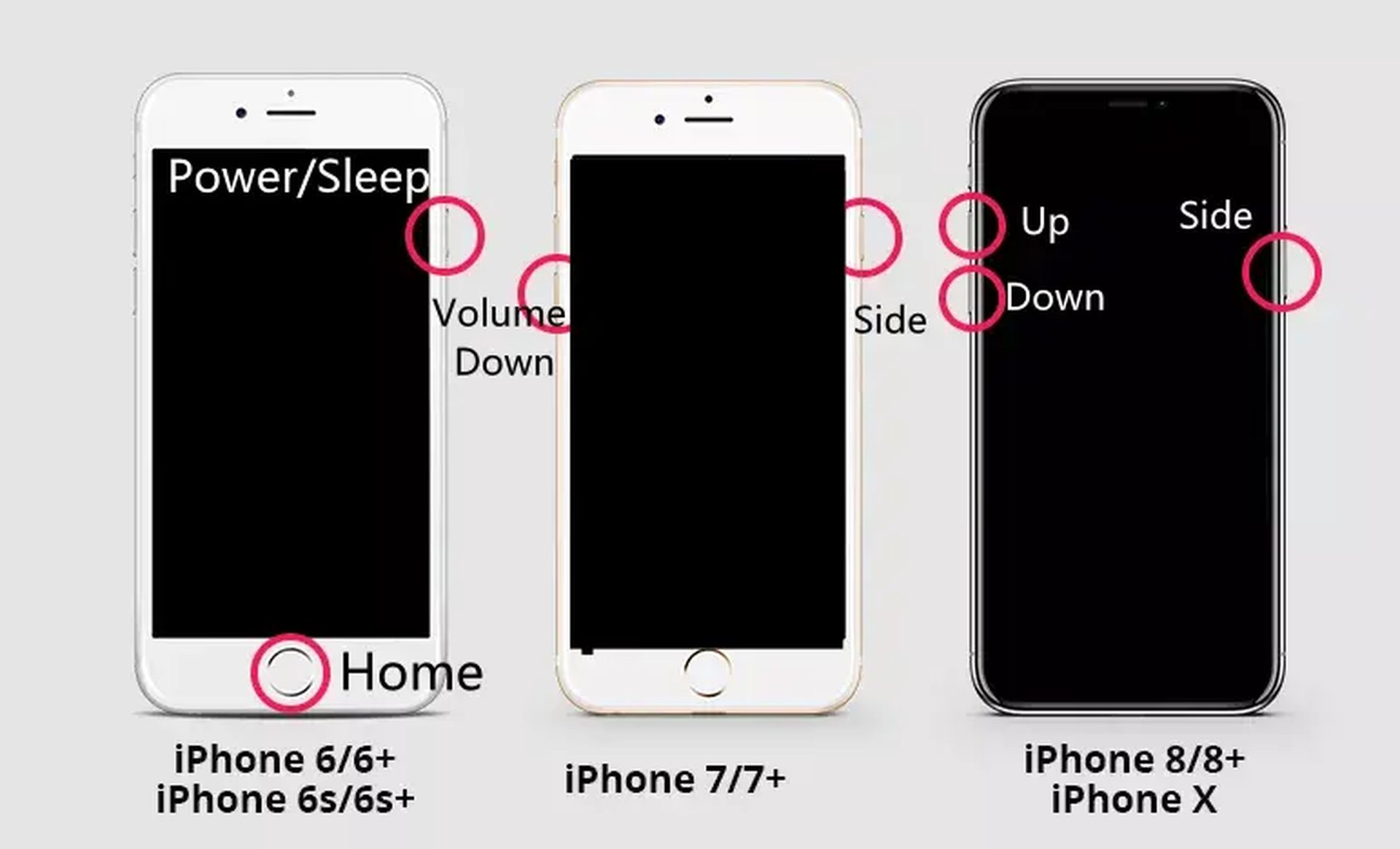
iPhone 6s
- Durante al menos 10 segundos, mantenga presionados los botones Inicio y Encendido/Suspender.
Eliminar la política de quiosco
La política Kiosk, que introdujo Apple, puede controlar los programas recién descargados. Cuando el dispositivo iOS se enciende por primera vez, intentará cargar el software y bloquearlo como un quiosco. El teléfono inteligente estará protegido si no se reconoce la aplicación. Aunque hay algunas excepciones, debe eliminar la política de Quiosco para que esto funcione.
Solo tenga en cuenta que la política de quiosco solo se puede eliminar si se implementó, el software de quiosco no se configuró o el acceso guiado está funcionando en modo supervisado. Al realizar las acciones que se enumeran a continuación, puede eliminar la política de quiosco del dispositivo:
- Vaya a la pestaña “Políticas” y elija la “Política de quiosco” para comenzar.
- Ahora haga clic en “Administrar” y seleccione “Mover a archivo”.
- Seleccione la política archivada a continuación y luego haga clic en “Administrar”.
- Para eliminar la política, haga clic en el botón “Eliminar” al final.
Establecer accesibilidad
Hay momentos en que una configuración incorrecta en la configuración relacionada con la accesibilidad hace que el Acceso guiado en el iPhone no funcione correctamente. Si los problemas de mala configuración son la raíz del problema, el dispositivo no se bloqueará en un estado que no responda.
Vaya a Configuración, Accesibilidad y desactive Acceso guiado para maximizar la configuración de accesibilidad.
Restablecer de fábrica tu iPhone
Para garantizar que pueda restaurar sus datos más tarde, primero cree una copia de seguridad de su iPhone. Para restablecer la configuración de fábrica de su iPhone, siga estos pasos:
- En “Configuración”, desplácese hacia abajo hasta “General”.
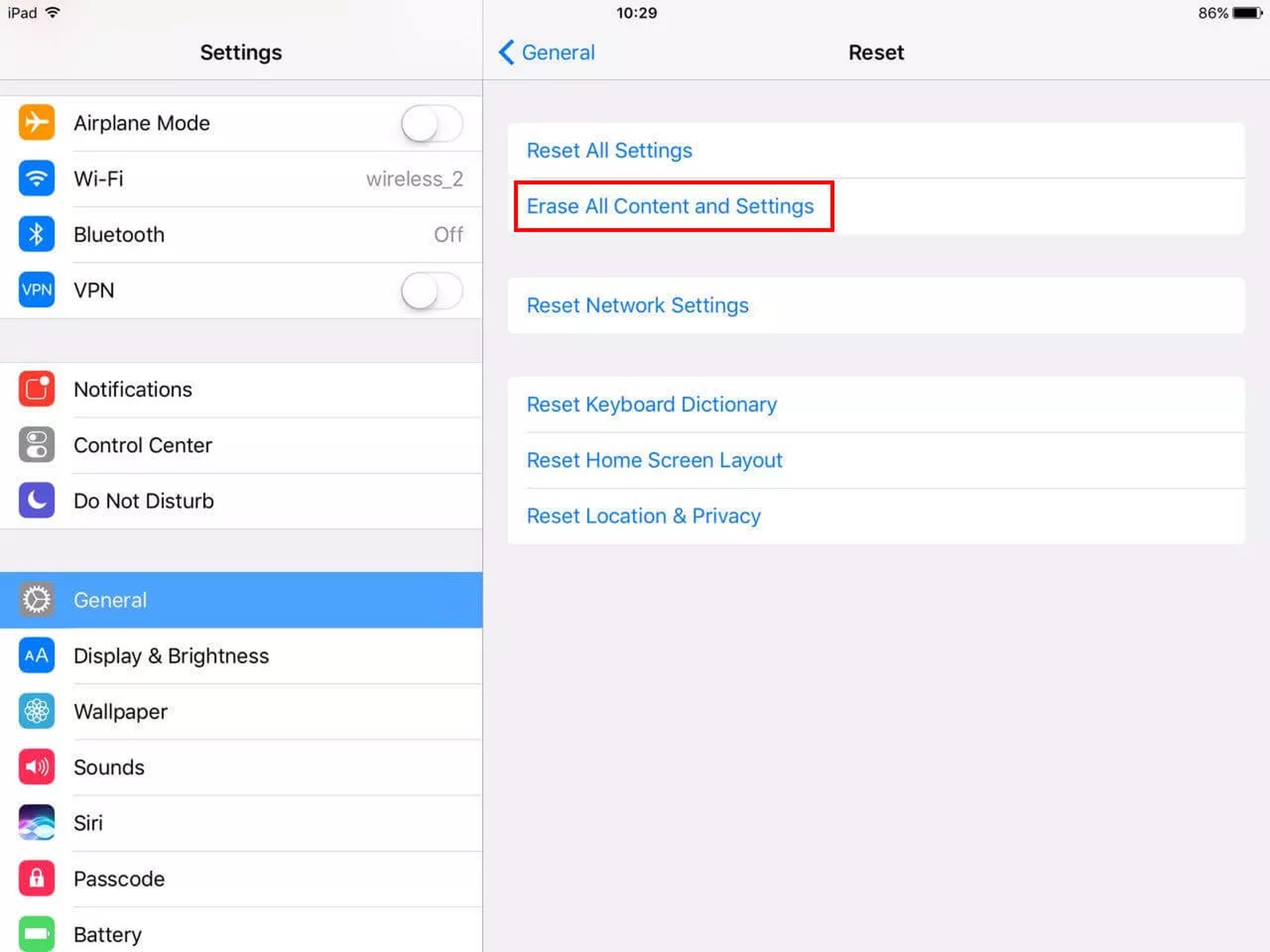
- En la parte inferior de la página “General”, haga clic en el botón “Restablecer”.
- Elija “Borrar todo el contenido y la configuración” para restaurar su iPhone a su configuración de fábrica.
- Su dispositivo le pedirá que confirme que desea borrar todo una vez que ingrese su contraseña. Toque “Borrar” para confirmar.
- Puede llevar unos minutos determinar cuántos datos hay en su iPhone, pero una vez que lo hayan hecho, su dispositivo se reanudará como nuevo.
Restaurar iPhone a través de iTunes [Risk of Data Loss]
Este enfoque se puede utilizar para resolver. ¿Cómo se puede arreglar el acceso guiado en iPhone? Para usar iTunes para restaurar sus datos, siga estos pasos:
- Conecte su dispositivo, luego inicie iTunes en su computadora. Cuando iTunes detecta el dispositivo, el icono del dispositivo se resaltará.
- Seleccione “Copia de seguridad ahora” en la página “Resumen” para crear una copia de seguridad de sus datos. Luego elija “Restaurar”, que borrará el dispositivo de todo su contenido y configuraciones.
- La pantalla de configuración aparecerá una vez que se haya restaurado el dispositivo. Vaya al menú Aplicaciones y datos y elija el archivo de copia de seguridad de iTunes para restaurar la copia de seguridad.
Lea nuestros otros artículos sobre iOS 16, por ejemplo, cómo funciona Snap Score en Snapchat, cómo arreglar la pantalla de carga de Snapchat atascada al tocar para cargar, o los problemas de Share Focus podrían ser salvavidas como Pamela Anderson en Baywatch. Es broma, sin embargo, son divertidos de leer.
Source: El acceso guiado no funciona en iOS 16: ¿cómo solucionarlo?





