

¿Estás lidiando con el bloqueo de Discord durante la transmisión? Descubra cinco soluciones sencillas para resolver estos problemas rápidamente y volver a sesiones de juego ininterrumpidas.
La caída de Discord durante la transmisión puede ser un verdadero problema para los jugadores. Problemas como controladores obsoletos, fallas en la aceleración de hardware o caché de Discord corrupta pueden causar estragos en su experiencia de transmisión. ¡Pero no te preocupes! Hemos recopilado cinco soluciones sencillas para solucionar y solucionar rápidamente estos molestos fallos de Discord.

Consejos para solucionar problemas y soluciones rápidas para solucionar los fallos de Discord durante la transmisión
Cuando Discord falla durante la transmisión, pueden estar en juego varios factores:
- Controladores obsoletos: Uno de los principales culpables de este problema son los controladores obsoletos de su computadora.
- Escasez de recursos: Los fallos de Discord podrían indicar recursos insuficientes del sistema disponibles para su uso.
- Aceleracion de hardware: Los fallos frecuentes de la aplicación Discord pueden estar relacionados con la aceleración de hardware habilitada.
Soluciones efectivas para solucionar el bloqueo de Discord durante la transmisión:
Deshabilitar la aceleración de hardware:
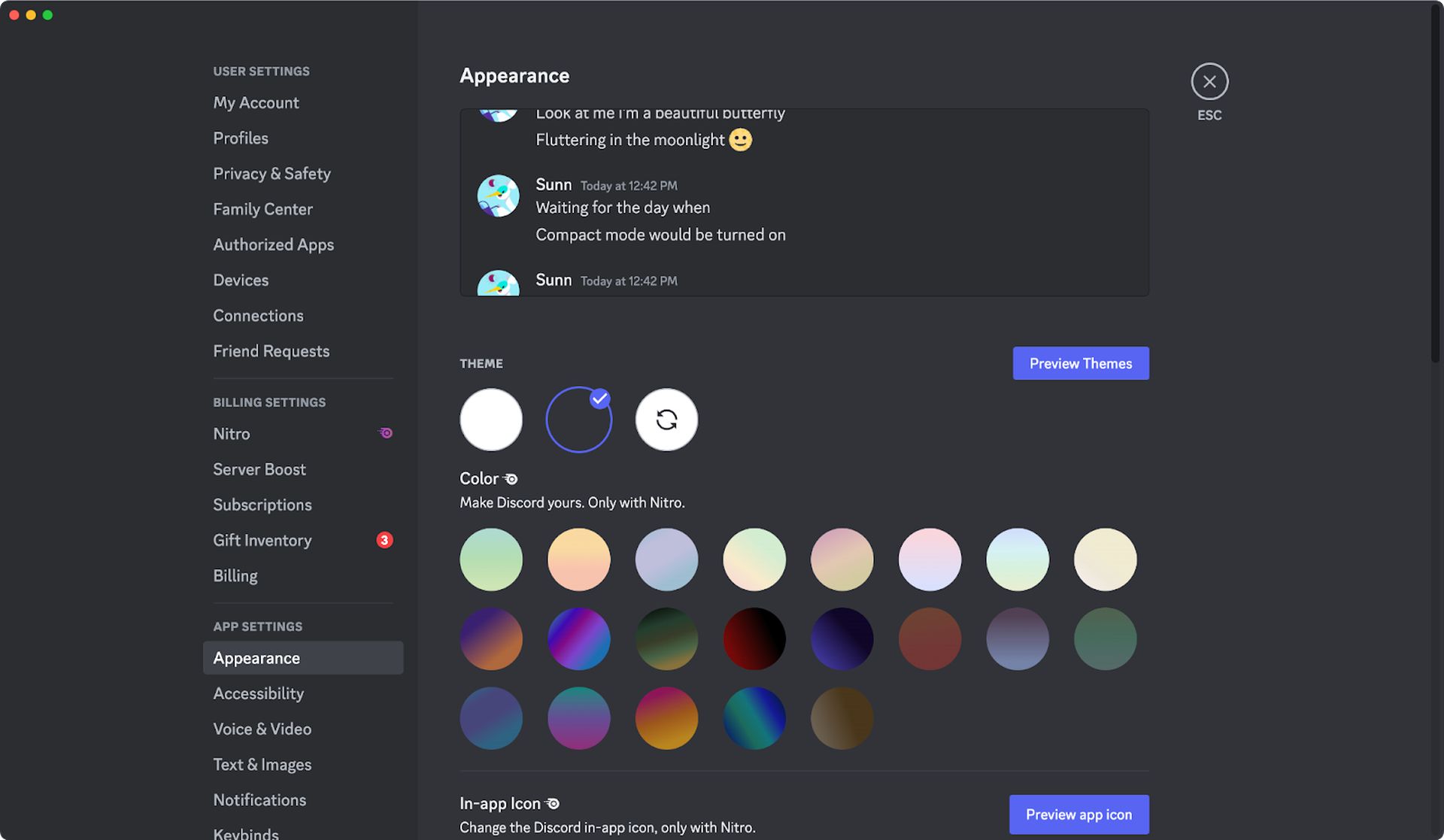
- Navega a “Configuración de usuario” en Discord.
- Seleccione “Apariencia” en el panel izquierdo, luego desplácese hasta “Aceleración de hardware” en el panel derecho.
- Apágalo y reinicia tu transmisión en Discord.
La aceleración de hardware, aunque está destinada a mejorar el rendimiento, a veces puede provocar fallos en ciertos sistemas.
Activar el modo heredado:
- Inicie Discord > Configuración > Voz y vídeo.
- Desplácese hasta el menú desplegable Subsistema de audio y cambie del modo Estándar al Legacy.
El modo heredado resulta útil cuando el hardware de su PC enfrenta problemas de compatibilidad con el último subsistema de audio de Discord.
Actualizar los controladores:
- Acceda a Configuración de Windows > Actualización de Windows.
- Haga clic en Opciones avanzadas > Actualizaciones opcionales > Actualizaciones de controladores.
- Descargue e instale todas las actualizaciones disponibles.
Los controladores de gráficos obsoletos a menudo causan fallas en la transmisión de Discord. Asegúrese de que sus controladores estén actualizados.
Borrar datos de la aplicación Discord:
- Presione las teclas Windows + R, luego escriba %AppData%Discord en la ventana Ejecutar.
- Accede a la carpeta Caché y elimina todos los archivos (CTRL + A > Eliminar).
- Navegue a la carpeta Almacenamiento local dentro de Discord y elimine todos los archivos.
La caché o los archivos dañados podrían estar detrás de las fallas de transmisión de Discord. Borrar los datos de la aplicación podría resolver este problema.
Desactivar el modo de compatibilidad:
- Cierre Discord a través de la bandeja del sistema.
- Busque Discord en Windows> Haga clic derecho> Abrir ubicación del archivo.
- Haga clic derecho en el icono de Discord > Propiedades > pestaña Compatibilidad.
- Desmarque “Ejecutar este programa en modo de compatibilidad”> Aplicar> Aceptar.
Los ajustes del modo de compatibilidad pueden estar causando problemas de transmisión en Discord.
Preocupaciones de compatibilidad con Windows 11
Los usuarios han informado problemas de compatibilidad entre Discord y Windows 11. Si bien no existe una solución inmediata, esto podría contribuir a que Discord falle durante la transmisión. Se anticipa una resolución en el futuro.
Experimentar fallas inesperadas de Discord durante la transmisión puede arruinar toda la experiencia de juego. Al aplicar estas correcciones, recuperarás una transmisión fluida y un viaje de juego ininterrumpido con Discord, la plataforma líder para jugadores y comunidades.
Discord: poderosa plataforma de comunicación para la construcción de comunidades
Discord es una plataforma de comunicación popular que permite a los usuarios chatear, realizar llamadas de voz y participar en videoconferencias. Es de uso gratuito, con la opción de actualizar a una suscripción paga llamada Discord Nitro.
La popularidad de Discord se debe a su enfoque en la creación y participación de la comunidad, flexibilidad, opciones de personalización, facilidad de uso, escalabilidad y capacidad para manejar una gran cantidad de usuarios y mensajes. Se ha convertido en una plataforma de comunicación de referencia para diversas comunidades y organizaciones, incluidas instituciones educativas, empresas y organizaciones sin fines de lucro.
Se puede acceder a la plataforma a través de un navegador web, una aplicación de escritorio o una aplicación móvil, y tiene una interfaz limpia y sencilla que facilita a los usuarios navegar y encontrar lo que necesitan. Discord continúa evolucionando, con una actualización reciente que presenta una nueva función para compartir pantalla que permite a los usuarios compartir sus pantallas con otros, abriendo nuevas posibilidades para el trabajo y la colaboración remotos.
Crédito de imagen destacada: discordia
Source: ¿Discord falla al transmitir? Soluciones fáciles para que vuelvas a la aplicación


