
Hemos recibido varios informes sobre el desafío de seguridad de NVIDIA sin correo electrónico y la verificación de correo electrónico de Geforce Experience que no envía errores ha estado molestando a los jugadores. Si se encuentra entre ellos, bienvenido a nuestra guía donde explicamos por qué tiene problemas con respecto al tema y cómo solucionarlos.
Uno de los principales fabricantes de equipos y accesorios para juegos es NVIDIA. El negocio atiende a todos los públicos con una amplia selección de productos en varios niveles de precios.

GeForce Experience permite a los propietarios de productos NVIDIA controlar sus dispositivos. El programa ofrece una variedad de opciones, incluida la actualización de los controladores de GPU y la creación de capturas de pantalla y videos de sus juegos para compartir.
Sin embargo, varios usuarios de NVIDIA GeForce Experience actualmente tienen problemas para iniciar sesión en sus cuentas porque no reciben el correo electrónico de verificación. Si también experimentas NVIDIA desafío de seguridad sin correo electrónico y verificación de correo electrónico de Geforce Experience sin enviar errores, no se preocupe, está en el lugar correcto.
¿Qué es el desafío de seguridad de NVIDIA sin error de correo electrónico y por qué no se envía su verificación de correo electrónico de Geforce Experience?
Los servidores de NVIDIA han dejado de enviar correos electrónicos de verificación a los usuarios de GeForce Experience en las últimas horas. No pueden acceder a sus cuentas debido a la falla, lo que causa problemas adicionales.
Los usuarios de NVIDIA GeForce Experience no pueden acceder a funciones como actualizar controladores, configurar su hardware NVIDIA y más porque no pueden ingresar a sus cuentas. Además, cuando los consumidores intentan solucionar el problema cambiando su contraseña, simplemente reciben una advertencia que indica que el servicio no está disponible.
Los usuarios deben ingresar su correo electrónico de verificación de NVIDIA en una de dos circunstancias:
- NVIDIA detecta que estás intentando ingresar a NVIDIA Geforce Experience en un nuevo dispositivo
- La empresa activó F2A para su cuenta
Es importante tener en cuenta que algunos usuarios consideran que la política de verificación de NVIDIA GeForce Experience es extremadamente severa porque requiere la finalización continua del proceso. Afortunadamente, el equipo de NVIDIA ya está desarrollando una solución. Actualmente no hay un tiempo estimado de cuándo todo volverá a funcionar con regularidad.
Por lo tanto, si te encuentras con el Desafío de seguridad de NVIDIA sin correo electrónico y verificación de correo electrónico de GeForce Experience sin enviar errorestiene dos opciones: instalar sus controladores manualmente desde el sitio oficial de NVIDIA o aplicar nuestras sugerencias de solución para usted.
¿Cómo solucionar el desafío de seguridad de NVIDIA sin correo electrónico y la verificación de correo electrónico de Geforce Experience que no envía errores?
Estos son algunos de los métodos que parecen ser efectivos para muchos usuarios, según los factores que hemos discutido anteriormente. Continúe subiendo en la jerarquía hasta que se resuelva su problema. Así que con eso, comencemos.
Puede ver las soluciones para el desafío de seguridad de NVIDIA sin problema de correo electrónico a continuación.
- Reinicie la sección Servicios de GeForce Experience
- Vuelva a instalar el controlador Nvidia GeForce
- Cambie la configuración del contenedor de Nvidia en los Servicios
- Verifique si GeForce Experience está siendo bloqueada por Windows Firewall
Reinicie la sección Servicios de GeForce Experience
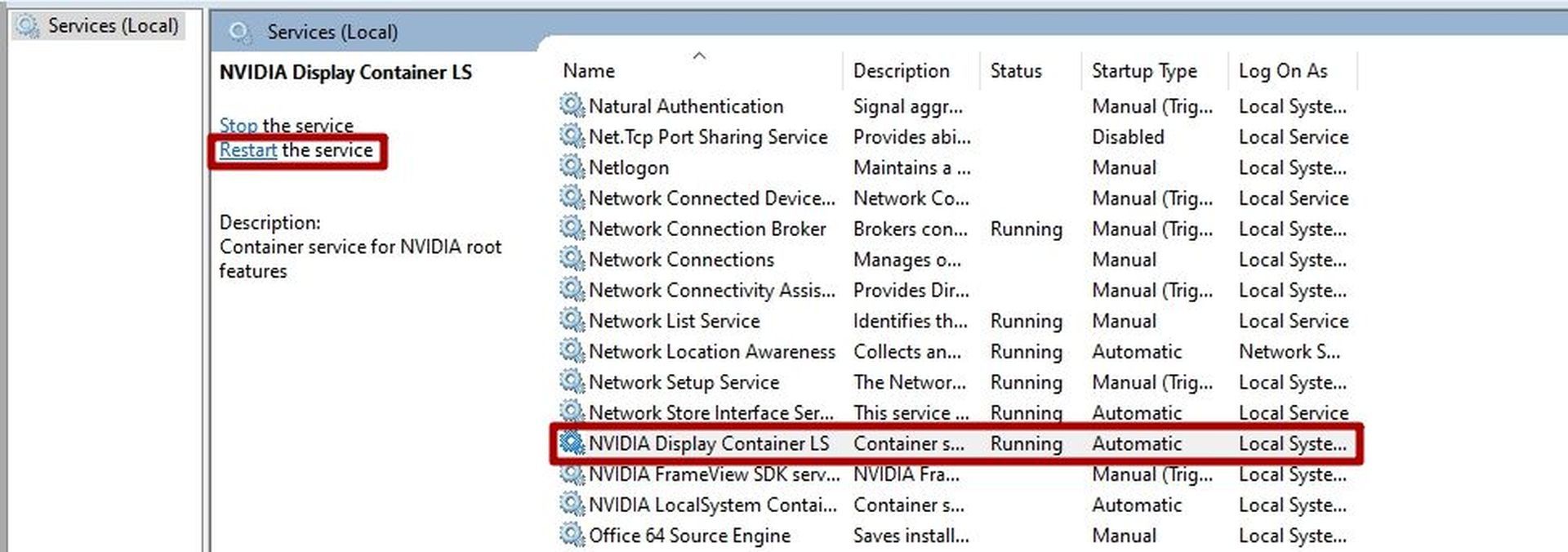
Reiniciar GeForce Experience en Windows Service Manager es algo que debe intentar. Algunos usuarios informaron que reiniciar el problema en servicio de GeForce lo resolvió y podría hacer lo mismo por usted.
Para reiniciar el servicio GeForce Experience, sigue estos pasos:
- Abre el Ejecutar cuadro de diálogo presionando el botón “Windows+R” combinación
- En el cuadro Ejecutar, escriba “services.msg” y presione Enter
- Busca el Servicio de Experiencia GeForce y seleccionarlo
- Debería ver la opción de detener o reiniciar en el panel izquierdo al elegir el servicio
- Elegir el opción reiniciar servicio y reinicia tu PC
Intente iniciar GeForce Experience e inicie sesión en su cuenta ahora para ver si su desafío de seguridad de NVIDIA sin correo electrónico y la verificación de correo electrónico de Geforce Experience que no envía los errores se han solucionado o no.
Vuelva a instalar el controlador Nvidia GeForce
Reinstalar Geforce Experience puede ser la opción más lógica, ya que solucionará todos los servicios y posibles problemas. Pero hacerlo significa que perderá sus personalizaciones en Geforce Experience. Si el El desafío de seguridad de NVIDIA no envía correo electrónico y la verificación de correo electrónico de GeForce Experience no se envía los errores no se resuelven con el método que mencionamos anteriormente, todo lo que necesita hacer es aplicar una instalación limpia a todos sus controladores.
Instale desde el ejecutable después de descargar GeForce Experience desde el sitio web oficial.
Para eliminar por completo los archivos antiguos, utilice el realizar una opción de instalación limpia durante la instalación. Trate de ver si su El desafío de seguridad de NVIDIA no envía correo electrónico y la verificación de correo electrónico de GeForce Experience no se envía Los problemas de GeForce Experience se han solucionado una vez finalizada la instalación.
Cambie la configuración del contenedor de Nvidia en los Servicios
El problema de inicio de sesión de GeForce Experience se puede solucionar configurando el contenedor de telemetría de Nvidia, el contenedor de visualización y el contenedor del sistema local.
- Comience presionando Windows + R. Ejecute el cuadro de diálogo
- Escriba “services.msg” en el cuadro de búsqueda
- Seleccione el contenedor Nvidia Telemetry y haga clic con el botón derecho en él
- Seleccione Propiedades
- Seleccione Cuenta del sistema local en la pestaña Iniciar sesión
- Haga clic en aplicar
Después de eso, reinicie el servicio de contenedor de telemetría de Nvidia y compruebe si se ha solucionado el problema de inicio de sesión. Pruebe las siguientes acciones si el problema continúa:
- Abra el cuadro de diálogo para ejecutar la aplicación Servicios
- Escriba “servicios.msg”
- Elija el contenedor de visualización de Nvidia y luego haga clic en él para abrir el menú de propiedades
- Seleccione el tipo de inicio y luego cámbielo a automático en la pestaña General
Una vez que haya hecho todo eso, reinicie su PC y verifique si su Desafío de seguridad de NVIDIA sin correo electrónico y verificación de correo electrónico de GeForce Experience sin enviar errores se han arreglado o no.
Verifique si GeForce Experience está siendo bloqueada por Windows Firewall
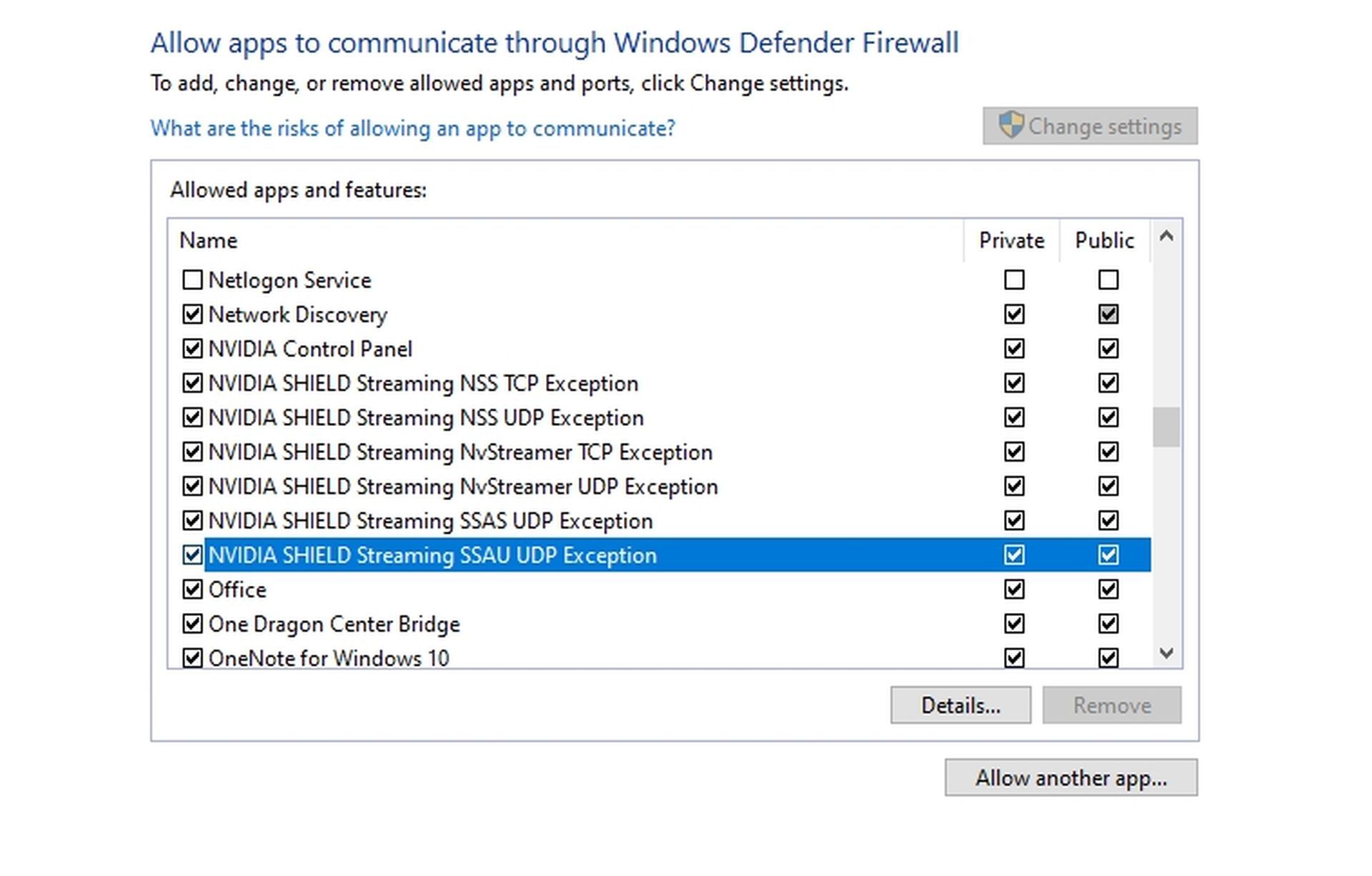
La comunicación de la aplicación Nvidia GeForce Experience puede estar bloqueada por su firewall de Windows Defender. Si este es el caso, se evitará el proceso de inicio de sesión porque la solicitud de inicio de sesión no podrá llegar al servidor de Nvidia.
La forma más sencilla de verificar es iniciar el Firewall de Windows Defender. Elija la opción para permitir un programa o función a través del Firewall de Windows Defender. Verifique si Nvidia GeForce Experience está incluida en la lista de aplicaciones permitidas.
Si la aplicación aún no está autorizada, debe agregarla desde el directorio de instalación y hacer accesibles los canales de comunicación para uso privado y público.
Después de habilitar la aplicación a través del firewall de Windows, verifique que el proceso de inicio de sesión de GeForce Experience esté funcionando.
Si ha seguido todas nuestras sugerencias para el El desafío de seguridad de NVIDIA no envía correo electrónico y la verificación de correo electrónico de GeForce Experience no se envía errores y aún no recibe el correo electrónico de verificación, desafortunadamente, no hay mucho que pueda hacer, excepto esperar a que NVIDIA solucione el problema. Si tu panel de control de NVIDIA no funciona, consulta nuestra guía sobre el tema. Si todas nuestras soluciones aún no funcionan, es posible que haya un problema general con su computadora, por lo que es posible que deba reiniciar su computadora.




