
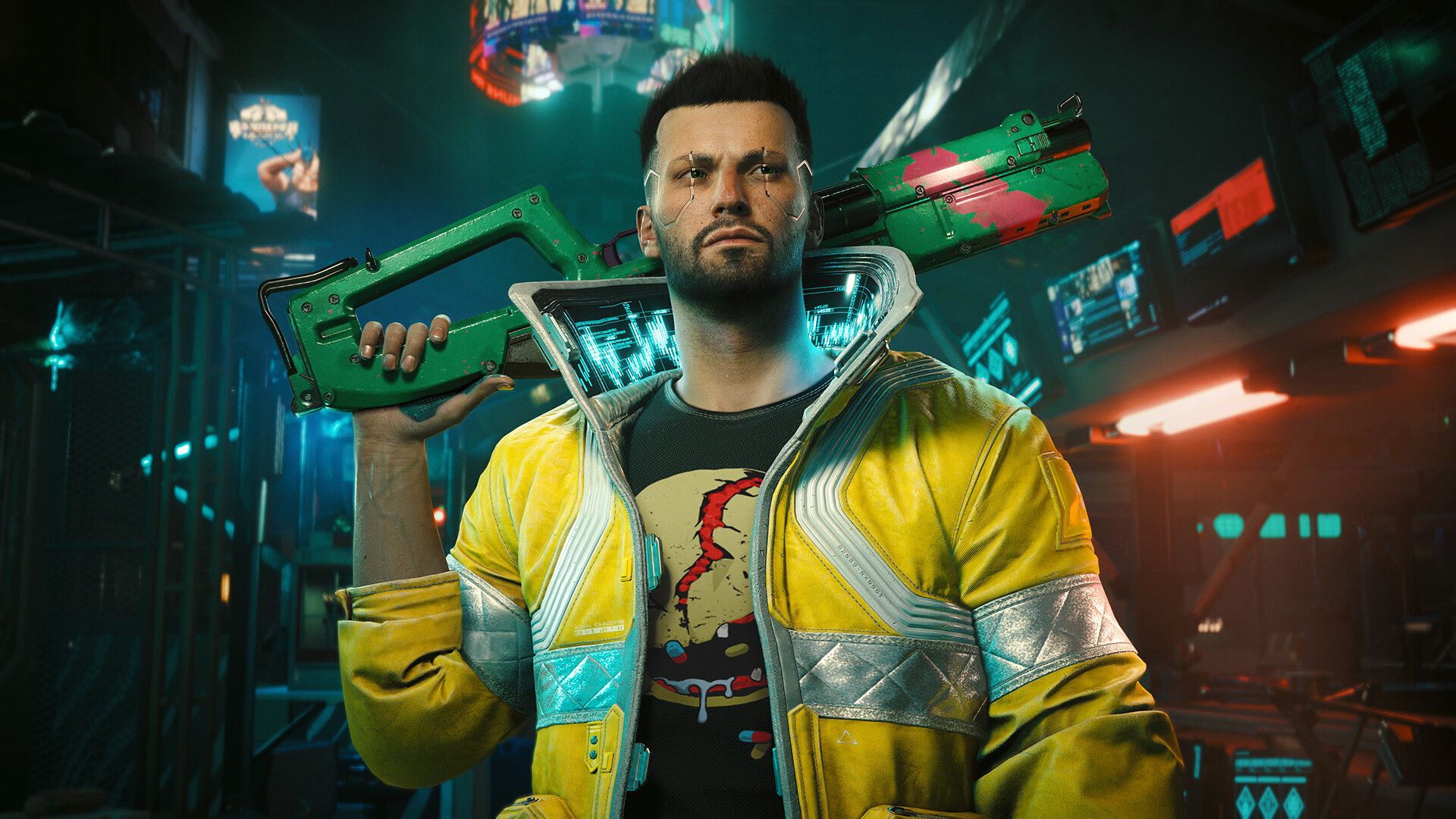
En este artículo, cubriremos cómo arreglar Cyberpunk 2077 Sandevistan que no funciona, para que pueda aprovechar este efecto de estado temporal.
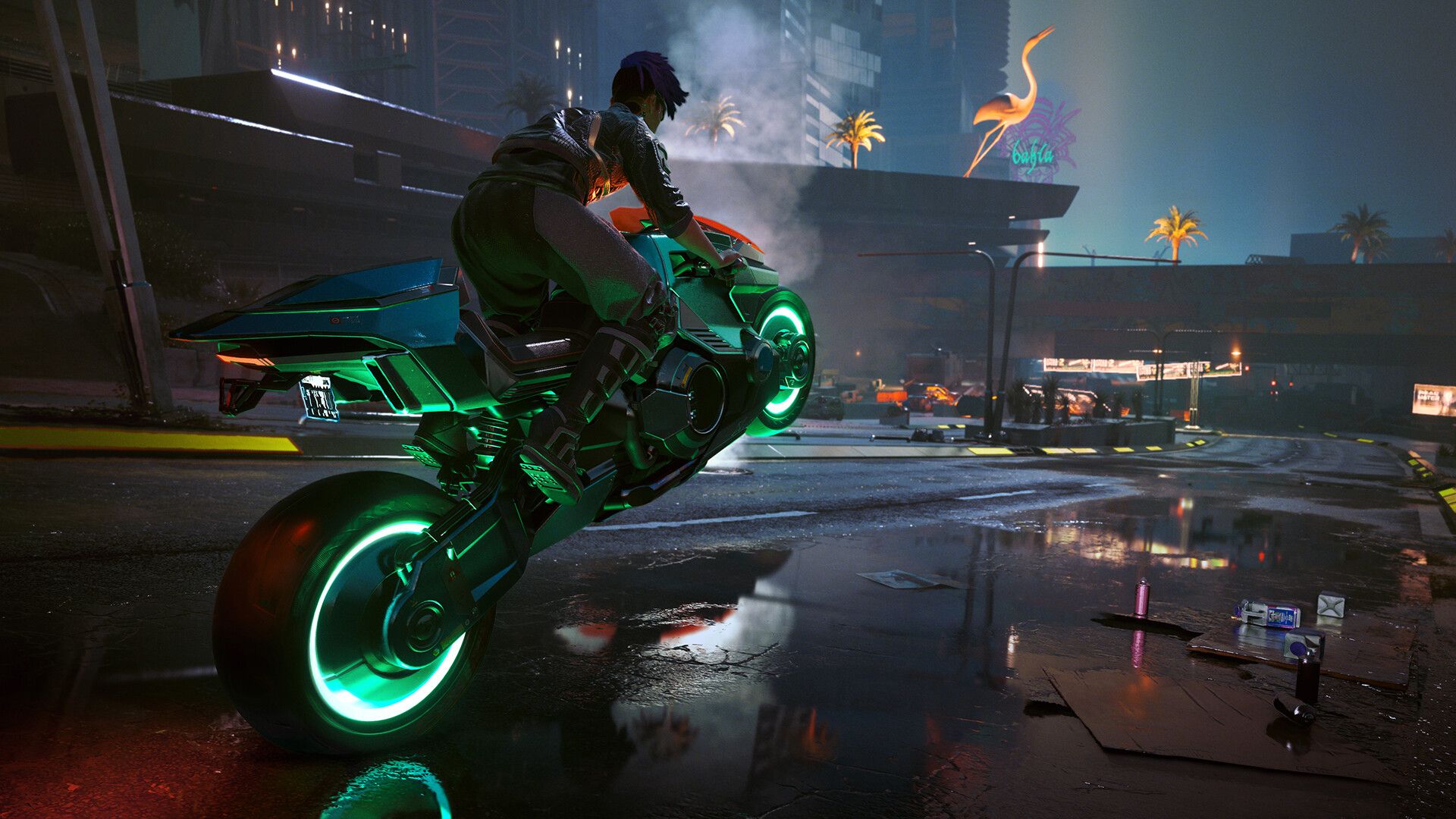
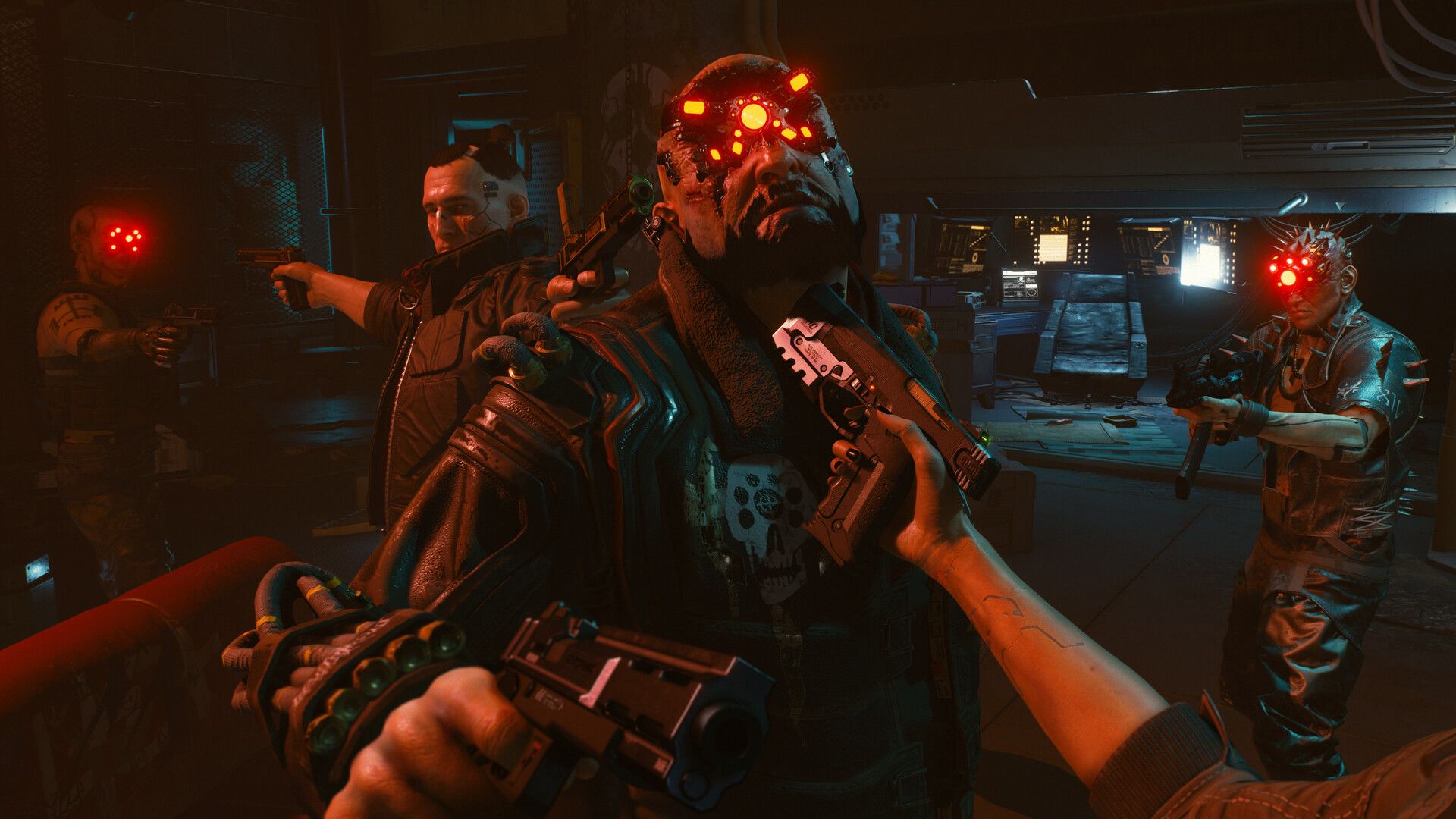
Cyberpunk 2077 es un juego de rol de acción y aventuras de mundo abierto ambientado en la megalópolis de Night City, en el que juegas como un mercenario cyberpunk atrapado en una lucha de vida o muerte por la supervivencia. Personaliza tu personaje y tu estilo de juego a medida que aceptas trabajos, ganas una reputación y mejoras en este contenido complementario gratuito mejorado y completamente nuevo. Tus interacciones y las decisiones que tomes influirán en la historia y el mundo que te rodea. Las leyendas se forjan aquí. Si quieres probar el juego por ti mismo, asegúrate de visitar la página oficial de Steam Store.
Se desconoce qué está causando que Cyberpunk 2077 Sandevistan deje de funcionar. Estos incluyen problemas de software, un servidor bloqueado o archivos de juegos dañados. Además, es posible que no tenga una conexión de red o que su dispositivo esté en modo de datos bajos. De lo contrario, es posible que tenga un problema de caché o que esté jugando una versión obsoleta del juego.
¿Cómo arreglar Cyberpunk 2077 Sandevistan no funciona?
Reinicie su sistema
Reiniciar su computadora puede ayudarlo a encontrar la respuesta. Cierre Cyberpunk 2077 y cualquier otra aplicación que se esté ejecutando antes de seleccionar la opción de reinicio en el menú de Windows o presionar “CTRL + ALT + Eliminar”. Después de reiniciar su dispositivo, puede reanudar la reproducción de Cyberpunk 2077 y el error debería corregirse.
Actualizar el controlador de la tarjeta gráfica
Para que aparezca un mensaje, haga doble clic en la opción “Adaptadores de pantalla” en la sección “Administrador de dispositivos” del “administrador de tareas”. Seleccione “Actualizar controlador” en el menú emergente, seguido de “Buscar automáticamente software de controlador actualizado”.
Ejecuta el juego como administrador
Haga clic con el botón derecho en el acceso directo de Cyberpunk 2077 que se creó en su escritorio para hacerlo. Seleccione “Ejecutar como administrador” de la lista de opciones en el menú recién mostrado. Si los problemas de compatibilidad son la base del problema, ejecutar Cyberpunk Sandevistan como administrador es la única respuesta.
Cambiar la configuración de compatibilidad de la aplicación
Esto abrirá un menú con varias opciones; debe seleccionar “Propiedades”. Ahora se expondrán las características de Cyberpunk 2077. Para cambiar la compatibilidad de la aplicación, busque y elija la pestaña “Compatibilidad”. Para concluir, elija “Ejecutar este software como administrador”. Como resultado, el programa siempre se ejecutará como administrador.
Cerrar otras tareas en segundo plano
Si tiene muchos procesos en segundo plano ejecutándose, es posible que el juego Cyberpunk 2077 no funcione correctamente. Intente completar cualquier tarea que requiera el uso de sus recursos. Después de eso, el juego Cyberpunk 2077 puede reabrirse y jugarse.
Desinstalar y reinstalar el juego.
Abra la aplicación Steam, luego haga clic derecho en Cyberpunk 2077 para elegirlo. Seleccione “Desinstalar” en el menú “Administrar”. Después de reinstalar el juego, ahora puede jugarlo en su teléfono inteligente.
Verifica tus archivos de juego
Si desea resolver el problema Cyberpunk Sandevistan Not Working, primero debe verificar la integridad de los archivos del juego. Después de iniciar Cyberpunk 2077, haga clic derecho en Steam. Luego, en Propiedades, seleccione “Pestaña Archivos locales”. Para concluir, seleccione la opción “Verificar la integridad de los archivos del juego”.
Póngase en contacto con el equipo de soporte
Si ninguno de los remedios antes mencionados funciona y el problema persiste, puede comunicarse con Soporte. Debe esperar a que el personal de soporte resuelva su problema.
Esperamos que haya disfrutado este artículo sobre cómo arreglar Cyberpunk 2077 Sandevistan que no funciona. Si lo hiciste, estamos seguros de que también disfrutarás leyendo algunos de nuestros otros artículos, como Cyberpunk 2077 se convierte en el juego más vendido en Steam o la guía de trofeos de Cyberpunk 2077.
Source: Cyberpunk 2077 Sandevistan no funciona: ¿Cómo solucionarlo?





