
iOS 17 está cargado con una amplia gama de funciones y trucos que elevan el uso de tu iPhone. En esta guía, profundizaremos en los trucos de primer nivel para iOS 17 para asegurarte de que estás aprovechando al máximo tu dispositivo.
Ya sea para agilizar los intercambios de contactos o reforzar la accesibilidad y la gestión de contraseñas, iOS 17 se adapta a un amplio espectro de necesidades de los usuarios.
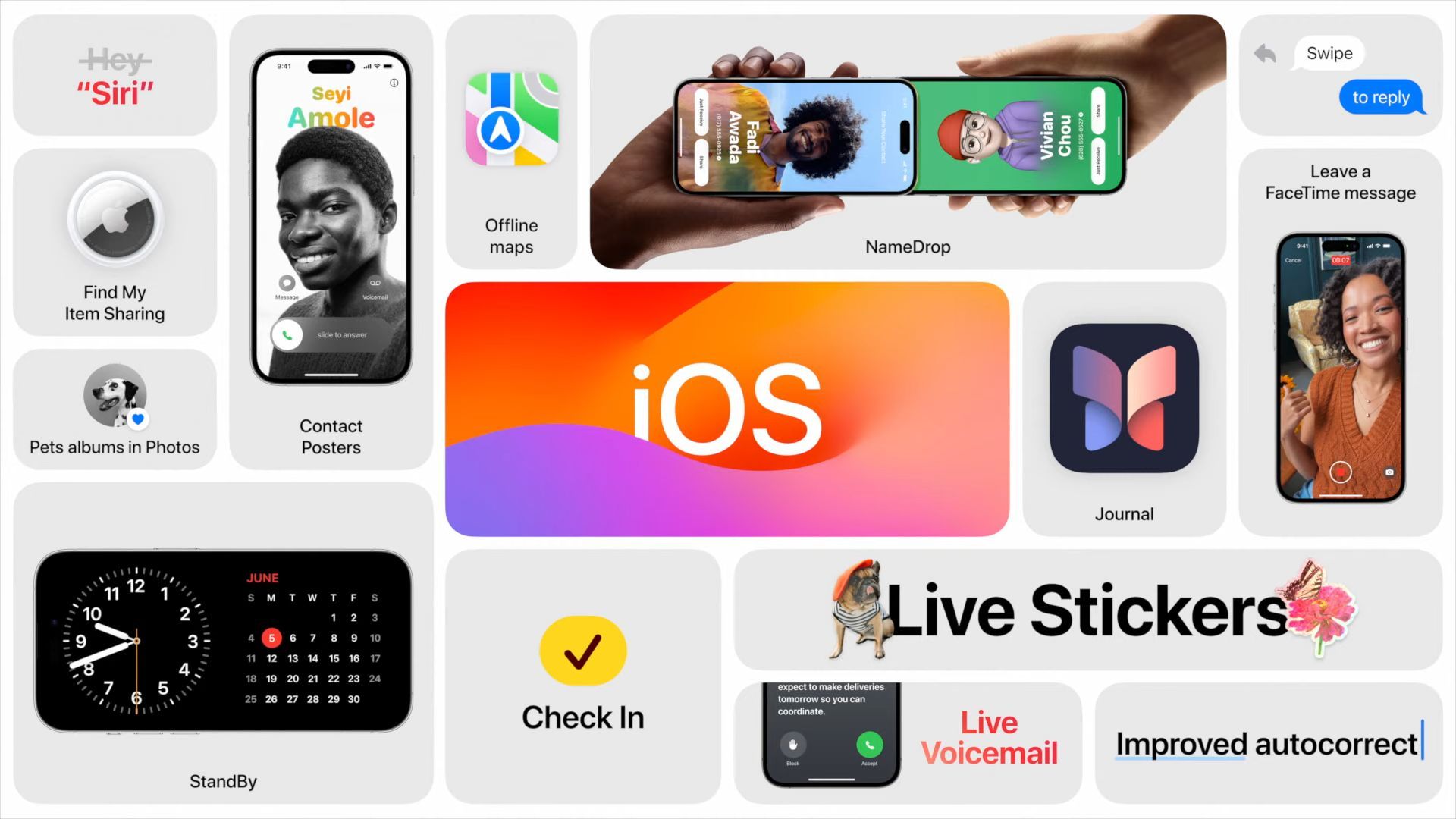
¿Cuáles son los mejores trucos de iOS 17 que puedes utilizar fácilmente?
iOS 17 presenta una colección de trucos, cada uno de ellos diseñado para mejorar tu experiencia diaria con el iPhone. Echemos un vistazo más de cerca a cada uno para maximizar su dominio de iOS 17.
Caída de nombre
Presentamos NameDrop, un nuevo método para compartir rápidamente sus datos de contacto a través de AirDrop. Simplemente acerque su iPhone al iPhone o Apple Watch del destinatario y espere a que aparezca la notificación en su pantalla. Una vez que lo tocan, su información de contacto se transfiere sin problemas.
NameDrop resulta especialmente útil en entornos sociales como eventos de networking. Además, es perfecto para aquellos que no están familiarizados con AirDrop, ya que ofrece una alternativa fácil de usar para compartir su información de contacto.
Habilitando NameDrop en iOS 17:
- Navega a Configuración > General > AirDrop.
- Elija entre Sólo contactos o Todos.
Compartir contactos a través de NameDrop:
- Acerque su iPhone al dispositivo del destinatario.
- Toca su notificación NameDrop.
- Seleccione ‘Compartir contacto’.
Para aquellos que buscan crear un póster de contacto:
- Abra Contactos.
- Elija el contacto deseado.
- Toque el botón compartir y seleccione “Crear póster de contacto”.
Distancia de la pantalla
La función Distancia de pantalla del iPhone está diseñada para aliviar la fatiga visual y mitigar el riesgo de miopía, especialmente en niños. Además, ayuda a mejorar la postura y aliviar las molestias en el cuello y los hombros.
Esta funcionalidad está optimizada para aliviar la fatiga visual y los problemas de miopía, especialmente entre los jóvenes, al mismo tiempo que promueve una mejor postura y alivia las molestias en el cuello y los hombros.
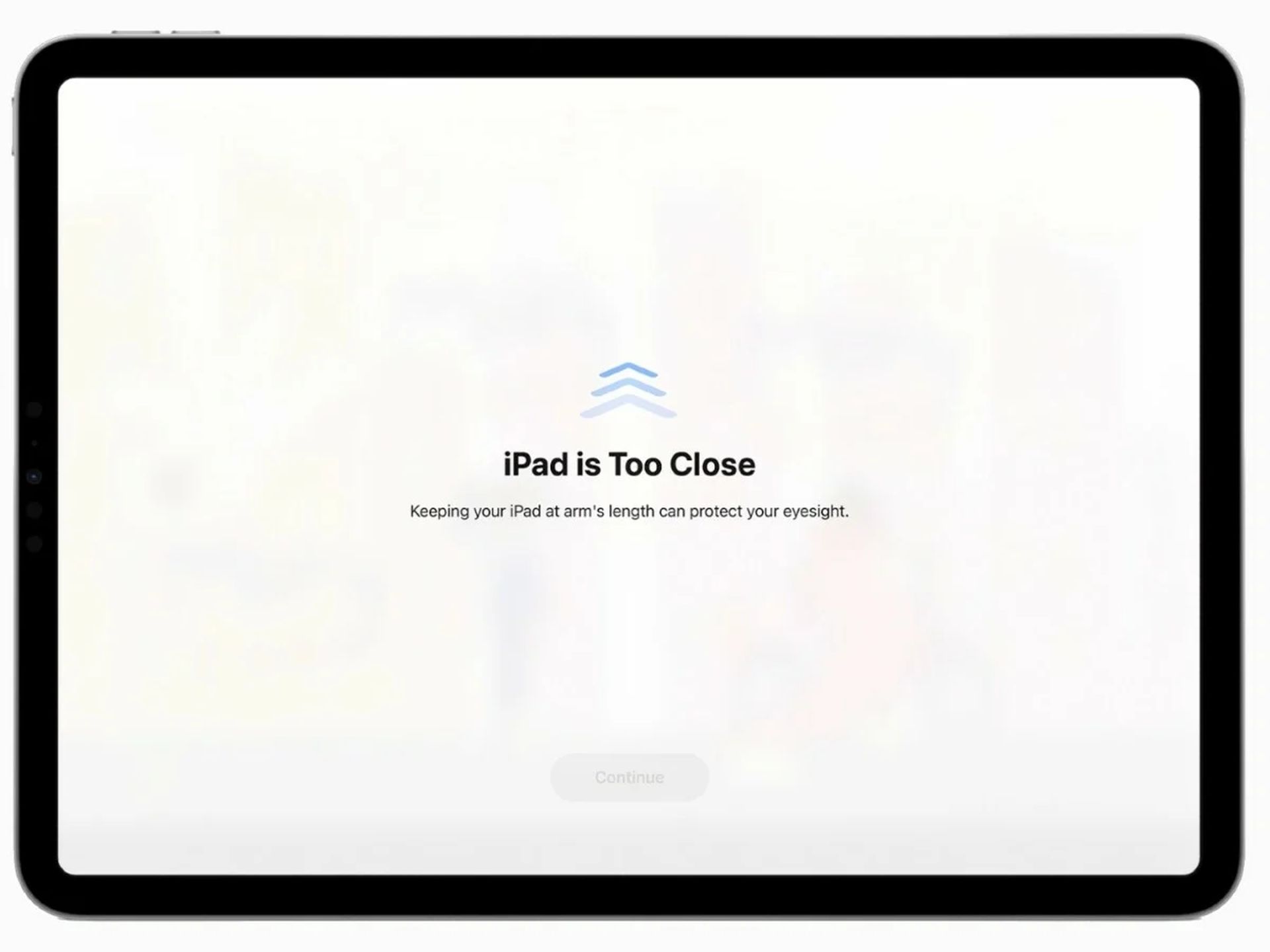
Activando la distancia de pantalla en iOS 17:
- Vaya a Configuración > Tiempo de pantalla > Distancia de pantalla.
- Toque “Continuar” dos veces para habilitar.
Widget de contacto
Con el widget de contacto de iOS 17, puedes fijar sin esfuerzo tus contactos favoritos a tu pantalla de inicio para realizar llamadas, mensajes de texto o llamadas FaceTime rápidamente.
Este widget ofrece una forma práctica de mantener sus contactos preferidos al alcance de la mano. Además, proporciona un vistazo rápido a las notificaciones de sus contactos y a los próximos eventos del calendario.
Agregar el widget de contacto en iOS 17:
- Mantenga presionada un área vacía de su pantalla de inicio.
- Toca el botón + en la esquina superior izquierda.
- Busque “Contactos” y selecciónelo.
- Elija el tamaño y el diseño del widget.
- Haga clic en “Agregar widget”.
Apoyar
StandBy presenta una nueva interfaz de pantalla completa que presenta información fácilmente digerible cuando su iPhone se coloca de lado mientras se carga. Esto abarca detalles como la hora, fecha, estado de la batería, notificaciones y próximos eventos del calendario.
Esta función está diseñada para ofrecer una interacción más informativa e inmersiva con su iPhone durante el proceso de carga. Es una gran herramienta para mantenerse informado sobre notificaciones y eventos del calendario sin la necesidad de desbloquear su dispositivo.

Activando el modo de espera en iOS 17:
- Vaya a Configuración > Batería.
- Desplácese hacia abajo y active el modo de espera.
Transcripciones de audio
Transcripciones de audio le permite leer mensajes de audio dentro de la aplicación Mensajes. Esto resulta invaluable en situaciones donde no es posible escuchar o si simplemente prefieres leer.
Sirven como una herramienta crucial para mantenerse involucrado en las conversaciones, especialmente cuando el audio no es una opción. Además, mejoran significativamente la accesibilidad de la aplicación Mensajes para personas con discapacidad auditiva.
Habilitación de transcripciones de audio en iOS 17:
- Navega a Configuración > Mensajes.
- Activa Mensajes de audio.
- Activa Transcribir audio.
Registrarse
Registrarse es una adición reciente a la aplicación Mensajes, que le permite informar rápidamente a un amigo o familiar una vez que haya llegado de manera segura a un destino.
Esta característica sirve como una valiosa tranquilidad para sus seres queridos, especialmente durante viajes o salidas nocturnas. Además, es una herramienta útil para notificarles si se retrasa en una cita.
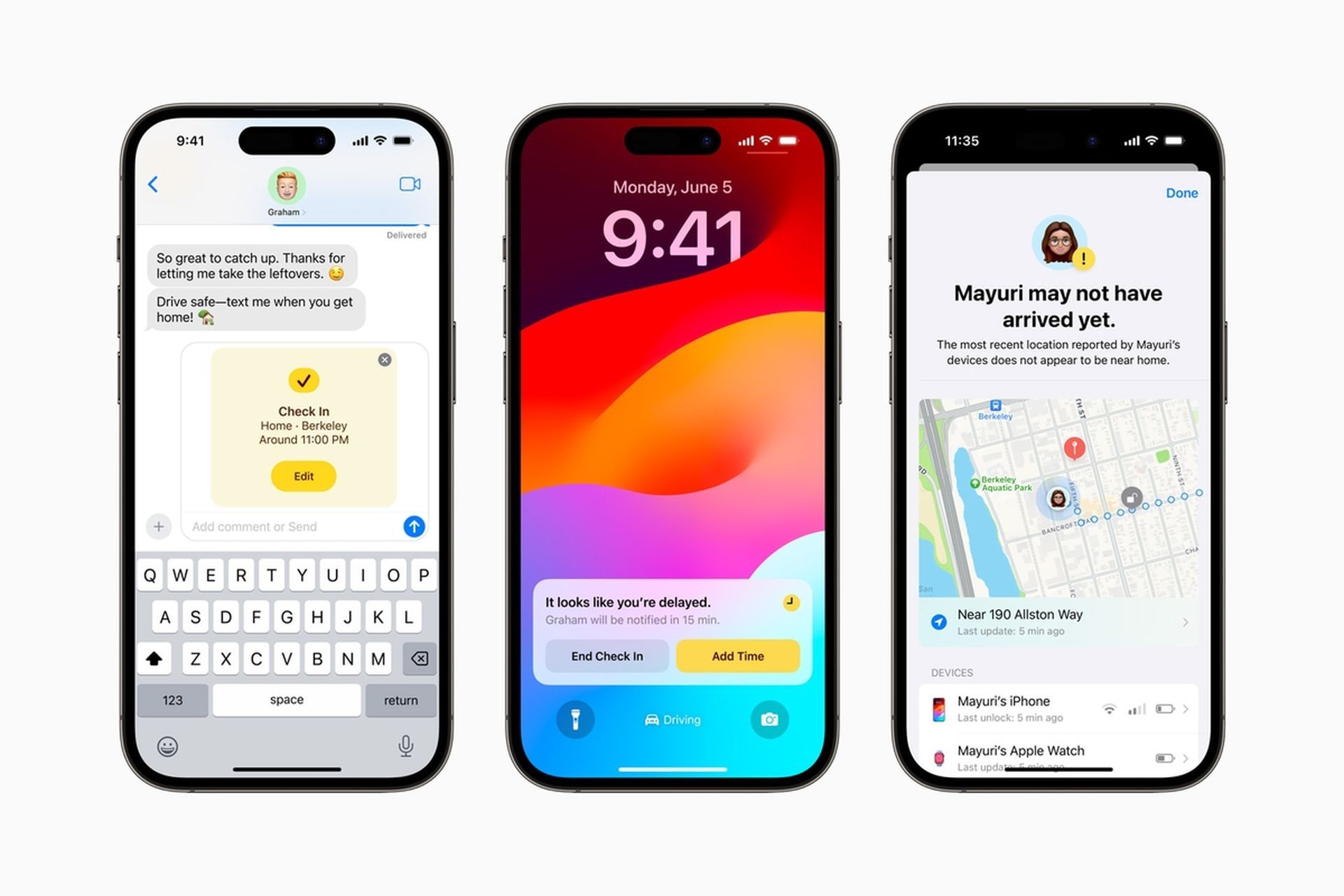
Activando el Check-In en iOS 17:
- Abra la conversación de Mensajes con la persona con la que desea registrarse.
- Toque el botón Enviar.
- Toque el botón Registrarse.
voz personal
La siguiente en nuestra lista de funciones principales de iOS 17 es Personal Voice.
Esta innovadora incorporación a Siri te permite adaptar la voz de Siri para que refleje la tuya. Una vez que haya establecido una Voz personal, tiene la opción de configurarla como la voz predeterminada de Siri o utilizarla para tareas específicas como leer sus mensajes o dar instrucciones.
Personal Voice inyecta un toque de personalidad a tus interacciones con Siri, convirtiéndola en una experiencia más atractiva y personalizada. Además, mejora la accesibilidad para personas con diversos acentos o patrones de habla.
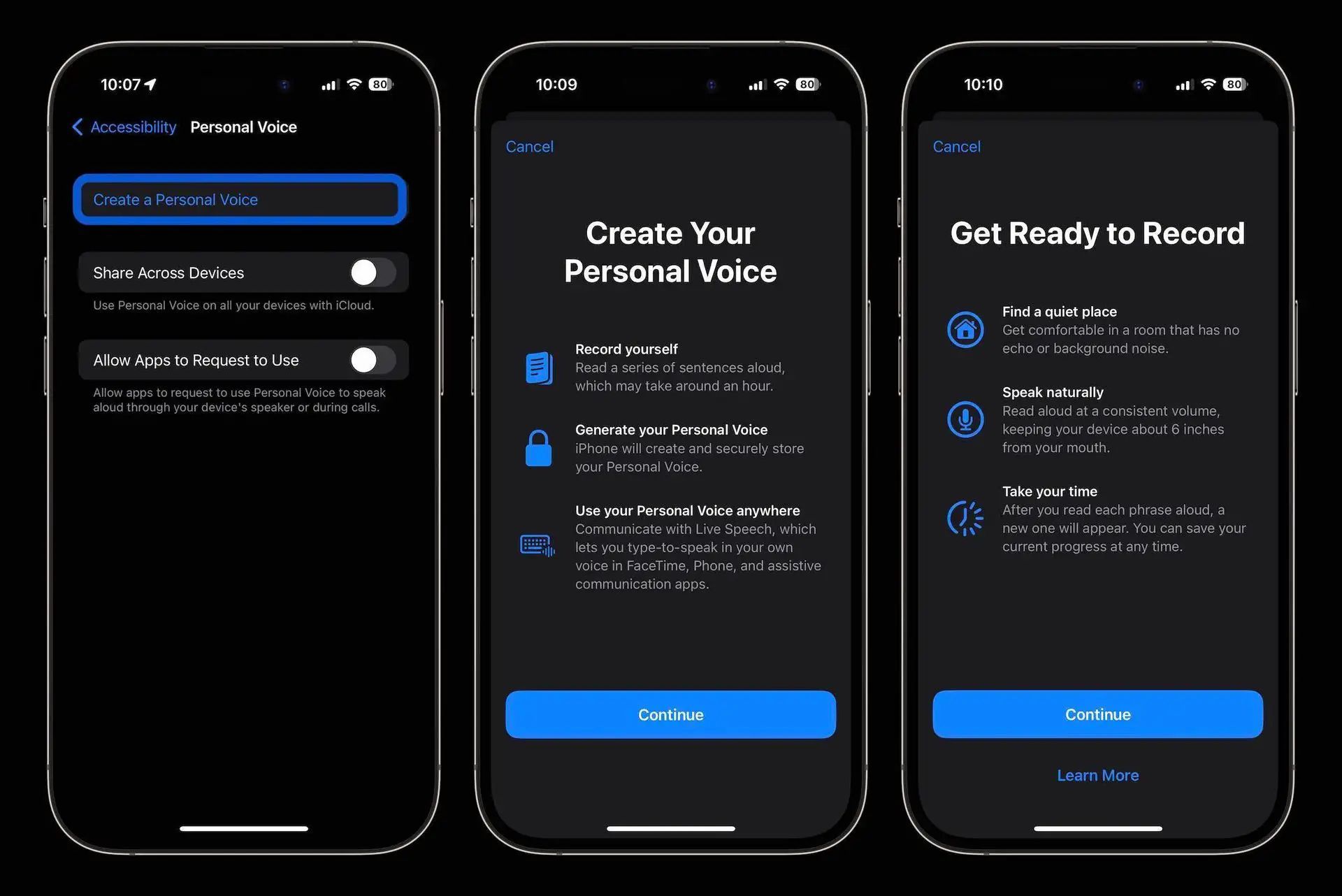
Configurar Personal Voice en iOS 17:
- Abra Configuración y vaya a Accesibilidad > Voz personal.
- Toque “Crear una voz personal” y grabe su voz durante aproximadamente 15 minutos.
Pegatinas en vivo a partir de fotos
Pegatinas en vivo inyecta vitalidad a tus conversaciones a través de stickers animados que reflejan tu personalidad. Ofrecen un modo dinámico de autoexpresión, ya sea a través de un GIF humorístico o una pegatina personalizada que refleja tu estado de ánimo.
Más allá de su capacidad para infundir humor y estilo en tus conversaciones, los Live Stickers elevan la comunicación a un nivel más interactivo y agradable. Esto posiciona a Live Stickers como una de las características destacadas de los mejores trucos de iOS 17.
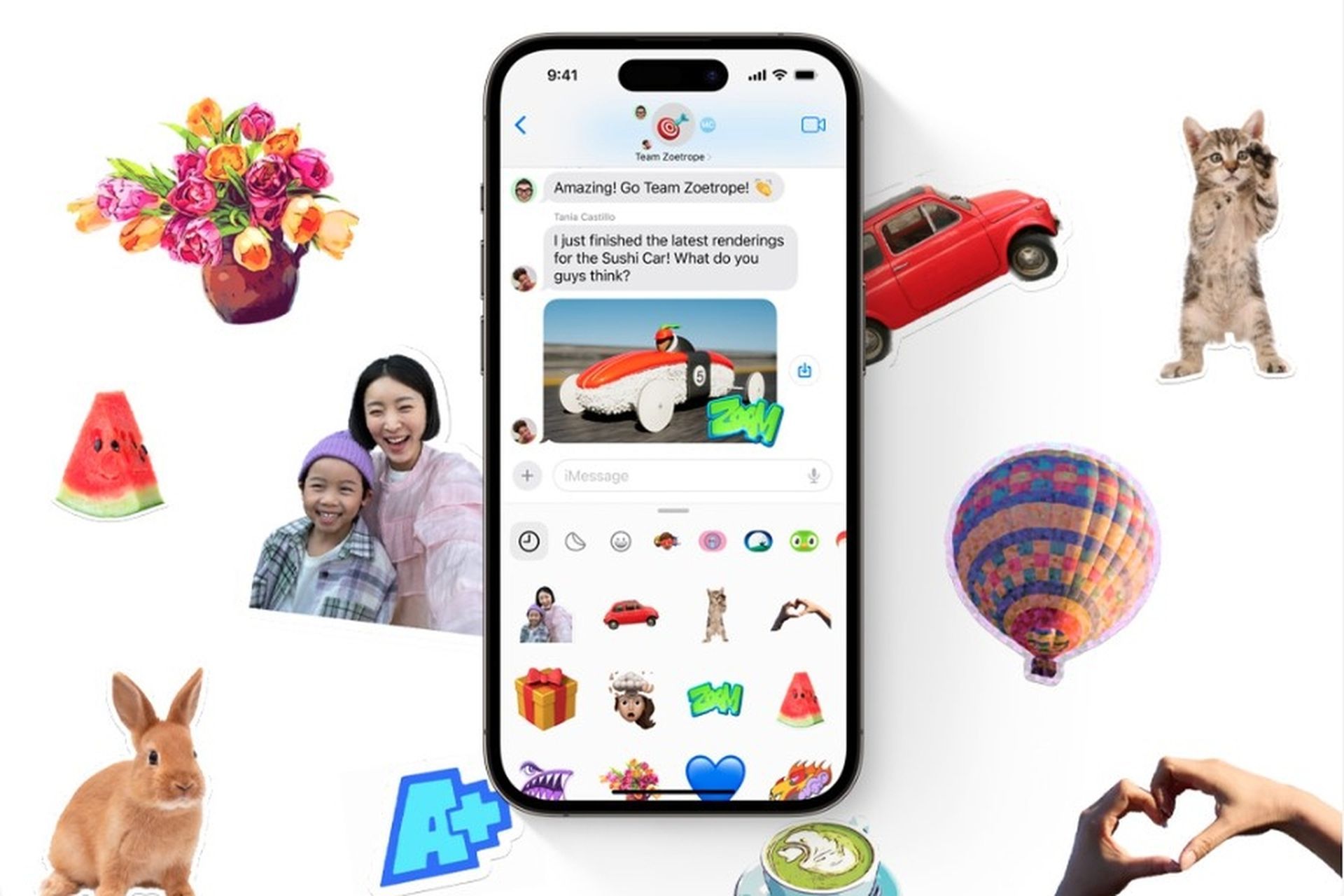
Creación de pegatinas en vivo a partir de fotos en iOS 17:
- Abre Mensajes y elige una conversación.
- Toque el ícono “+”, luego seleccione “Stickers” en el menú.
- Elija una foto o imagen para usar como pegatina o tome una nueva con la cámara.
- Toca “Agregar pegatina” en la esquina inferior derecha.
Limpiar códigos de verificación automáticamente
Al descubrir los mejores trucos de iOS 17, podrá tener la comodidad de realizar una limpieza automática de los códigos de verificación en su bandeja de entrada de Mensajes. Esto resulta útil ya que los códigos de verificación suelen tener un período de validez breve y pueden saturar su bandeja de entrada.
Borrar códigos de verificación automáticamente en iOS 17:
- Vaya a Configuración > Mensajes.
- Active Filtros de mensajes.
- Pulsa Automático.
- Active Códigos de verificación.
Contraseñas familiares
Family Passwords simplifica el proceso de compartir contraseñas con su familia, garantizando que todos tengan acceso a las cuentas necesarias.
Además, activar Contraseñas familiares le otorga la autoridad para supervisar y regular qué miembros de la familia pueden acceder a determinadas contraseñas. Esta característica proporciona un nivel de control y seguridad para cuentas compartidas dentro de la familia.
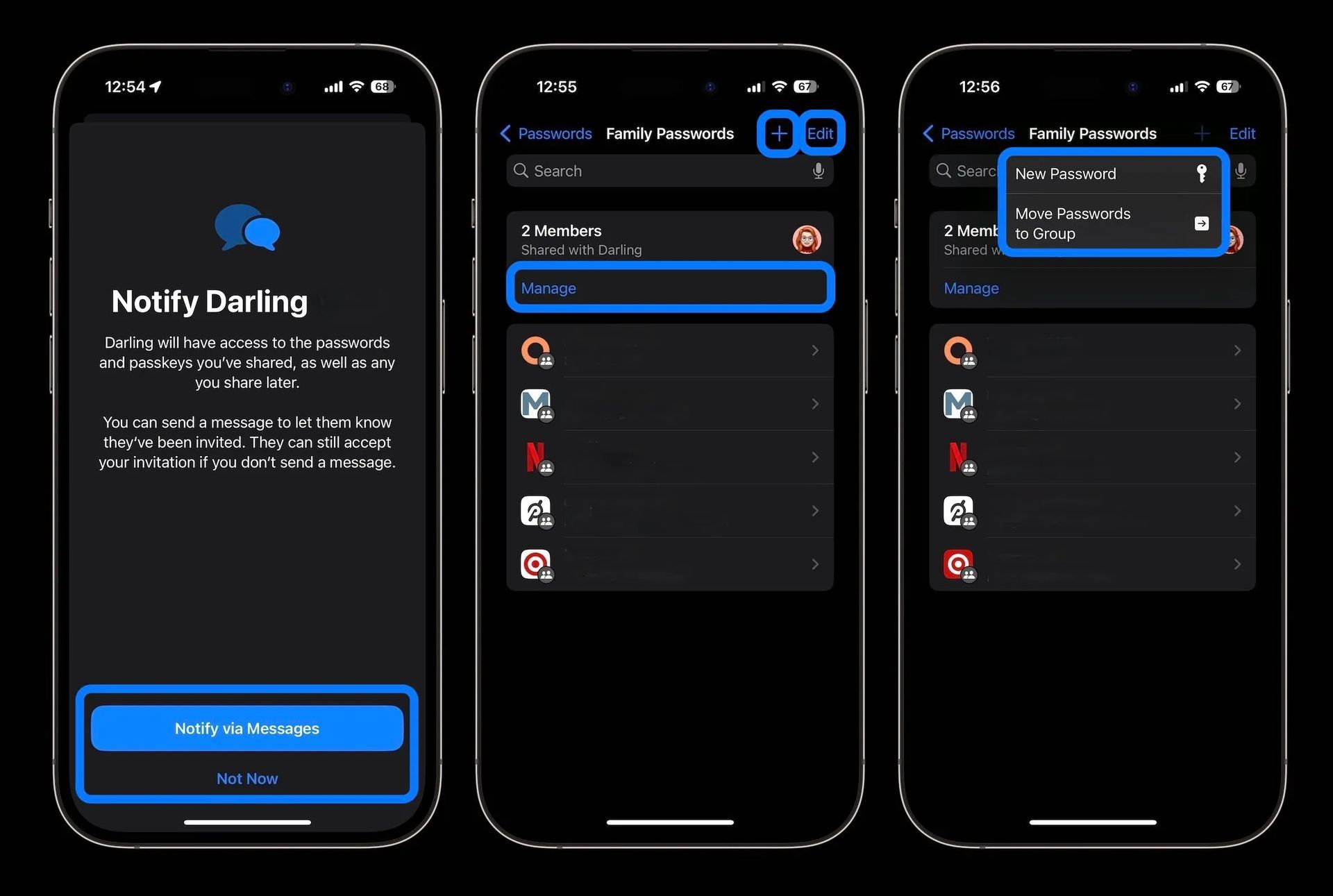
Habilitación de contraseñas familiares en iOS 17:
- Abra Configuración y navegue hasta Contraseñas.
- Toque el botón “Activar” para habilitar las contraseñas familiares.
iOS 17 revoluciona la experiencia del iPhone con una gama de Funciones fáciles de usar. Desde compartir contactos sin problemas hasta opciones de accesibilidad innovadoras, conocer los mejores trucos de iOS 17 satisface diversas necesidades. El widget de contacto y el modo de espera ofrecen una funcionalidad conveniente, mientras que las transcripciones de audio y el registro priorizan la comunicación y la seguridad. La voz personal y las pegatinas en vivo añaden un toque personal y las contraseñas familiares mejoran la seguridad. Con estos trucos de iOS 17, Apple ofrece una experiencia de usuario mejorada y verdaderamente personalizada.
Crédito de la imagen destacada: Sofía Stark en Unsplash
Source: ¿Cuáles son los mejores trucos de iOS 17 y cómo puedes utilizarlos?





