
Con este artículo, puede aprender cómo reparar los archivos de verificación de Call of Duty Cold War. Si estás jugando a Call of Duty Cold War y te encuentras con un problema en el que el juego se atasca al comprobar los archivos, es posible que te preguntes cómo solucionarlo. Este problema puede impedir que inicies el juego o te unas a partidos en línea, y puede ser muy frustrante.
Afortunadamente, hay algunas soluciones posibles que puedes probar para resolver este problema y disfrutar del juego.
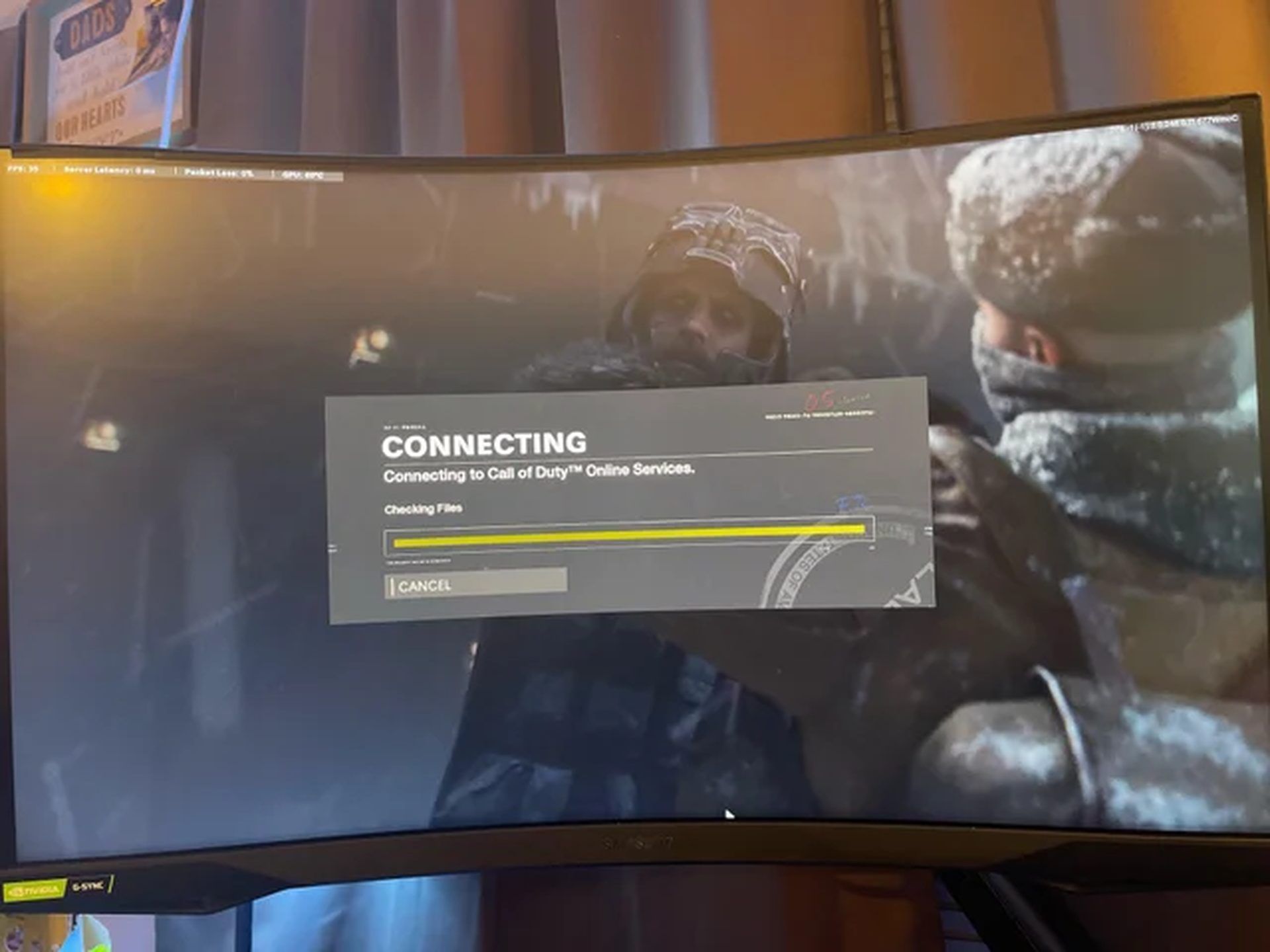
¿Cómo solucionar el problema de los archivos de verificación de Call of Duty Cold War?
Lo primero que debes hacer es verificar la integridad de los archivos de tu juego. Esto verificará si faltan archivos o están dañados en la instalación del juego y los reparará si es necesario. Para hacer esto, siga estos pasos:
- Abra el iniciador de Battle.net y seleccione Call of Duty Cold War en el panel izquierdo.
- Haga clic en el botón Opciones debajo del título del juego y seleccione Escanear y reparar.
- Espere a que se complete el proceso y luego vuelva a iniciar el juego.
Si la verificación de la integridad de los archivos de su juego no funciona, puede intentar actualice los controladores de su tarjeta gráfica. Los controladores obsoletos o incompatibles pueden causar varios problemas con el rendimiento y la estabilidad de su juego. Para actualizar sus controladores, siga estos pasos:
- Presione las teclas Windows + R para abrir el cuadro de diálogo Ejecutar.
- Escriba devmgmt.msc y presione Entrar para abrir el Administrador de dispositivos.
- Expanda la categoría Adaptadores de pantalla y haga clic derecho en su tarjeta gráfica.
- Seleccione Actualizar controlador y luego elija Buscar automáticamente el software del controlador actualizado.
- Espere a que se instale el controlador y luego reinicie su computadora.
¿Cómo solucionar el problema de los archivos de comprobación de Call of Duty Cold War si la actualización de los controladores no funciona? Puedes intentar deshabilite cualquier programa en segundo plano que podría interferir con su juego. Algunos programas, como el software antivirus, los cortafuegos, las VPN o las superposiciones, pueden causar conflictos con su juego y evitar que se ejecute correctamente. Para deshabilitar estos programas, siga estos pasos:
- Presione las teclas Ctrl + Shift + Esc para abrir el Administrador de tareas.
- Haz clic en la pestaña Inicio y desactiva cualquier programa que no necesites ejecutar cuando juegues.
- Haga clic en la pestaña Procesos y finalice cualquier programa que pueda usar muchos recursos de CPU, memoria o disco.
- Cierre el Administrador de tareas y vuelva a iniciar el juego.
¿Cómo solucionar el problema de los archivos de verificación de Call of Duty Cold War si deshabilitar los programas en segundo plano no funciona? Puedes intentar reinstalar el juego. Esto eliminará todos los archivos del juego de tu computadora y los descargará nuevamente desde cero. Esto podría solucionar cualquier problema causado por una instalación dañada o incompleta. Para reinstalar el juego, sigue estos pasos:
- Abra el iniciador de Battle.net y seleccione Call of Duty Cold War en el panel izquierdo.
- Haga clic en el botón Opciones debajo del título del juego y seleccione Desinstalar juego.
- Espere a que se complete la desinstalación y luego haga clic en Instalar juego.
- Elija una ubicación para la instalación de su juego y espere a que finalice la descarga.
- Inicie el juego de nuevo.
Con suerte, una de estas soluciones lo ayudará a corregir el error de verificación de archivos de Call of Duty Cold War y le permitirá disfrutar del juego sin ningún problema.
Si ninguno de ellos funciona, puede comunicarse con el soporte de Activision para obtener más ayuda. También puede consultar Reddit para obtener más soluciones.
¿Sabes por qué a Sony le preocupa la futura integridad de Call of Duty en PlayStation?
Consejos de Call of Duty Cold War
¿Resolvió su problema de verificación de archivos de Call of Duty Cold War pero necesita consejos para mejorar su experiencia de juego? Estos son algunos de los consejos que debes tener en cuenta:
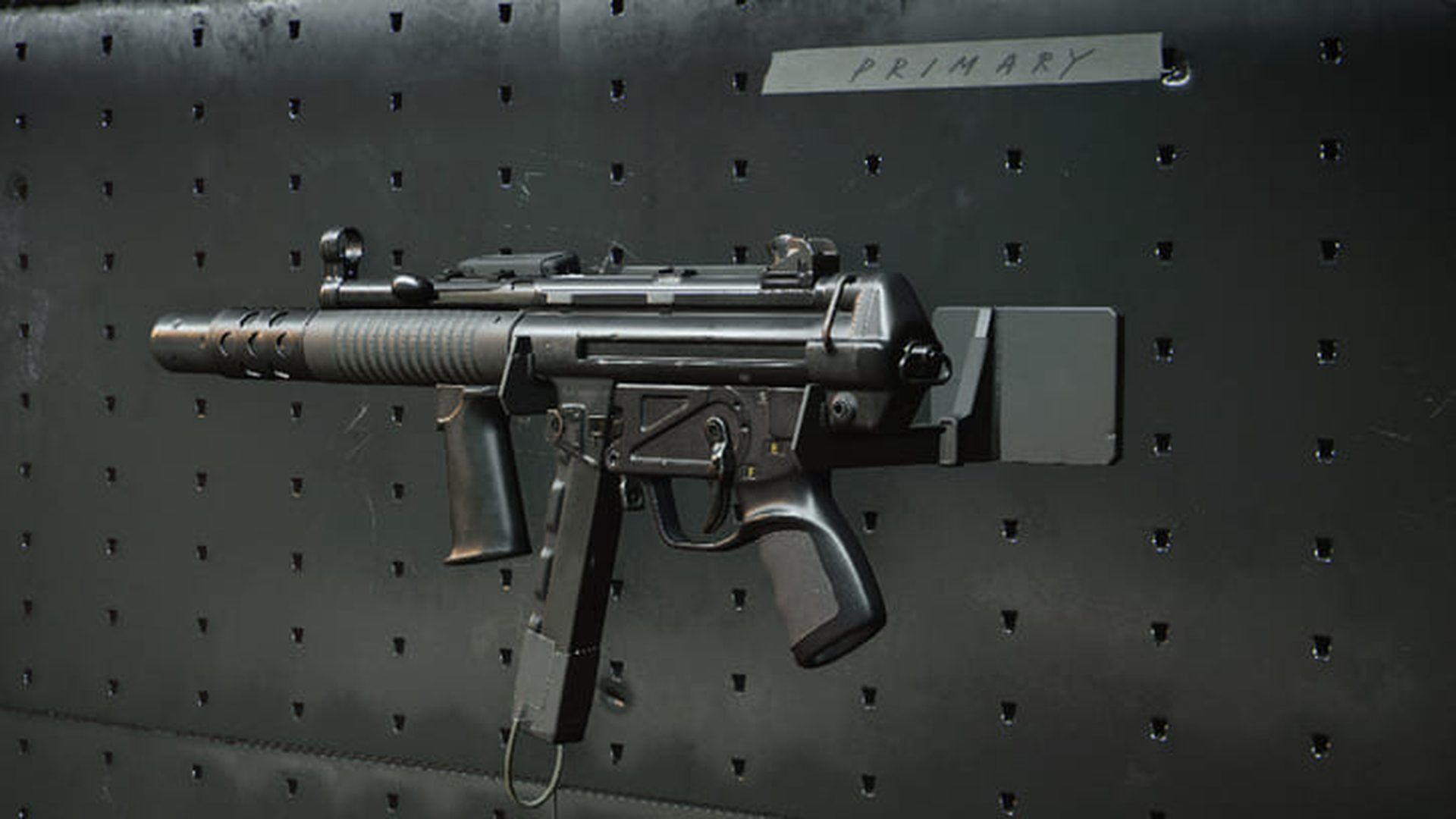
- Elija su carga sabiamente. Dependiendo de tu estilo de juego y preferencias, debes personalizar tu equipo con las armas, accesorios, ventajas y equipos que más te convengan. Experimente con diferentes combinaciones y vea qué funciona para usted.
- Aprende los mapas. Conocer el diseño de los mapas, los puntos de aparición, los cuellos de botella y las rutas de los flancos puede darte una gran ventaja sobre tus enemigos. Usa el minimapa y la brújula para ubicar a tus compañeros de equipo y enemigos, y usa la cobertura y la elevación para tu beneficio.
- Comuníquese con su equipo. El trabajo en equipo es esencial en Call of Duty Cold War, especialmente en modos basados en objetivos como Dominación o Hardpoint. Use su micrófono o el sistema de ping para coordinar con sus compañeros de equipo, llamar a las posiciones enemigas y solicitar apoyo o respaldo.
- Adaptarse a la situación. No tengas miedo de cambiar tu armamento, tácticas o rol según el modo de juego, el mapa o el equipo enemigo. Por ejemplo, si está jugando en un mapa grande con líneas de visión largas, es posible que desee usar un rifle de francotirador o un rifle táctico en lugar de una metralleta o una escopeta. O si juegas contra un equipo que usa muchas rachas de puntos, quizás quieras equipar un lanzador o una ventaja que las contrarreste.
- Divertirse. El consejo más importante de todos es disfrutar del juego y divertirse. No te frustres por pérdidas o muertes, sino aprende de ellas y mejora tus habilidades. No seas tóxico ni grosero con otros jugadores, sé respetuoso y amistoso. Y no olvides celebrar tus victorias y logros con tu equipo.
Esperamos que estos consejos te ayuden a convertirte en un mejor jugador de Call of Duty Cold War.
Source: Comprobación de archivos de Call of Duty Cold War: ¿Cómo solucionarlo?


