
Como jugador de Minecraft, es posible que desee familiarizarse con la forma de vincula tu chat de Minecraft a Discord para mejorar tu experiencia de juego y mantenerte conectado con tus amigos. Sin embargo, el proceso puede ser complicado y muchas personas luchan por encontrar una guía completa sobre cómo hacerlo.
Afortunadamente, es posible conectar Minecraft Chat a Discord usando el DiscordSRV enchufar. Este complemento puede sincronizar su chat de Minecraft en el juego con un canal en su servidor Discord, además de ofrecer una variedad de otras funciones. En este artículo, explicaremos cómo puede instalar el complemento DiscordSRV y cómo vincular su chat de Minecraft a Discord.
Si también usa Xbox y tiene problemas para conectarlo con Discord, también puede consultar cómo solucionar el problema de Xbox Discord que no funciona. Si no, ¡vamos a sumergirnos en el asunto que nos ocupa!
¿Cómo vincular Minecraft Chat a Discord y qué es DiscordSRV?
DiscordSRV es un poderoso complemento que puede sincronizar su chat de Minecraft en el juego con un canal en su servidor Discord. Este complemento también ofrece características adicionales como vincular cuentas de Discord y Minecraft, sincronización de apodos/roles, chat de proximidad de vozy administrar su consola de Minecraft de forma remota a través de Discord.
Antes de sumergirnos en los pasos, aquí hay algunos requisitos previos que debe seguir:
- Asegúrese de tener Minecraft Server basado en el API de Bukkitcomo una Espiga, Papelo ArtesaníaBukkit servidor.
- Habilite el modo de desarrollador en su cuenta de Discord. Para hacer esto, abra Discord, navegue hasta el “Ajustes de usuario“, abre el “Avanzadopestaña “, y habilite “Modo desarrollador”.
- Asegúrate de que eres el servidor administración o el dueño.
Ahora comencemos con cómo conectar Minecraft Chat a Discord usando el complemento DiscordSRV.
Descargue e instale el complemento DiscordSRV
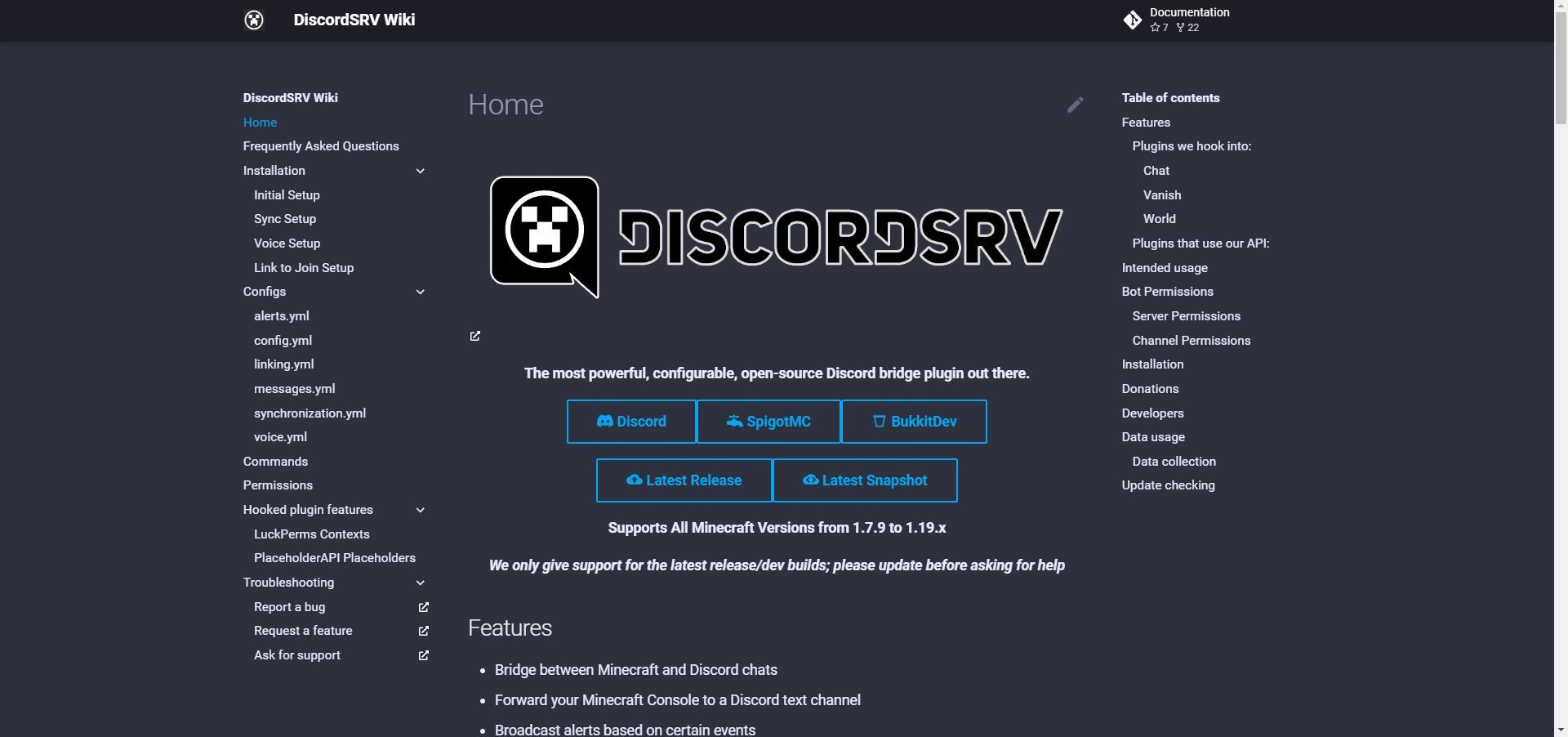
Una vez que haya cumplido con estos requisitos, puede comenzar el proceso de conexión de Minecraft Chat a Discord. El primer paso es descargar e instalar el complemento DiscordSRV. Esto se puede hacer visitando la página de DiscordSRV y siguiendo las instrucciones para descargar e instalar el complemento en el servidor de Minecraft./complementos” carpeta.
- Abra su navegador y visite la página de DiscordSRV para descargar el complemento.
- Abra su servidor de Minecraft y navegue hasta el “/complementos” carpeta.
- Abre el “Descargas” carpeta en su PC.
- Haga clic derecho en el complemento DiscordSRV y Copiar él.
- Vuelva a su servidor de Minecraft “/complementos” carpeta y pegar el complemento copiado.
- En la carpeta del servidor de Minecraft, haga clic en “Correr” para reiniciar su servidor.
- Se generará un archivo de configuración después de reiniciar el servidor.
Crear un bot de Discord
Después de instalar el complemento, deberá crear un bot de Discord. Este es un paso crucial en el proceso, ya que te permitirá vincular tu chat de Minecraft con tu servidor de Discord. Para crear un bot, deberá acceder al Portal de desarrolladores de Discord y seguir las instrucciones para crear una nueva aplicación. Una vez que haya creado su bot, copie el “ID de la aplicación” y utilícelo para agregar el bot al servidor donde desea usar Minecraft Chat. Aquí están las instrucciones específicas:
- Abre tu navegador y accede a la Portal para desarrolladores de Discord.
- Haga clic en el “Nueva aplicación” botón.
- Asigne un nombre a su bot y haga clic en “Crear” botón.
- Una vez creado, busque el bot debajo de sus aplicaciones y haga clic en él.
- Haga clic en el “Bot” sección a la izquierda.
- Encuentra la opción para “Intención de los miembros del servidor”, habilítelo y haga clic en “Guardar cambios” botón.
- Abre el “Información general” y copie el “ID de aplicación”.
- Abra un navegador, pegue esta URL (https://discord.com/api/oauth2/authorize?permissions=8&scope=bot&client_id=) y agregue la ID al final.
- Agregue el bot creado al servidor donde desea usar Minecraft Chat.
Con eso, debería poder crear un nuevo bot de Discord y agregarlo a su servidor. A continuación, deberá configurar el complemento para poder usarlo.
Configurar el complemento
A continuación, deberá configurar el complemento para conectar los dos. Para hacer esto, abra el “configuración“archivo de la DiscordSRV carpeta en su carpeta del servidor de Minecraft y agregue la identificación de la aplicación de su bot a la “Ficha de robot” campo. También debe agregar el IDENTIFICACIÓN del canal de Discord que desea usar para Minecraft Chat a la “Canales” sección. Si tiene algún problema con él, aquí hay información detallada.
- Abre la carpeta del servidor de Minecraft y accede a la carpeta “/complementos” carpeta.
- Encuentra el “DiscordSRV” y ábralo.
- Ubique el “configuración” y ábralo usando un programa editor.
- Una vez que se abre el archivo, desplácese hacia abajo y busque el “Ficha de robot” sección.
- Vuelva a su navegador y copie el de su bot ID de aplicación.
- Pegue el ID copiado en el campo “Token de bot” del archivo de configuración. Asegúrese de que el ID esté entre comillas y reemplace los caracteres existentes.
- Desplácese hacia abajo hasta “Canales” sección.
- Regrese a Discord, haga clic con el botón derecho en el canal que desea usar para Minecraft Chat y copie su ID.
- Pegue la ID en el archivo de configuración en el “Canales” sección.
Para continuar con el paso final, debe reiniciar su servidor de Minecraft. Si no lo hace, es posible que no pueda registrar los cambios que acaba de hacer en el servidor.
Vincula tu chat de Minecraft con Discord
El paso final es vincular tu chat de Minecraft con Discord. Estos son los pasos que debe seguir:
- Únase a su servidor de Minecraft e ingrese un comando en el chat para asegurarse de que el complemento DiscordSRV esté funcionando. Escriba “/ prueba de discordia” y presione enter. Si funciona, verá un mensaje en su chat de Discord.
- Ahora, comienza a escribir en tu chat de Minecraft y tus mensajes aparecerán en tu canal de Discord.
Bueno, ¡felicítate por tu arduo trabajo! Ahora debería vincular correctamente su chat de Minecraft con Discord mediante el complemento DiscordSRV.
Conectar tu Minecraft Chat con Discord puede mejorar tu experiencia de juego y ayudarte a mantenerte conectado con tus amigos. Si bien el proceso puede parecer desalentador, seguir los pasos de esta guía lo hará simple y directo. Recuerda asegurarte de cumplir con los requisitos previos antes de comenzar y, una vez completados, disfruta jugando Minecraft con tus amigos mientras te mantienes conectado en Discord.





