
En la última actualización, Apple introdujo una característica innovadora que para muchos usuarios plantea la pregunta de cómo utilizarla. voz personal iOS 17. Esta innovadora herramienta, cuando se combina con discurso en vivo, permite a los usuarios comunicarse sin esfuerzo convirtiendo texto y frases en una voz exclusivamente suya.
Vamos a sumergirnos en Cómo configurarlo y nuestra experiencia de primera mano.
¿Cómo utilizar Voz Personal iOS 17?
Dentro de un simple 15 minutos de dictado, tus manualidades con iPhone una réplica digital de tu voz, todo procesado localmente y protegido mediante cifrado. No se trata de sustituir la voz de Siri por la tuya, sino de Brindar a quienes tienen dificultades con el habla la oportunidad de reconectarse con su propia voz. y comunicarse de manera más efectiva.
¿Cómo configurar Voz personal?
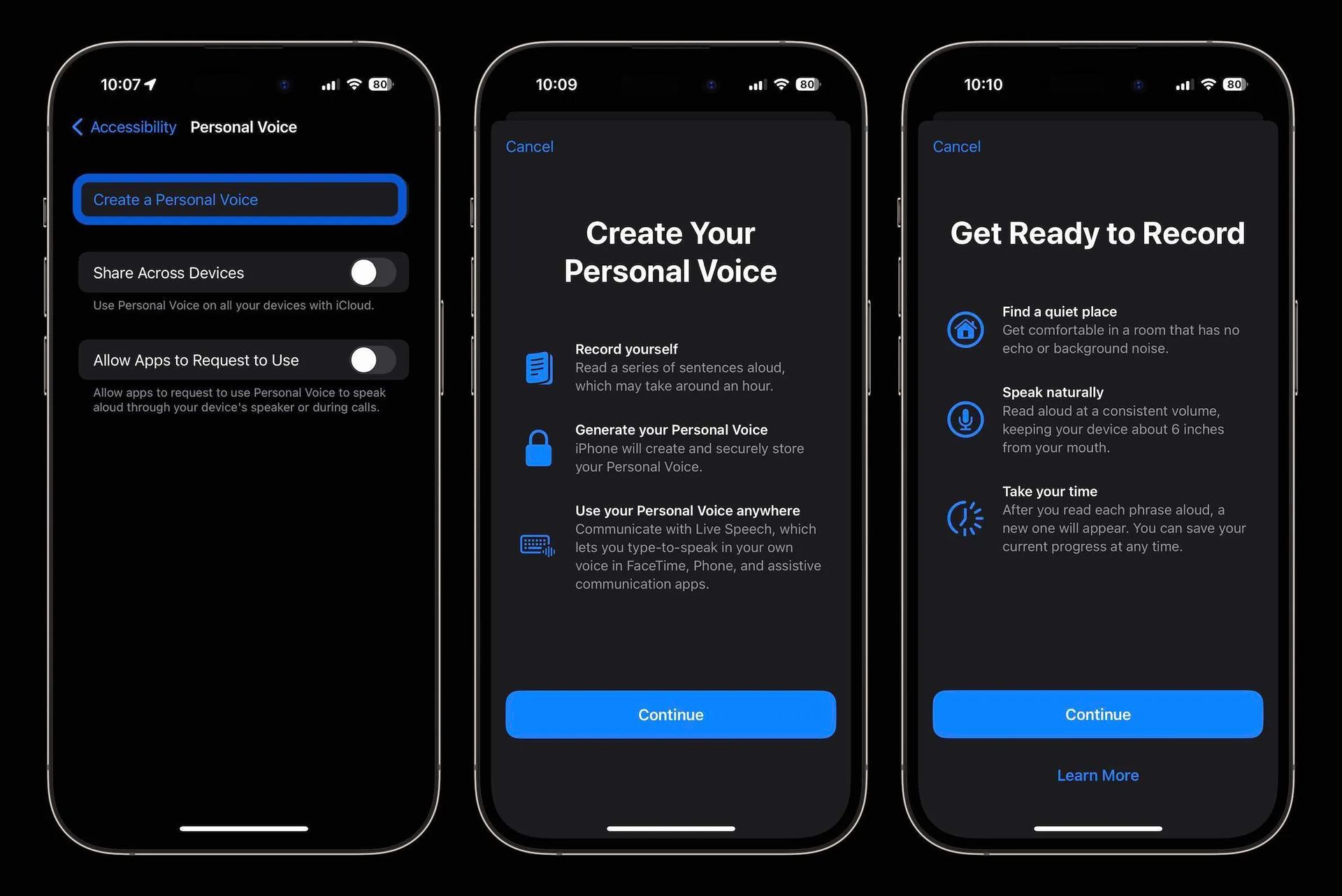
Puede seguir los 4 sencillos pasos a continuación para configurar Personal Voice iOS 17.
- Abra la aplicación Configuración en su dispositivo iOS 17.
- Dirígete a Accesibilidad > Voz personal > Crear una voz personal.
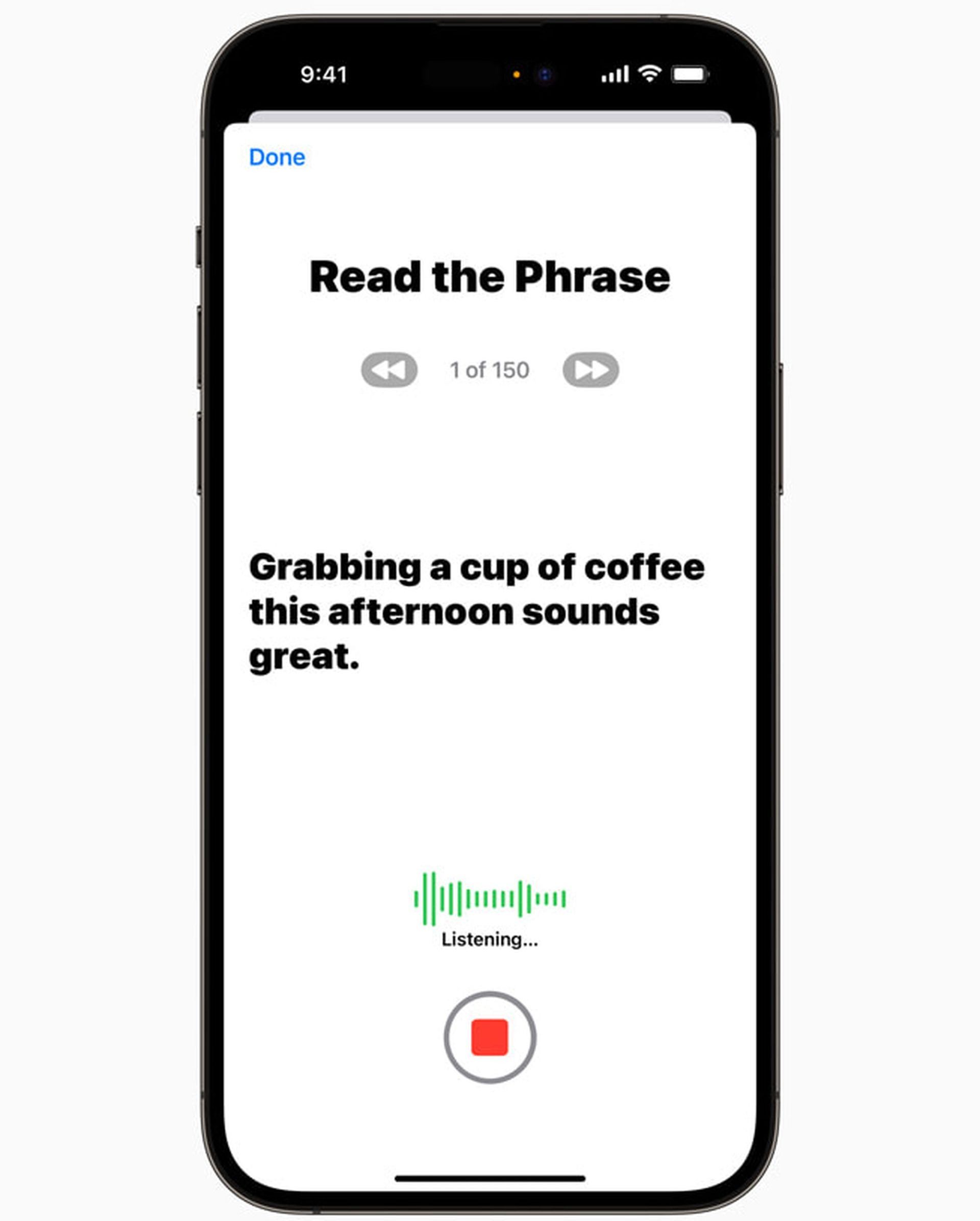
- Graba 150 frases con el iPhone directamente frente a tu cara en una habitación tranquila.
- Bloquea tu teléfono y déjalo en un cargador para que tu voz se materialice.
Apple señala que este proceso puede tardar la noche, pero en nuestro caso, La voz tardó tres noches en procesarse por completo. Dado que todavía se encuentra en la fase beta, anticipamos tiempos de procesamiento más rápidos en el futuro.
Puedes seguir el progreso volviendo a Accesibilidad > voz personal, aunque tenga en cuenta que esto detendrá momentáneamente el proceso de creación.
¿Cómo usar Personal Voice iOS 17 una vez que lo configuras?
Una vez que tu voz esté lista, aquí te explicamos cómo aprovecharla al máximo:
- Configuración > Accesibilidad > Discurso en vivo.
- Active Discurso en vivo.
- Toque Voces y seleccione su Voz personal recién creada (que aparecerá en la parte superior de la lista).
Si su voz no aparece de inmediato, no se preocupe. Dale tiempo o intenta reiniciar tu iPhone. En nuestro caso, un reinicio rápido y un cierre forzado de la aplicación Configuración funcionaron.
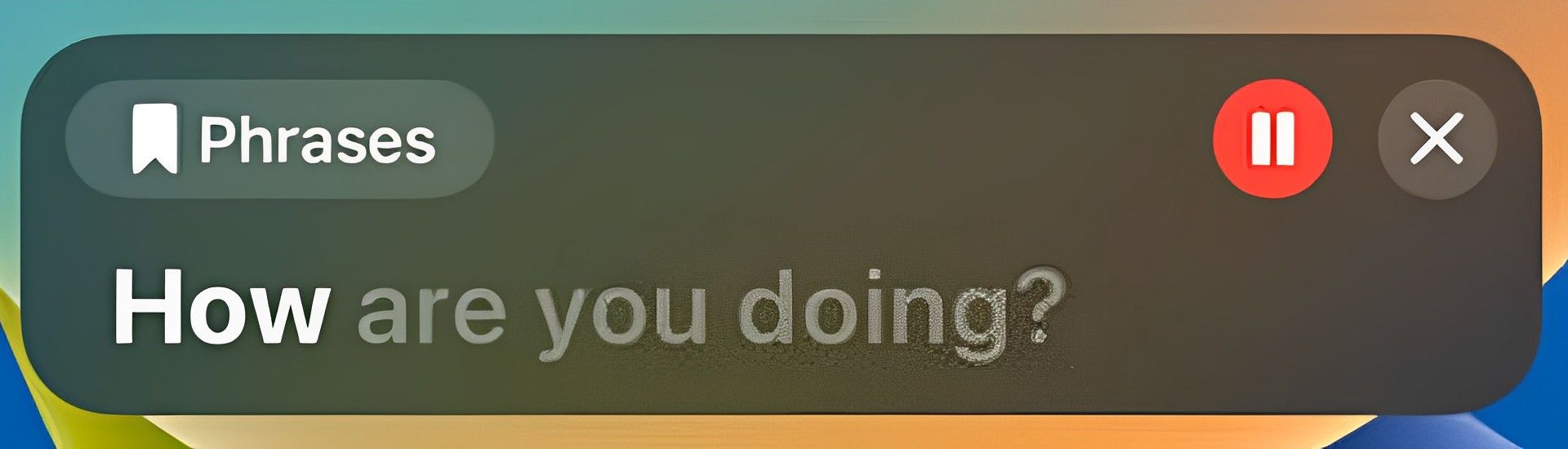
Con Live Speech activado y tu voz seleccionada, Al tocar tres veces el botón de suspensión/activación se abre la herramienta de conversión de texto a voz de Live Speech.. Desde allí, puedes escribir en el cuadro o elegir de tu lista de frases favoritas.
Es una experiencia novedosa.
Es importante señalar que si bien captó nuestro tono, carecía de la cadencia y la inflexión de nuestra voz real. Es improbable cualquiera confundiría su voz personal de iOS con la auténtica. Aún así, hay algo innegablemente genial sobre escuchar una versión de tu propia voz leída en voz alta. Recomendamos a todos que prueben esto. – Nunca se sabe cuándo esta tecnología puede resultar útil.
Si está utilizando un modelo diferente de iPhone u otros dispositivos Apple, puede consultar cómo configurarlo con más detalle a continuación.
¿Cómo utilizar Personal Voice iOS 17 en otros dispositivos?
Con Personal Voice, tienes la capacidad de generar una voz sintetizada que refleja la tuya para una comunicación fluida con tus seres queridos. Ya sea en llamadas FaceTime, conversaciones telefónicas o aplicaciones de comunicación de asistencia, su Voz Personal es la clave para interacciones claras y personalizadas.
Esto es lo que necesitarás:
- iOS 17, iPadOS 17 o macOS Sonoma, o posterior.
- Uno de los siguientes dispositivos:
- iPhone 12 o posterior.
- iPad Air (quinta generación) o posterior.
- iPad Pro de 11 pulgadas (tercera generación) o posterior.
- iPad Pro de 12,9 pulgadas (quinta generación) o posterior.
- Mac con silicio de Apple.
- Face ID, Touch ID o un código de acceso/contraseña del dispositivo.
Creando tu voz personal
- En tu iPhone o iPad:
- Abra la aplicación Configuración.
- Toque Accesibilidad, luego toque Voz personal.
- Toca Crear una voz personal.
- Siga las instrucciones en pantalla para grabar su voz.
Para pausar su sesión de grabación, simplemente toque Listo o cierre la aplicación Configuración. Tu progreso será guardado.
- Para reanudar una sesión de grabación:
- Vaya a Configuración > Accesibilidad > Voz personal.
- Toca la voz personal que deseas seguir creando.
- Toca Continuar grabando y luego sigue las instrucciones en pantalla.
- En tu Mac:
- Elija el menú Apple > Configuración del sistema, haga clic en Accesibilidad en la barra lateral y luego haga clic en Personal Voice.
- Haga clic en Crear una voz personal.
- Siga las instrucciones en pantalla para grabar su voz.
Para pausar su sesión de grabación, haga clic en Listo. Tu progreso será guardado.
- Para reanudar una sesión de grabación:
- Elija el menú Apple > Configuración del sistema, haga clic en Accesibilidad en la barra lateral y luego haga clic en Personal Voice.
- Haga clic en el botón Mostrar detalles junto a la voz personal que desea seguir creando.
- Toca Continuar grabando y luego sigue las instrucciones en pantalla.
Eliminar una voz personal
Una vez que elimina una Voz personal, no se puede recuperar.
En tu iPhone o iPad:
- Abra la aplicación Configuración.
- Toque Accesibilidad, luego toque Voz personal.
- Seleccione la voz personal que desea eliminar.
- Autentíquese con Face ID o Touch ID, o ingrese su contraseña.
- Toque Eliminar voz, luego toque Eliminar voz y grabaciones para confirmar.
En tu Mac:
- Elija el menú Apple > Configuración del sistema, haga clic en Accesibilidad en la barra lateral y luego haga clic en Personal Voice.
- Haga clic en el botón Mostrar detalles junto a la voz personal que desea eliminar.
- Ingresa tu contraseña.
- Haga clic en Eliminar voz, luego haga clic en Eliminar voz y grabaciones para confirmar.
Sincronizar su voz personal entre dispositivos
Puede sincronizar su Personal Voice entre dispositivos que hayan iniciado sesión en iCloud con su ID de Apple.
En tu iPhone o iPad:
- Abra la aplicación Configuración.
- Toque Accesibilidad, luego toque Voz personal.
- Active Compartir entre dispositivos.
En tu Mac:
- Elija el menú Apple > Configuración del sistema, haga clic en Accesibilidad en la barra lateral y luego haga clic en Personal Voice.
- Active “Compartir entre dispositivos”.
Garantía de privacidad de Personal Voice
Descansa tranquilo sabiendo que Personal Voice está diseñado teniendo en cuenta su privacidad y seguridad. Está encriptado y almacenado de forma segura en su dispositivo, lo que garantiza Solo usted puede acceder a él a través de Face ID, Touch ID o el código de acceso/contraseña de su dispositivo. Cuando lo compartes entre dispositivos, iCloud implementa cifrado de extremo a extremo para salvaguardar su voz personal.
Además, Personal Voice solo se puede utilizar con Live Speech y aplicaciones de terceros que usted autorice. como aplicaciones de comunicación aumentativa y alternativa (CAA). Tienes control total sobre acceso de la aplicación a Personal Voice en Configuración. Además, las aplicaciones de terceros a las que otorga acceso no pueden grabar voz desde Personal Voice.

Recuerda, saber utilizar Personal Voice iOS 17 es exclusivo para creando una voz exclusivamente suya en su propio dispositivo, para uso personal y no comercial. Su contacto heredado no tendrá acceso a su voz personal.
Tengamos en cuenta también que Personal Voice será una característica destacada en iOS 17, se espera que se lance a finales de este otoño junto con otros sistemas operativos emblemáticos de Apple.
Crédito de la imagen destacada: Manzana





