

En esta guía, hablaremos sobre todos los detalles de la configuración de las banderas de Chrome, qué es y cómo habilitarla. Si desea probar algunas de las funciones experimentales de su navegador, ¡ha venido al lugar correcto!
En el resto del artículo, también analizaremos algunos de los riesgos que implica el uso de la configuración de banderas de Chrome, para que puedas decidir si usarlas.
¿Qué son las configuraciones de las banderas de Chrome?
Las banderas de Chrome son interruptores que le permiten habilitar o deshabilitar ciertas funciones del navegador Chrome. Es posible que estas funciones no estén disponibles de forma predeterminada, pero puedes activarlas y experimentar con ellas usando banderas.
¿Cómo habilitar la configuración de banderas de Chrome?
Habilitar la configuración de banderas de Chrome es fácil. Simplemente siga los pasos a continuación:
- En su navegador Chrome, vaya a chrome://flags.
- Escriba las banderas de nombre en la barra de búsqueda. Si no está seguro de cuáles son los indicadores de nombre, también puede buscar un proceso o tarea, y la búsqueda lo acercará lo suficiente.
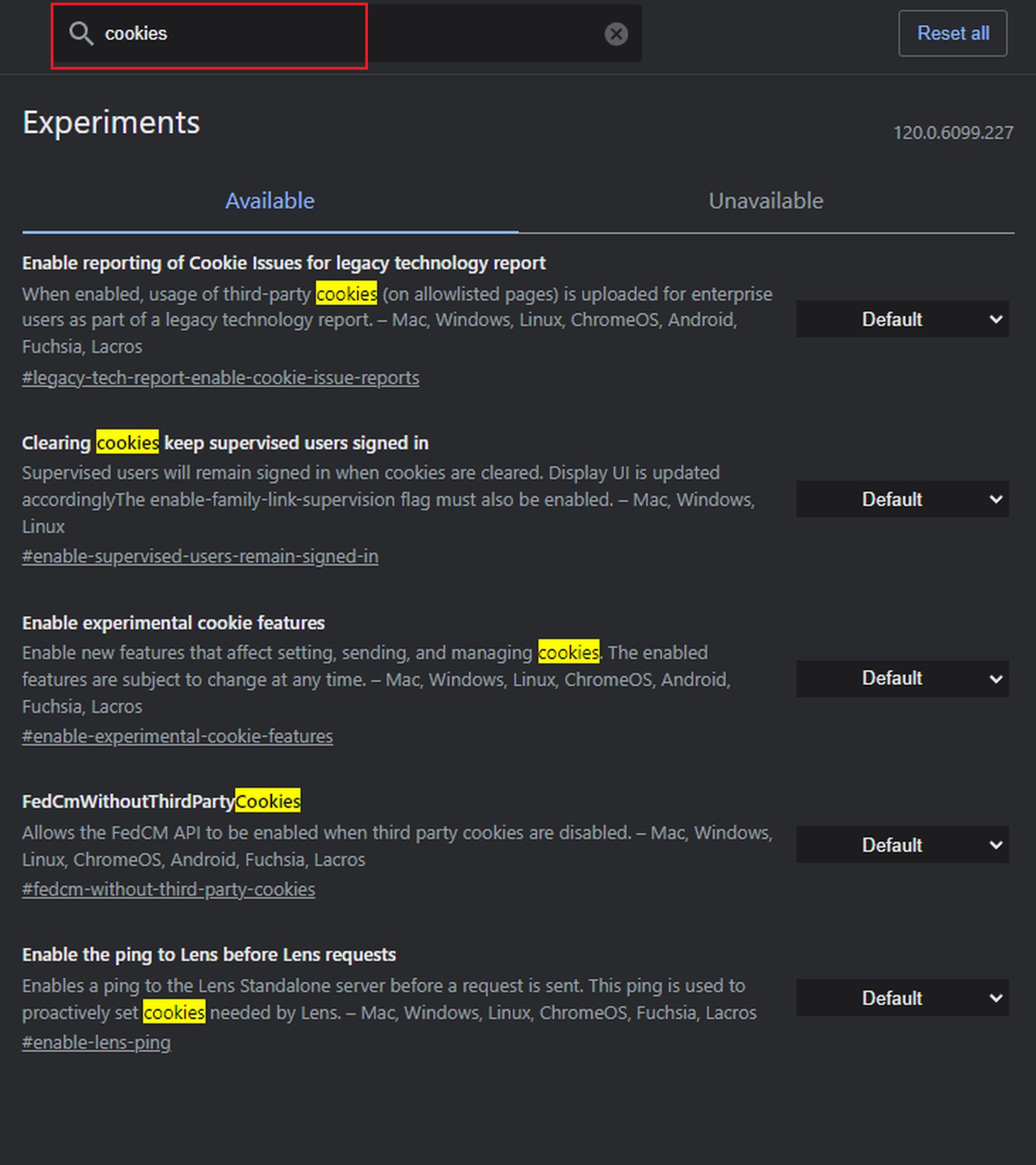
Configuración de banderas de Chrome (crédito de la imagen: Barış Selman) - Haga clic en el menú desplegable junto a la bandera que desea habilitar.
- Hacer clic Activado.

Configuración de banderas de Chrome: puede habilitarla haciendo clic en el área marcada (crédito de la imagen: Barış Selman) - Hacer clic Relanzar Para reiniciar Cromo y activa la bandera.
¡Eso es todo! Chrome se cerrará y reiniciará (se debe advertir a los usuarios de Chromebook que todo el sistema puede reiniciarse según la bandera) y la bandera se habilitará. Puede habilitar varias banderas al mismo tiempo y reiniciar cuando haya terminado, o puede cerrar la pestaña sin presionar la tecla de reinicio para que las banderas se habiliten la próxima vez que cierre y abra Chrome.
Posibles riesgos
Si bien las banderas de Chrome son una forma divertida de probar nuevas funciones, debemos señalar nuevamente que también pueden ser inestables o potencialmente dañinas para su seguridad y privacidad. Además, las funciones que alterna con una bandera pueden dejar de funcionar o eliminarse sin previo aviso.
Por lo tanto, la mayoría de los usuarios de Chrome no necesitarán utilizar banderas de Chrome. Si decide utilizarlos, asegúrese de conocer los riesgos que implican. No debe utilizar indicadores de Chrome en entornos de producción si es administrador de TI empresarial. En su lugar, consulte las políticas organizativas.

¿Cómo utilizar la configuración de las banderas de Chrome de forma segura?
Si decide utilizar las banderas de Chrome, a continuación se ofrecen algunos consejos para utilizarlas de forma segura:
- Habilite solo las marcas para las funciones que necesita o desea probar.
- Tenga en cuenta los riesgos que implica habilitar cada bandera. Algunas banderas pueden comprometer su seguridad o privacidad, así que asegúrese de comprender en qué se está metiendo antes de habilitarlas.
- Esté atento a la página de indicadores de Chrome para obtener actualizaciones y cambios en sus indicadores habilitados. Si una bandera está marcada como “obsoleto” o “remoto“Es una buena idea desactivarlo para evitar posibles problemas.
- Considere la posibilidad de crear un nuevo perfil para sus experimentos de banderas de Chrome. Puedes probar nuevas funciones sin afectar tu perfil principal de Chrome.
Las banderas de Chrome son una excelente manera de probar nuevas funciones y personalizar su experiencia de navegación. Si sigue los pasos descritos anteriormente, puede abrir fácilmente la configuración de las banderas de Chrome y habilitar o deshabilitar funciones como mejor le parezca. Recuerda usarlos con precaución, ya que pueden ser potencialmente inestables o perjudiciales para tu seguridad y privacidad. ¡Feliz navegación!
Source: Cómo utilizar las banderas de Chrome para habilitar funciones ocultas





