

La querida aplicación de comunicación para muchos jugadores introdujo recientemente una característica interesante llamada Discord Clips que te hace increíblemente afortunado si un ávido jugador ¿Quién quiere revivir y compartir esos increíbles momentos de juego con tu amigo, porque Clips te permite Capture y comparta los aspectos más destacados de sus juegos más épicos.
Si Has realizado un movimiento loco en el juego. o tropecé con un error hilarante, Discord Clips lo tiene cubierto. Analicemos de qué se trata Clips y cómo puedes aprovechar al máximo esta increíble herramienta.
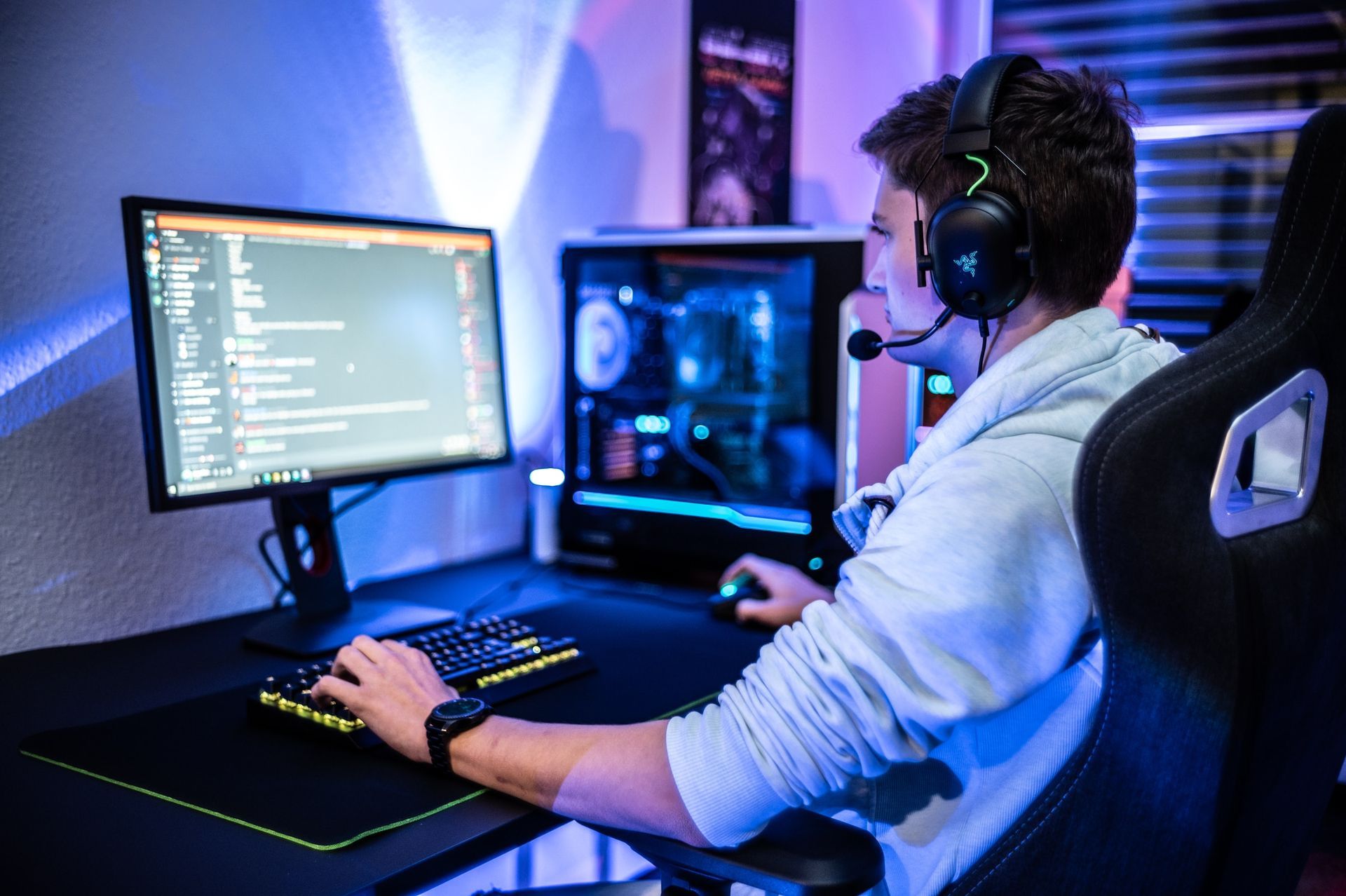
¿Qué son los clips de Discord?
Imagínese esto: está en medio de una intensa sesión de juego y, de repente, realiza un movimiento que los deja a usted y a sus amigos asombrados. con clips, Puedes guardar estos momentos directamente en tu computadora. mientras estás transmitiendo, asegurando que nunca te perderás el ritmo de la acción. Piense en ello como su carrete personal destacado que puede revivir y compartir cuando lo desee.
¿Cómo utilizar los clips de Discord?
Antes de que puedas comenzar a crear tus propios clips, deberás asegurarte de que la función esté habilitada. Así es como puedes hacerlo:
- Haga clic en Ajustes de usuario y dirígete al clips sección.
- Busca el “Habilitar clips” opción y actívela.
Si tienes una configuración de juegos de alta gama, es posible que Clips ya esté habilitado de forma predeterminada. Tenga en cuenta que si juega con un hardware menos potente, habilitar Clips podría afectar el rendimiento del juego. Si tienes algún problema, siempre puedes intentar desactivar Clips temporalmente.
Hacer la configuración correcta
Discord Clips viene con una variedad de configuraciones que puedes personalizar según tus preferencias. Analicemos lo que puedes modificar:
- Habilitar clips: Obviamente, el primer paso es habilitar Clips. Si ve una marca de verificación, está listo para comenzar; una “x” significa que está deshabilitado.

- Combinación de teclas de recorte: El atajo predeterminado para crear clips es ALT+C, pero puedes cambiarlo por algo que te resulte más conveniente.

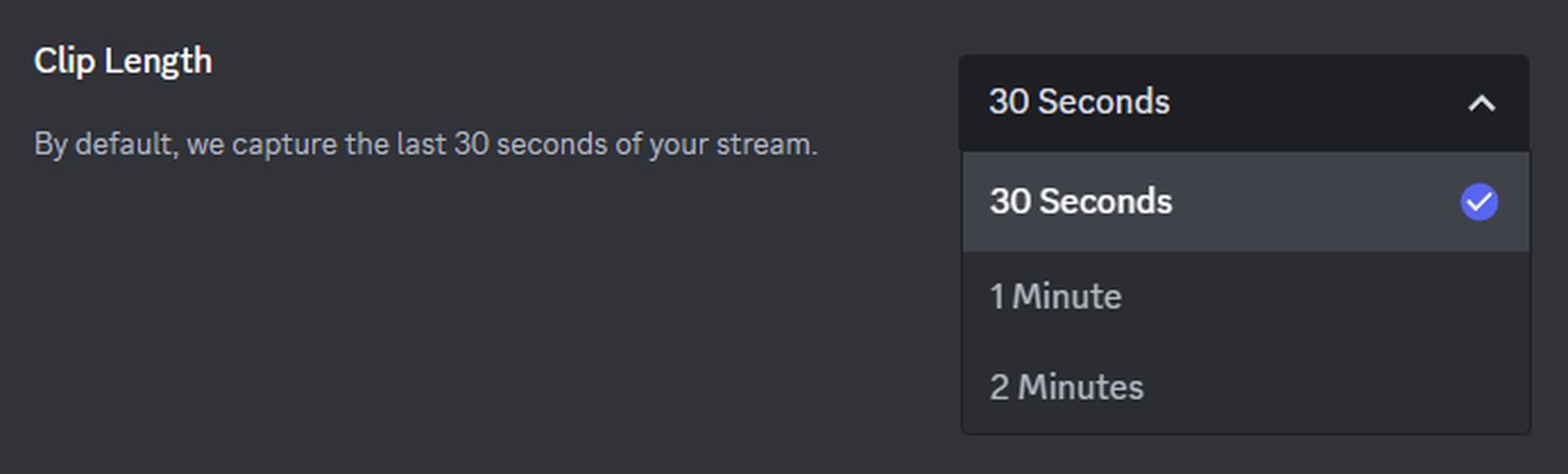
- Longitud del clip: Puedes decidir la duración de tus clips: elige entre 30 segundos, 60 segundos o 2 minutos.
- Codificación de hardware: Si desea comprimir sus videos Clip, puede habilitar esta función.

- Ubicación de almacenamiento: Tus clips se guardan directamente en tu computadora. Puede cambiar la ubicación de almacenamiento en cualquier momento que desee.

Crear clips de discordia
Crear clips es muy sencillo y hay dos formas de hacerlo mientras estás transmitiendo:
- Utilice la combinación de teclas que ha configurado (el valor predeterminado es ALT+C) para guardar instantáneamente un clip durante el juego.
- Haga clic en el “Guardar vídeo” ícono al lado del título del juego que estás transmitiendo.
Recuerda, si quieres capturar un momento específico, presione la combinación de teclas Clip o el ícono Guardar clip justo después de ese increíble momento. Esto garantiza que su clip corresponda a la configuración de Longitud de clip seleccionada.
Edición de clips de discordia
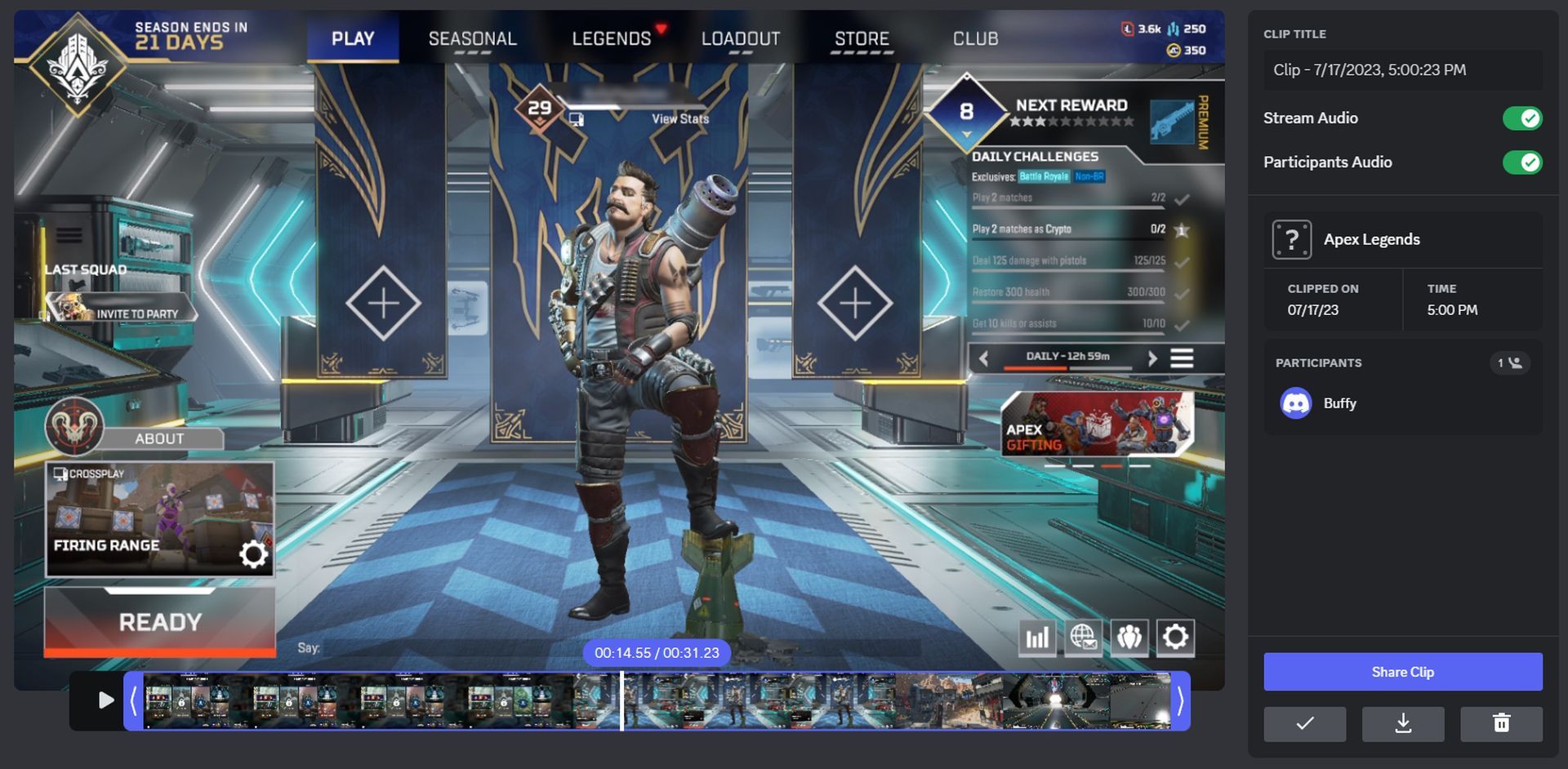
Una vez que tengas tus Clips, es posible que desees afinar antes de compartirlos. Así es como puedes editar tus clips:
- En un canal de texto, haga clic en el [+] icono a la izquierda del cuadro de texto.
- Seleccionar “Comparten un Acortar” de las opciones.
- Explora tus clips y Elija el que desea editar.
- Usa la línea de tiempo para señalar el momento exacto que desea compartir.
- Ajusta la configuración de audio, cambia el nombre de tu clip, y realice las modificaciones necesarias.
- Guarde sus cambios, ¡Y listo!
Compartiendo la diversión

¿La mejor parte de capturar lo más destacado de los juegos? ¡Compártelos con tus amigos! Así es como puedes hacerlo:
- Abre el canal de texto donde deseas compartir el clip.
- Haga clic en el [+] icono y elija “Compartir un clip”.
- Seleccione el clip quieres compartir.
- Tu también puedes compartir directamente el clip o editarlo más antes de compartir.
Eliminar clips de discordia
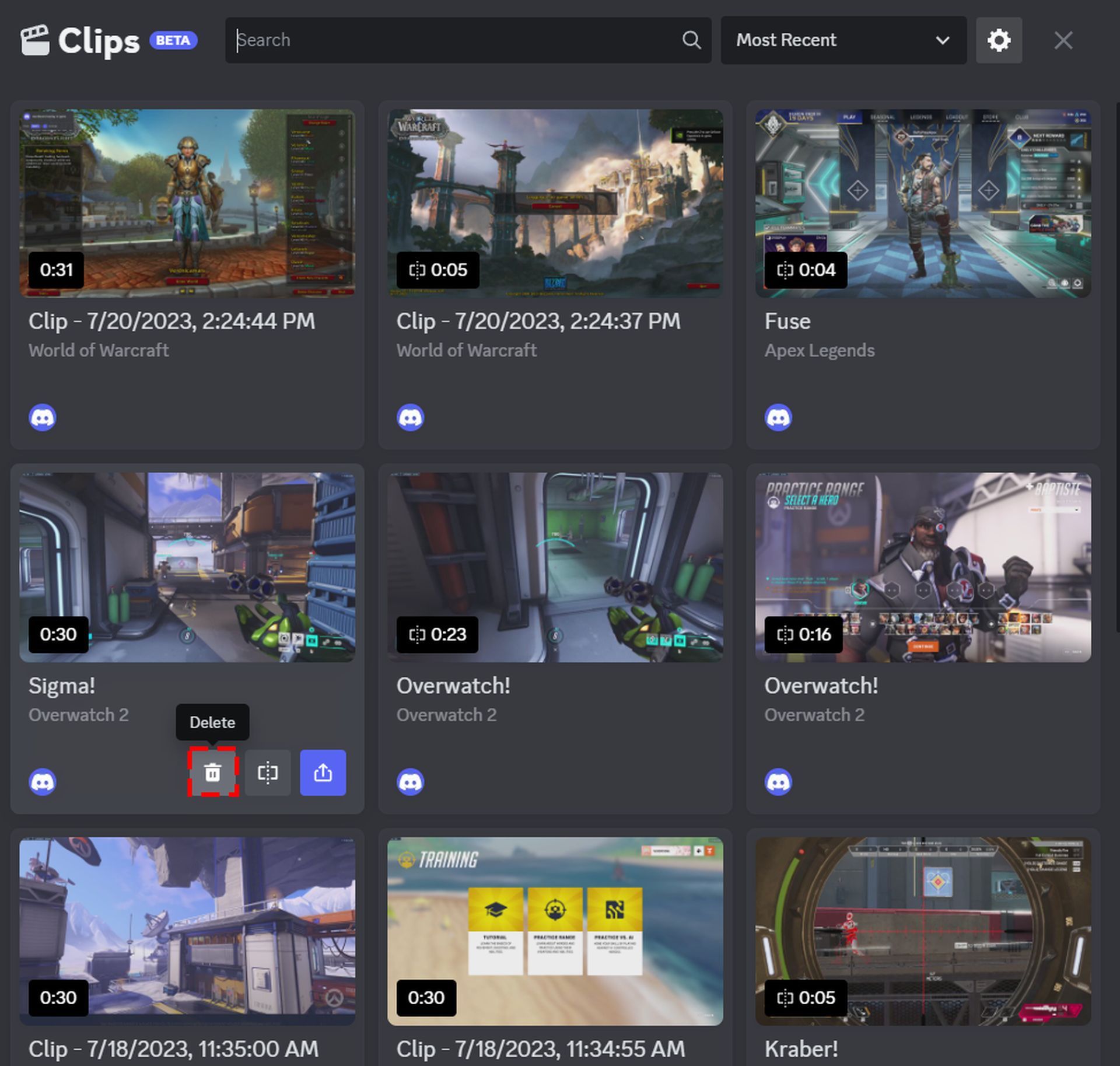
¿Capturó accidentalmente un clip que no desea conservar? No te preocupes, aquí te explicamos cómo eliminarlo:
- Dirígete al cuadro de texto en un canal de texto y haz clic en el [+] icono.
- Elegir “Comparten un Acortar.”
- Localiza el clip que deseas eliminar y presiona el ícono de la papelera.
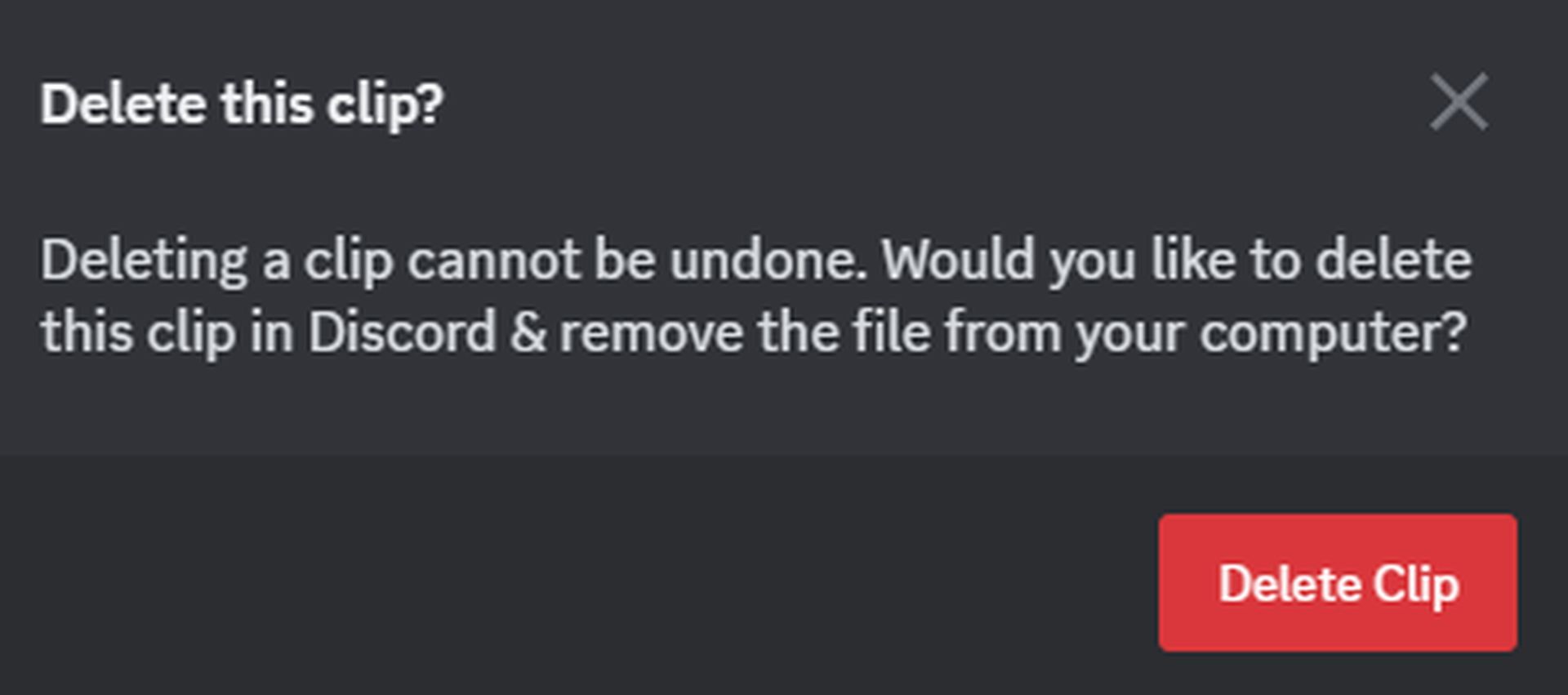
Solo recuerda, una vez que elimines un clip, se ha ido para siempre – ¡sin retractaciones!
En una palabra, Clips es tu puerta de entrada para preservar esos momentos de juego trepidantes y asombrosos. y compartiéndolos con tus compañeros de juego. Entonces, adelante, comienza a capturar, editar y compartir los aspectos más destacados de tus juegos como un profesional. ¡Prepárate para mejorar tu experiencia de juego con Clips!
Mientras tanto, si no ha oído hablar de la reciente filtración de datos que sufrió la aplicación de invitación personalizada de terceros, asegúrese de consultar nuestro artículo sobre qué es Discord.io y cómo la filtración de datos de Discord.io filtró los datos personales de alrededor de 760.000 usuarios.
Crédito de la imagen destacada: Discordia





