
Mientras las herramientas de IA se integran en nuestros navegadores una a una, otra nueva noticia sacudió la agenda: ¡Gemini en Chrome!
Prepárese, porque la búsqueda impulsada por IA está a punto de recibir una importante actualización en su navegador Chrome. Ya no es sólo un rumor que Google está integrando activamente Gemini Advanced, su extraordinario modelo de lenguaje.
Chrome está tratando de aprovechar el éxito de la IA de Edge y esto sigue al audaz movimiento de Microsoft de incorporar Copilot en Edge.
Puedes usar Gemini en Chrome ahora
Si bien Gemini aún no está al frente y al centro en Chrome, ¡la funcionalidad ya existe! Con algunos ajustes en sus versiones de desarrollador de Chrome, puede desbloquear la IA e interactuar con ella directamente desde su barra de direcciones. Esta es una señal interesante de que se vislumbra en el horizonte una integración total y perfecta.
Google presentó recientemente Gemini 1.5, que cuenta con capacidades y velocidad aún mayores, consolidando aún más su compromiso de avanzar en esta experiencia impulsada por la IA.
Cómo habilitar Gemini en Chrome Canary
¿Listo para llevar a Géminis a una prueba de manejo? A continuación se explica cómo activar la función actualmente oculta, Gemini en Chrome (tenga en cuenta que esto funciona en Chrome Canary, la versión de desarrollo de última generación):
- Asegúrate de que Chrome Canary esté actualizado: Abra Chrome Canary y vaya a chrome://configuración/ayuda para verificar que estás en la última versión
- Activa la bandera: Carga chrome://flags/#omnibox-starter-pack-expansion en la barra de direcciones. Cambie el “Paquete de expansión para el paquete inicial de búsqueda del sitio“función para Activado
- Reanudar: Un reinicio rápido de Chrome aplicará el cambio.
Puede descargar Chrome Canary utilizando el enlace aquí.

Cómo chatear con Géminis en Chrome
¡Ahora comienza la diversión! Para chatear con Gemini en Chrome:
- Tipo “@” en la barra de direcciones: verá varias opciones, incluida “Chatea con Géminis“
- Seleccione esa opción e ingrese su mensaje de texto en la barra de direcciones. Presione Enter para enviar su consulta a Gemini
Para aprovechar al máximo Gemini en Chrome, asegúrese de haber iniciado sesión en su cuenta de Google. Esto puede ser necesario para personalizar las respuestas y funcionar correctamente.
Tenga en cuenta que el La integración de Chrome aún es un trabajo en progreso. Es posible que te encuentres con fallos ocasionales o comportamientos inesperados; eso es totalmente normal en esta etapa de desarrollo.
Debido a que sus consultas de búsqueda se envían directamente al sitio web de Gemini cuando utiliza esta integración, vale la pena considerar las implicaciones para la privacidad de los datos. Piensa en la información que compartes con Géminis mientras continúa aprendiendo y evolucionando.
¿Se puede usar Google Gemini AI de forma gratuita en Chrome?
Si habilitas la función experimental Gemini en Chrome, parece que podrás acceder a una versión gratuita de Gemini. Esta versión tendrá limitaciones sobre cuánto puede usarla y la complejidad de las respuestas que genera.
No está claro si una suscripción paga a Gemini Advanced se integrará directamente en Chrome y cuándo. Si esto sucede, es probable que necesites la suscripción para acceder a toda la potencia de la IA dentro del navegador.
¿Por qué la incertidumbre?
Google todavía está desarrollando activamente la integración de Chrome con Gemini. Los modelos de precios y la disponibilidad de funciones podrían cambiar a medida que esta integración madure.
La mejor manera de obtener la información más precisa y actualizada es realizar un seguimiento de los siguientes recursos:
- Blog de IA de Google
- Blog de lanzamientos de Chrome
Carrera armamentista de IA
La decisión de Google de integrar Gemini en Chrome tiene implicaciones de gran alcance. Imagine la perfecta comodidad que creará esta integración, transformando la forma en que buscamos e interactuamos con información en línea. Este es un paso importante a medida que la IA continúa remodelando nuestras experiencias digitales.
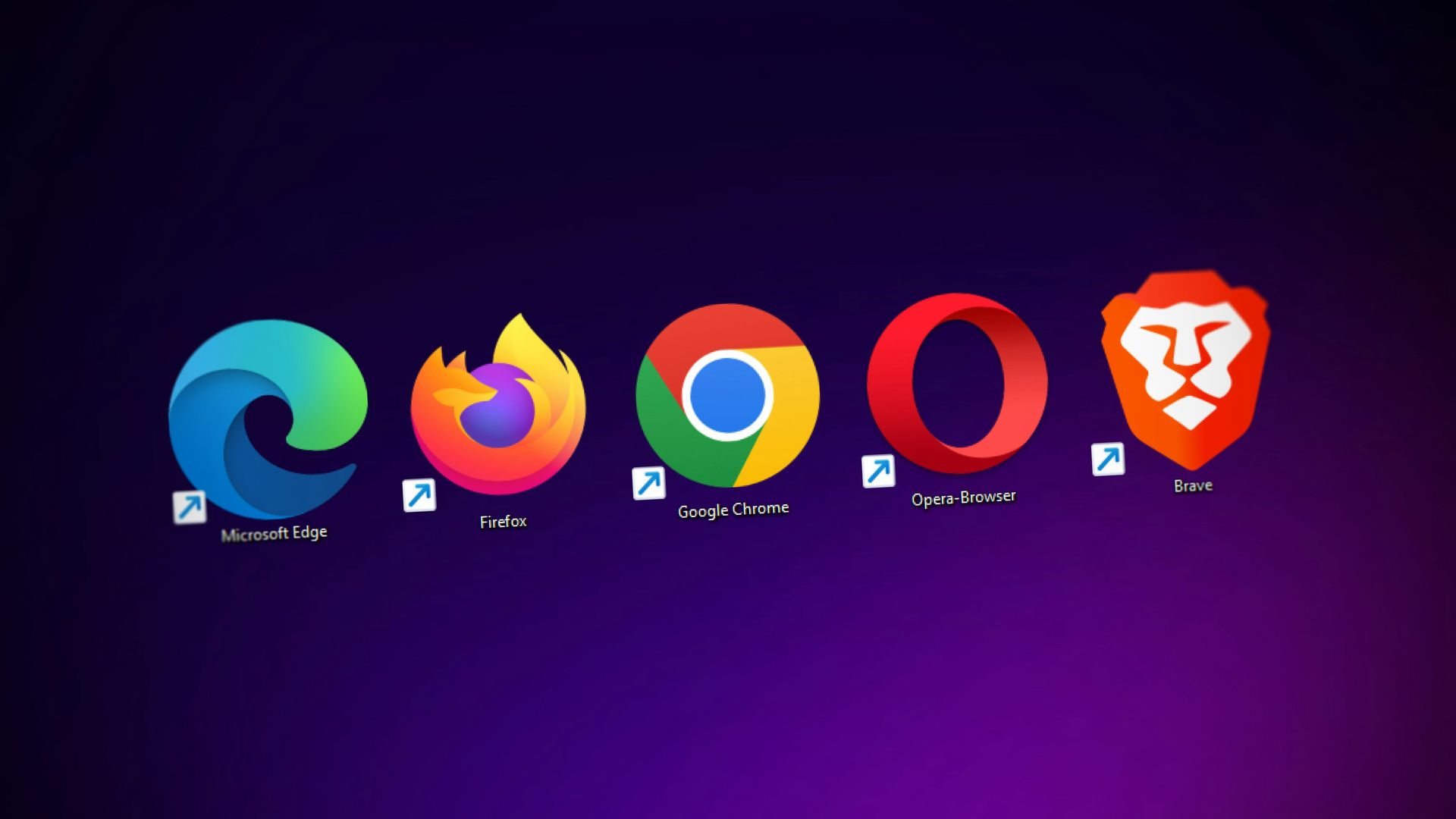
Si bien los usuarios de Chrome pronto disfrutarán de los beneficios de Gemini, esta es sólo una batalla en la carrera armamentista de la IA. Mozilla también se encuentra en las primeras etapas del desarrollo de una IA confiable para Firefox. Ya sea que esté emocionado o desconfiado, no se puede negar esto: los navegadores del futuro estarán fuertemente infundidos con IA en formas que apenas estamos comenzando a comprender.
Crédito de imagen destacada: Growtika/Unsplash.




