
TechBriefly ES
  • Tech
  • Business
  • Geek
  • How to
  • about
    • About Tech Briefly
    • Terms and Conditions
    • Privacy Policy
    • Contact Us
No Result
View All Result
TechBriefly ES
No Result
View All Result
Home Tech
¿Cómo usar los chats de voz de Discord en Xbox?

¿Cómo usar los chats de voz de Discord en Xbox?

byEray Eliaçık
20/07/2022
in Tech
Reading Time: 3 mins read
Share on FacebookShare on Twitter

Los chats de voz de Discord finalmente llegarán a Xbox, y ya te explicamos cómo usar los chats de voz de Discord en Xbox. Discord y Microsoft están introduciendo las llamadas de voz de Discord en Xbox. Los usuarios podrán conectarse a las conversaciones de voz de Discord desde su Xbox, lo que permitirá todo tipo de travesuras de juego multiplataforma. La función ya está disponible para Xbox Insiders y pronto estará disponible para el resto de nosotros.

El chat de audio de Discord es compatible con las consolas Xbox One y Xbox Series S/X y funciona simplemente transfiriendo los chats de voz de Discord a una Xbox. Esto significa que no hay un programa Discord específico para Xbox y no puede unirse inmediatamente a las llamadas en Discord desde el dispositivo. En cambio, realiza llamadas a través de la aplicación del teléfono inteligente, que las integra en una interfaz de usuario como Xbox Party.

  El fondo del metaverso de Qualcomm alcanza los $ 100 millones y se une a Square Enix en los juegos XR

No está claro exactamente cuándo la capacidad de chat de voz de Discord estará disponible para todos los propietarios de Xbox, aunque Microsoft suele probar las nuevas funciones de Xbox durante algunas semanas o meses antes de ponerlas a disposición de más personas.
¿Cómo usar los chats de voz de Discord en Xbox?

¿Sabes cómo borrar el caché de Discord en PC, Mac, iOS y Android?

¿Cómo usar los chats de voz de Discord en Xbox?

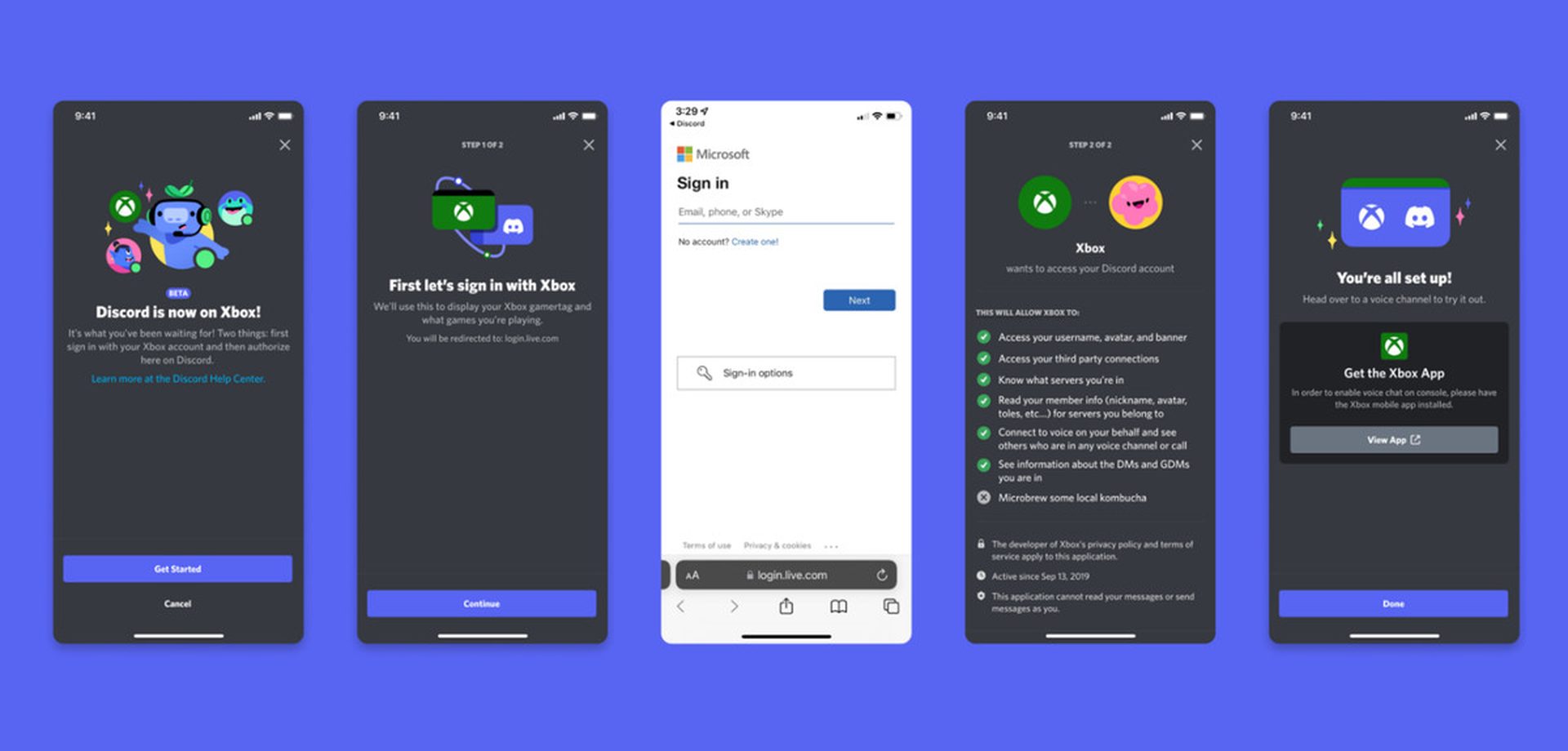
Configurar un chat de voz y sincronizar sus cuentas de Xbox y Discord requiere un poco de esfuerzo. Primero se debe descargar la aplicación móvil de Xbox porque usará su teléfono para transferir llamadas de Discord a una Xbox. El siguiente paso es vincular su cuenta de Discord y su cuenta de Xbox. Las instrucciones indican que debe volver a conectarlos para aceptar los nuevos derechos de voz si ya los ha conectado.

  Samsung revela un proyector Freestyle+ más brillante antes de CES 2026

Simplemente realice las siguientes acciones para configurar todo:

  1. Presione el botón de guía en su consola Xbox.
  2. Ve a Fiestas y chats.
  3. Haz clic en “Probar Discord Voice en Xbox”.
  4. Escanea el código QR.
  5. Siga las instrucciones en pantalla para conectar sus cuentas.

Una vez que esté completo, puede iniciar una llamada en Discord, seleccionar “transferir a Xbox”, seleccionar una consola Xbox en la aplicación móvil de Xbox y estará listo para hablar con sus amigos de Discord en Xbox cuando lo desee. Además, se presentará un código QR que abre la aplicación móvil de Xbox y podrá iniciar una transferencia desde Discord en su computadora o en la web.

Incluso en la sección “fiestas y chats” del tablero de Xbox, los miembros de Discord recibirán una oferta para “Probar la voz de Discord en Xbox”. Tendrá un código QR para las aplicaciones móviles de Discord y Xbox, lo que permitirá la comunicación bidireccional entre una cuenta de Xbox y una de Discord.

  MediaTek Dimensity 9200: características, fecha de lanzamiento y más

Source: ¿Cómo usar los chats de voz de Discord en Xbox?

Related Posts

Formas sencillas de reiniciar una Mac congelada usando el menú Apple o acceso remoto

Formas sencillas de reiniciar una Mac congelada usando el menú Apple o acceso remoto

Cómo escribir subíndices fácilmente en Pages TextEdit y Word en Mac

Cómo escribir subíndices fácilmente en Pages TextEdit y Word en Mac

Cómo actualizar el firmware de tu smart TV LG de forma automática o manual

Cómo actualizar el firmware de tu smart TV LG de forma automática o manual

Degradar sus dispositivos iOS con iTunes y archivos IPSW firmados

Degradar sus dispositivos iOS con iTunes y archivos IPSW firmados

Formas sencillas de reiniciar una Mac congelada usando el menú Apple o acceso remoto
Tech

Formas sencillas de reiniciar una Mac congelada usando el menú Apple o acceso remoto

Cómo escribir subíndices fácilmente en Pages TextEdit y Word en Mac
Tech

Cómo escribir subíndices fácilmente en Pages TextEdit y Word en Mac

Cómo actualizar el firmware de tu smart TV LG de forma automática o manual
Tech

Cómo actualizar el firmware de tu smart TV LG de forma automática o manual

Degradar sus dispositivos iOS con iTunes y archivos IPSW firmados
Tech

Degradar sus dispositivos iOS con iTunes y archivos IPSW firmados

NVIDIA lanza DLSS 4.5 en todas las GPU GeForce RTX
Tech

NVIDIA lanza DLSS 4.5 en todas las GPU GeForce RTX

TechBriefly ES

© 2021 TechBriefly is a Linkmedya brand.

  • About
  • About Tech Briefly
  • Blog
  • Contact
  • Contact Us
  • Cover Page
  • Privacy Policy
  • TechBriefly
  • Terms and Conditions

Follow Us

No Result
View All Result
  • Tech
  • Business
  • Geek
  • How to
  • about
    • About Tech Briefly
    • Terms and Conditions
    • Privacy Policy
    • Contact Us

This website uses cookies. By continuing to use this website you are giving consent to cookies being used. Visit our Privacy and Cookie Policy.