

Hoy te explicaremos cómo usar este chat rápido de Rocket League. También aprenderá a desactivar y personalizar el chat rápido en Rocket League. Si quieres avanzar en Rocket League, la comunicación con tus compañeros es crucial. La forma ideal de planificar tus jugadas es jugar con otros a través del chat de voz. La mayoría de las personas no tienen amigos con los que jugar todo el tiempo en Rocket League, y no hay chat de voz disponible en el juego. Afortunadamente, Rocket League ofrece un mecanismo fantástico que te permite interactuar rápidamente con tu equipo. Puedes aprender a chatear rápidamente en Rocket League siguiendo este tutorial.
¿Cómo usar este chat rápido de Rocket League?
Con la función de chat rápido, puede recorrer una serie de comandos de texto sencillos y seleccionar el que mejor se adapte a la circunstancia. Puedes ajustar estos comandos a tus preferencias en la configuración del juego. Vaya al menú principal, elija Configuración y luego seleccione la opción Chat para personalizar estos comandos. Desde aquí, puedes modificar tanto tus mensajes informativos como tus mensajes de reacción, que suelen ser más sabrosos. Ahora aprendamos a usar este chat rápido de Rocket League.

¿Cómo abrir el menú para el chat rápido?
Al seleccionar Ver/Cambiar enlaces en Configuración, Controles, puede modificar sus controles. Los controles predeterminados están cubiertos en este manual.
Consola
Debe tocar el botón junto a cada uno de estos comandos para abrir el menú de la categoría deseada y elegir el chat que desea mostrar.
- D-Pad Up – Información (Equipo)
- D-Pad Izquierdo – Cortesía
- D-Pad Derecha – Reacciones
- D-Pad hacia abajo – Disculpas

ordenador personal
- Información (Equipo)
- cumplidos
- reacciones
- Disculpas
La función de chat rápido de Rocket League y Rocket League Sideswipe puede ser bastante entretenida y útil cuando se utiliza correctamente. Muchos jugadores siempre tienen el chat activado mientras juegan el juego principal, mientras que otros utilizan el chat rápido o el chat rápido en equipo para evitar la toxicidad.
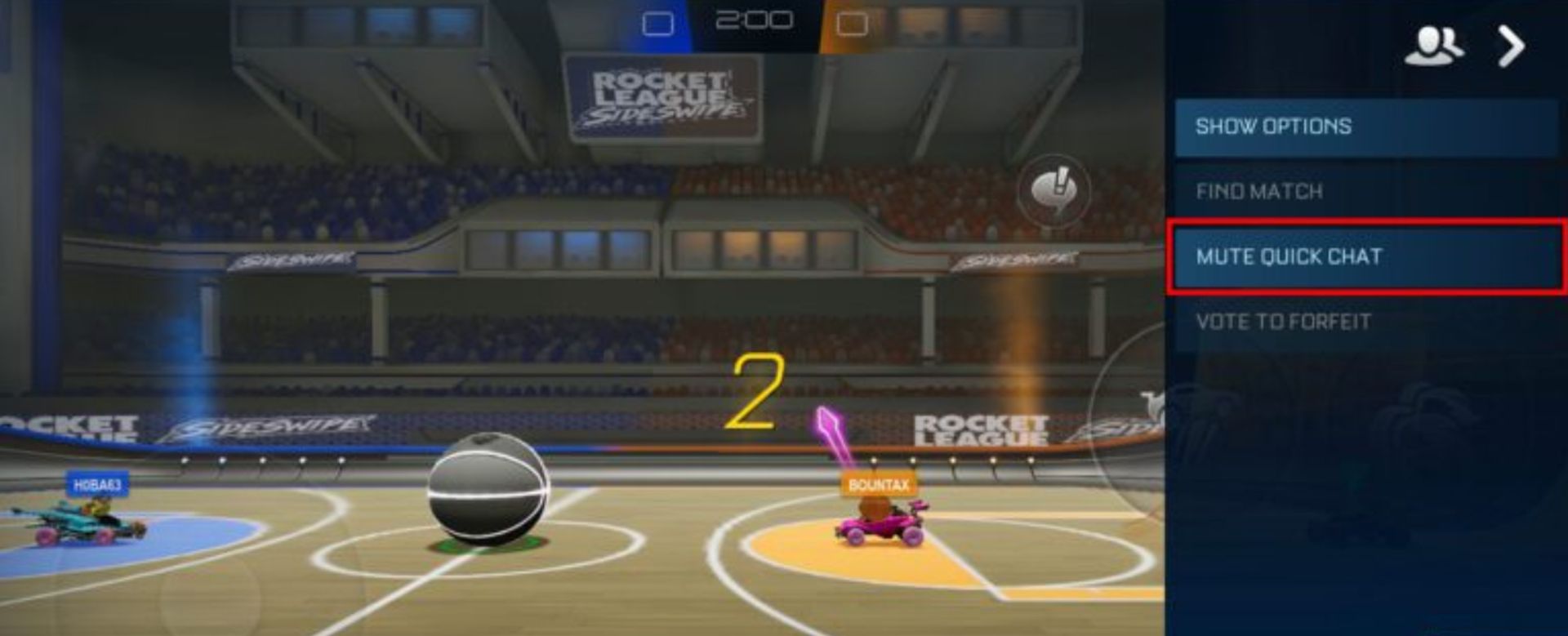
La conversación rápida es menos necesaria en Sideswipe que en el juego principal, por lo que apagarlo no debería causarte demasiados problemas si decides desactivar el chat por completo. En Sideswipe, deshabilitar el chat rápido es fácil pero requiere mucho tiempo. Cuando juegue un juego en línea, seleccione “silenciar chat rápido” tocando la rueda dentada en la esquina superior derecha de su pantalla. Debe realizar esta acción cada vez que ingrese a un juego, y no puede hacerlo antes de que comience la cuenta regresiva de tres segundos para el inicio.
Por lo tanto, deberá actuar con rapidez o simplemente marcar un gol usted mismo, felicitarse y luego apagar el juego mientras aún tiene tiempo. Ahora que ha aprendido a usar este chat rápido de Rocket League, es hora de averiguar cómo desactivarlo.
¿Cómo desactivar el chat rápido en Rocket League?
Desactivar el chat rápido en Sideswipe es simple, pero tedioso. Una vez que ingrese a un juego en línea, toque la rueda dentada en la parte superior derecha de su pantalla y seleccione “silenciar chat rápido”. Desafortunadamente, tendrá que hacer esto cada vez que ingrese a un juego y no podrá hacerlo hasta que comience la cuenta regresiva de tres segundos para el inicio. Por lo tanto, tendrá que ser rápido o simplemente marcar un banger usted mismo, lanzarles un “¡Qué salvado!”, Y luego apagarlo rápidamente mientras tenga tiempo.
Este es el único método disponible por ahora, pero Upcomer contactó a Psyonix para preguntar si se está desarrollando una solución a más largo plazo.
¿Cómo personalizar el chat rápido en Rocket League?
Puede modificar las opciones de chat rápido según sus preferencias si desea comunicarse con alguien que está al otro lado del espectro.
Toque su banner en la parte superior de la pantalla en el menú principal para abrirlo. Desde allí, puede ajustar sus opciones de chat rápido de Sideswipe. Toque el botón de edición junto a su banner en la siguiente pantalla. Toque el globo de diálogo en la fila superior de iconos.
Aquí, puede elegir las opciones de chat rápido que ahora están disponibles a la derecha y cambiarlas por otras nuevas a la izquierda. O, si ve uno a la izquierda que le gusta, puede seleccionarlo y presionar la ubicación deseada en el lado derecho. ¡Simple!

¿Cómo cambiar las opciones de chat del juego principal?
La versión regular de Rocket League ofrece opciones adicionales además de Sideswipe, que incluyen todo el chat, solo chat rápido, solo chat rápido en equipo y solo chat en equipo. Sin embargo, también puede deshabilitar completamente la comunicación, excepto por una breve charla al principio, usando modificaciones como Bakkesmod en una PC. Esto ayuda a evitar cualquier otro tipo de charla durante la duración del juego mientras se coordina quién inicia.
Instale Bakkesmod para lograr esto. luego, para acceder a la interfaz de usuario mientras juegas, presiona F2. Haga clic en la pestaña “Anonimizador” en la parte superior de la fila, luego marque la casilla junto a “Cambiar al modo de solo chat rápido al inicio”. Esta opción te permitirá hablar rápidamente con tus compañeros de equipo. De esta manera, ha aprendido a usar este es el chat rápido de Rocket League si desea averiguar qué significa restablecer el soporte en Rocket League o cómo solucionar fácilmente el desajuste de la versión de Rocket League. ¡Consulta nuestras guías!



