
Saber cómo usar Copilot en PowerPoint lo llevará un paso por delante de sus compañeros de trabajo en su entorno de trabajo. En esta guía nuestra, hablaremos sobre todo lo que necesita saber sobre el renacimiento de Clippy de Microsoft, el uso de Microsoft Copilot en sus presentaciones de PowerPoint.
Microsoft Copilot es una función impulsada por inteligencia artificial (IA) que ayuda a los usuarios a generar varios tipos de contenido, como documentos, correos electrónicos, presentaciones y más. Está integrado en las aplicaciones de Microsoft 365, incluidas Word, Excel, PowerPoint, Outlook, Teams, Viva y Power Platform.
Copilot utiliza modelos de lenguaje extenso (LLM) basados en GPT-4 para crear contenido basado en indicaciones breves o esquemas proporcionados por el usuario. También aprovecha los datos almacenados en Microsoft Graph, como eventos de calendario, correos electrónicos, chats, documentos, reuniones y más, para proporcionar contenido relevante y personalizado.
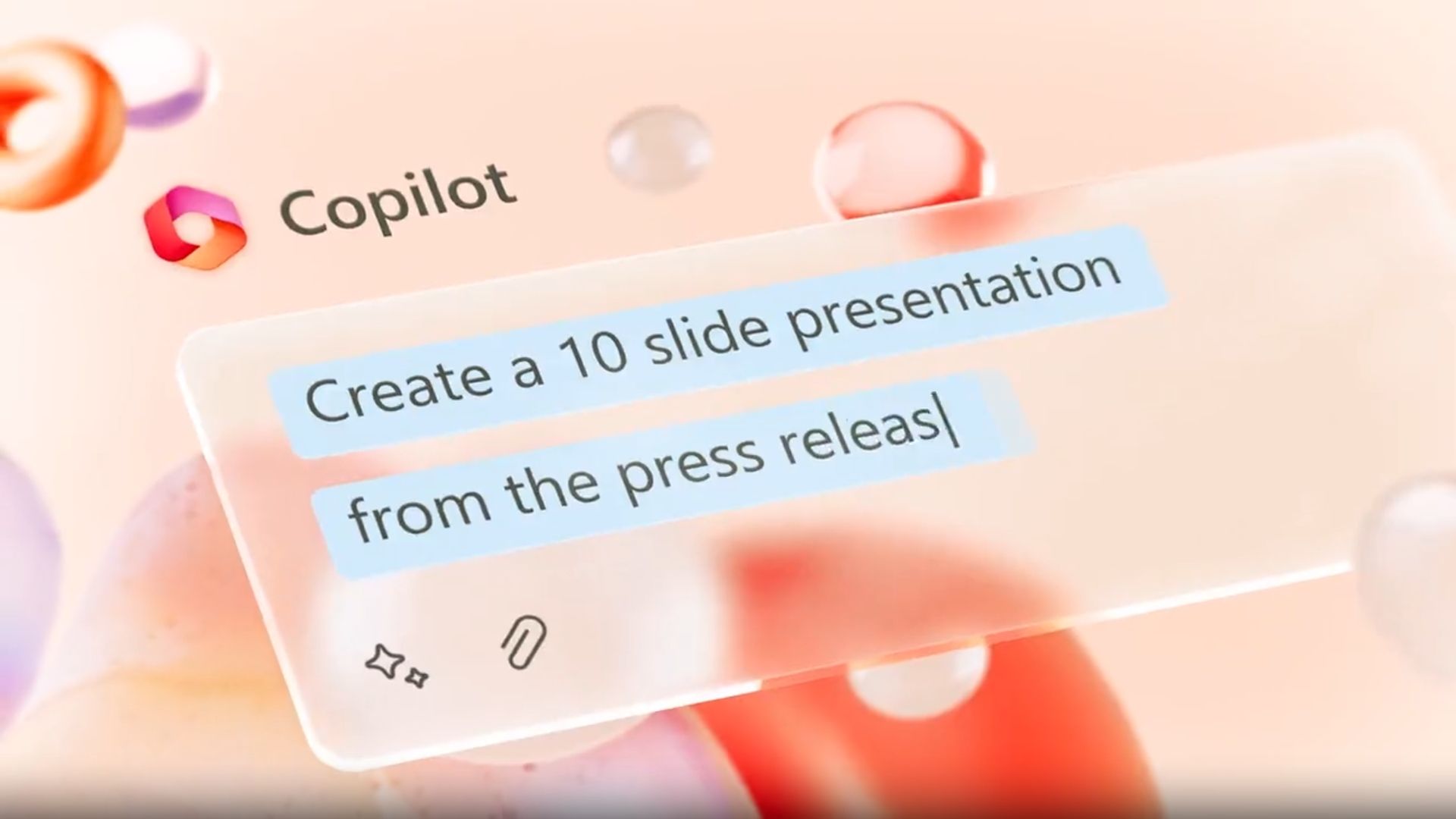
Copilot puede ayudar a los usuarios a ahorrar tiempo y esfuerzo al realizar tareas como crear un primer borrador de un documento o presentación, analizar y explorar datos en Excel y redactar un correo electrónico o un mensaje de chat con respuestas o acciones sugeridas. Los usuarios también pueden interactuar con Copilot usando comandos de lenguaje natural para cambiar diseños, reformatear texto y agregar imágenes o animaciones.
Copilot está diseñado teniendo en cuenta la seguridad y la privacidad. No entrena sobre el contenido del cliente o indicaciones individuales. También hereda todas las políticas y procesos de seguridad de la empresa, como la autenticación de dos factores, los límites de cumplimiento y las protecciones de privacidad.
¿Cómo usar Copilot en PowerPoint?
Si desea crear presentaciones que capten la atención y el interés de su audiencia, es posible que desee saber cómo usar Copilot en PowerPoint. Esta es una característica que lo ayuda a desarrollar presentaciones convincentes al trabajar con usted. Puede proporcionar contenido escrito y Copilot lo transformará en presentaciones de diapositivas visualmente cautivadoras que incluyen notas del orador para ayudarlo a entregar su mensaje y material de origen para respaldar sus afirmaciones si sabe cómo usar Copilot en PowerPoint.
Copilot también puede generar nuevas presentaciones a partir de un mensaje o esquema básico que le proporcione. Puede analizar su tema y audiencia y producir diapositivas relevantes con imágenes, gráficos y texto apropiados. También puede condensar presentaciones largas eliminando información redundante o irrelevante y resaltando los puntos clave.
Además, puede usar comandos de lenguaje natural para modifique diseños, cambie el formato del texto y ajuste el tiempo de las animaciones para crear la presentación perfecta que se adapte a su estilo y propósito.
Para obtener más información sobre cómo usar Microsoft Copilot en Powerpoint y ver algunos ejemplos de sus capacidades, puede ver el video de Microsoft sobre esta característica:
¿Cuáles son los beneficios de usar Microsoft Copilot en PowerPoint?
Ahora que sabe cómo usar Copilot en PowerPoint, permítanos transmitirle los beneficios de utilizar esta nueva característica. Algunos de los beneficios de usar Microsoft Copilot en PowerPoint son:
- Puede ayudarlo a crear hermosas presentaciones con un simple mensaje o esquema.
- Puede agregar contenido relevante de un documento que hizo la semana pasada o el año pasado
- Puede transformar documentos escritos existentes en presentaciones completas con notas del orador y fuentes
- Puede usar comandos de lenguaje natural para cambiar diseños, reformatear texto y ajustar el tiempo de las animaciones.
- Puede ahorrarle tiempo y esfuerzo al obtener datos de un documento de Word y realzarlo con fotos de archivo y diseños de texto.

¿Cómo activar Microsoft Copilot en PowerPoint?
Para activar Microsoft Copilot en PowerPoint, debe:
- Asegúrese de tener una suscripción a Microsoft 365 y la última versión de PowerPoint instalada en su dispositivo
- Abra PowerPoint y haga clic en el icono de Copilot en la esquina superior derecha de la cinta
- Ingrese un mensaje breve o un esquema para su presentación en el cuadro de chat de Copilot
- Espere a que Copilot genere un primer borrador de su presentación con contenido, imágenes y animaciones relevantes
- Revise y edite su presentación según sea necesario usando comandos de lenguaje natural o ajustes manuales
Tenga en cuenta que Microsoft Copilot solo está disponible para usuarios limitados en el momento de escribir este artículo, como se indica en la publicación del blog de Microsoft. Parece que pasará un tiempo antes de que las excelentes funciones que mencionamos en nuestra guía sobre cómo usar Copilot en PowerPoint estén disponibles para que todos las experimenten.
Source: ¿Cómo usar Copilot en PowerPoint para crear presentaciones visualmente impactantes?




