

¿No sabes cómo usar BUSCARV en Excel? No se preocupe porque nos estamos sumergiendo en el mundo mágico de BUSCARV: la navaja suiza de las funciones de Excel.
Con BUSCARV, puede navegar a través de su recopilación de datos como un explorador experimentado y descubrir joyas ocultas de información con facilidad. Entonces, ¿qué es exactamente BUSCARV? Bueno, es una función súper inteligente que le permite encontrar una información específica en una tabla y recuperar datos relacionados en un santiamén.
En términos más simples, BUSCARV te ayuda a preguntarle a Excel: “Oye amigo, ¿dónde puedo encontrar el precio de estos deliciosos plátanos?” Y Excel responde: “No te preocupes amigo, ¡déjame llevarte directamente a los detalles jugosos!” Así que abróchese el cinturón y prepárese para aprender cómo liberar todo el poder de BUSCARV.
¿Cómo usar BUSCARV en Excel?
Ya sea que sea un usuario experimentado de Excel o un recién llegado al mundo de las hojas de cálculo, BUSCARV es una herramienta que puede ayudarlo a descubrir información oculta en sus datos. Entonces, profundicemos y descubramos cómo puede usar BUSCARV para hacer que su trabajo en Excel sea más eficiente, efectivo y agradable.
Esta es una fórmula BUSCARV. Pero, ¿qué significa?
Para decirlo de otra manera, el algoritmo dice: “Busque esta información en el área siguiente y deme algunos datos correspondientes de otra columna”.
Los siguientes parámetros se pasan a la función BUSCARV:
- Número de búsqueda: El número que desea buscar en una base de datos.
- Matriz de tabla: La ubicación donde desea verificar el número de búsqueda.
- Número de índice de columna: El número de columna en la base de datos que contiene el resultado devuelto.
- VERDADERO – Coincidencia aproximada, lo que significa que si no se descubre una coincidencia precisa, se utiliza la coincidencia más cercana por debajo de lookup_value.
- FALSO – Coincidencia exacta, es decir, si no se descubre una coincidencia exacta, se devuelve un error.
¿Cómo usar BUSCARV en Excel con dos hojas?
Siga estos pasos para aprender a usar BUSCARV en Excel:
- Organizar la información
- Agregar datos
- Dile a la herramienta qué buscar
- Dile a Excel de qué columna quieres información
- Indique si desea una coincidencia estimada o precisa
Organizar la información
El primer paso para usar con éxito la función BUSCARV es asegurarse de que sus datos estén bien ordenados y sean apropiados para la función.
BUSCARV funciona en una secuencia de izquierda a derecha, así que asegúrese de que la información que desea buscar esté a la izquierda de los datos que desea recuperar.
Como ejemplo:
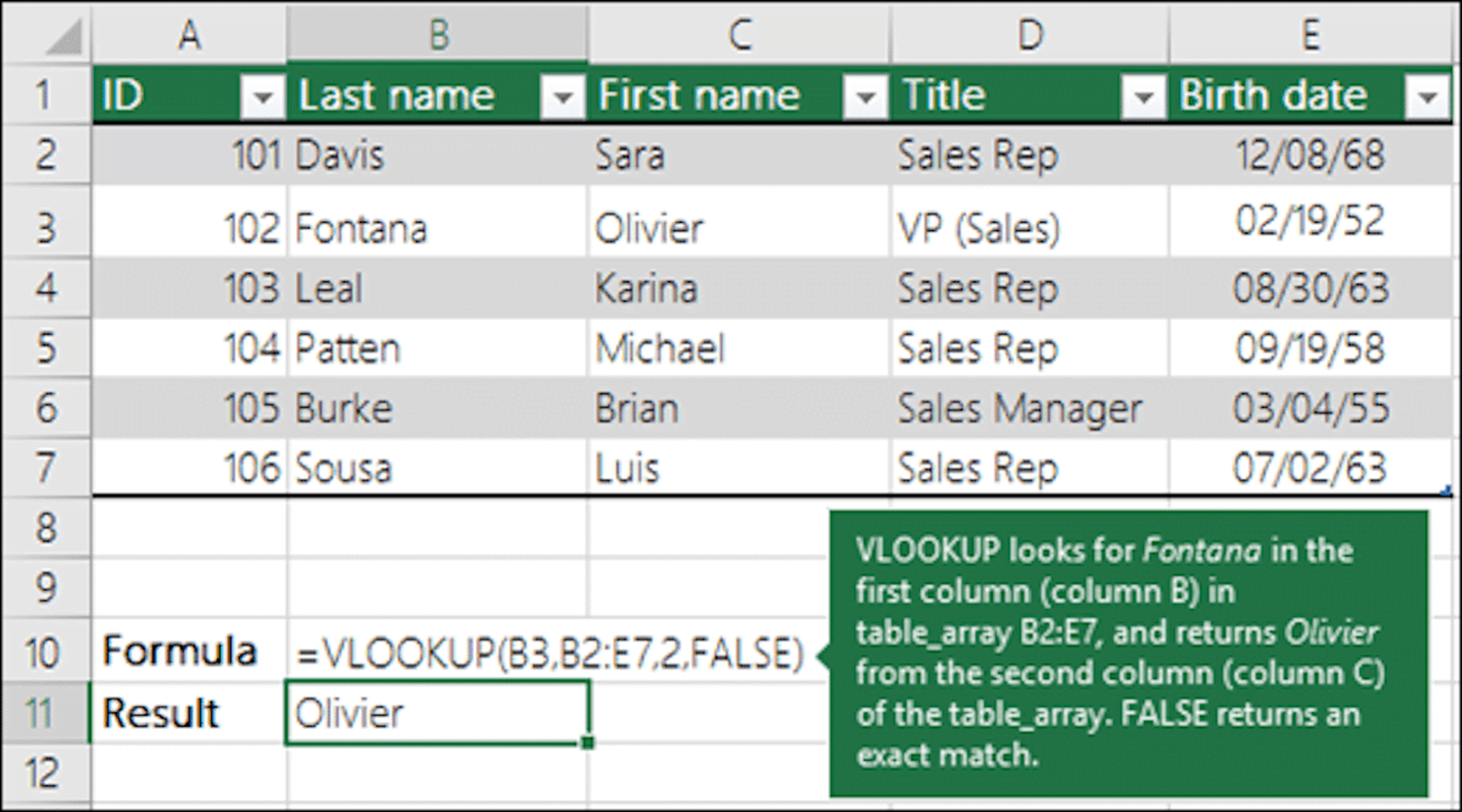
Agregar datos
Una vez que se haya asegurado de que sus datos estén bien organizados y alineados a la izquierda, puede indicarle a la herramienta BUSCARV qué buscar. Ingrese “=BUSCARV()” y comience a completar los paréntesis eligiendo la columna que contiene los datos que desea buscar.
Dile a la herramienta qué buscar
Debe instruir a Excel sobre dónde buscar la información requerida. Dependiendo de sus necesidades y preferencias, puede seleccionar todo el archivo o un área en particular.
Dile a Excel de qué columna quieres información
Excel debe saber qué columna contiene los datos que desea que BUSCARV devuelva. En este punto, debe insertar el número de columna en la región que contiene el valor devuelto.
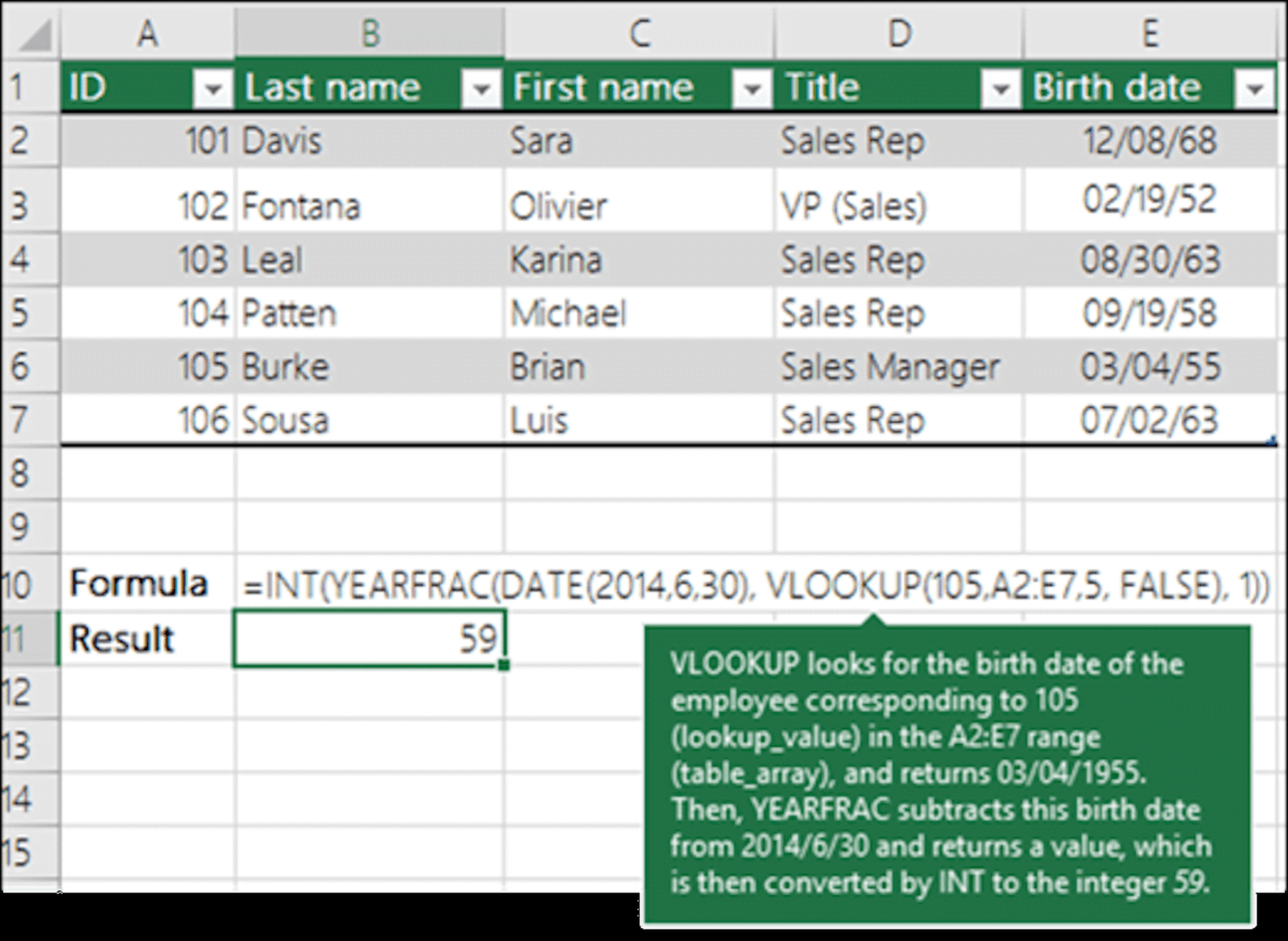
Indique si desea una coincidencia estimada o precisa
El programa le ofrece dos opciones para elegir. Para comenzar, si desea una coincidencia aproximada, puede concluir el cálculo escribiendo “VERDADERO”. Si desea una coincidencia precisa del resultado devuelto, ingrese “FALSO”. Esto es opcional, y puede seleccionar uno según sus gustos y requisitos.
VLOOKUP se utiliza en modelado e investigación de finanzas
Las fórmulas BUSCARV se utilizan con frecuencia en el modelado financiero y otros tipos de análisis financiero para hacer que los modelos sean más dinámicos y permitir la inclusión de numerosas situaciones.
Considere un modelo financiero con un cronograma de préstamos en el que la empresa tenía tres escenarios distintos de tasas de interés: 3,0 %, 4,0 % y 5,0 %. Una BUSCARV podría buscar una situación baja, media o alta y generar la tasa de interés adecuada en el modelo financiero.
El uso de BUSCARV en Excel es una herramienta poderosa para el modelado financiero. En el ejemplo de un cronograma de préstamo con tres escenarios de tasa de interés distintos de 3.0%, 4.0% y 5.0%, VLOOKUP se puede usar para buscar de manera rápida y precisa la tasa adecuada. Por ejemplo, se puede escribir una función BUSCARV para buscar situaciones bajas, medias o altas y generar la tasa de interés correspondiente en el modelo financiero. Esto elimina la necesidad de ingresar datos manualmente, lo que permite que el modelador se concentre en tareas más complejas.
De esta manera, ha aprendido a usar BUSCARV en Excel. Consulte nuestros otros tutoriales de Excel si desea obtener más información:
- ¿Cómo crear un gráfico de barras en Excel?
- ¿Cómo insertar datos de una imagen en Excel?
- ¿Cómo desbloquear Scroll Lock en Excel?



