
TechBriefly ES
  • Tech
  • Business
  • Geek
  • How to
  • about
    • About Tech Briefly
    • Terms and Conditions
    • Privacy Policy
    • Contact Us
No Result
View All Result
TechBriefly ES
No Result
View All Result
Home Tech
¿Cómo transmitir Oculus Quest 2 a Samsung TV fácilmente?

¿Cómo transmitir Oculus Quest 2 a Samsung TV fácilmente?

byÖnder Erdine
25/10/2022
in Tech
Reading Time: 3 mins read
Share on FacebookShare on Twitter

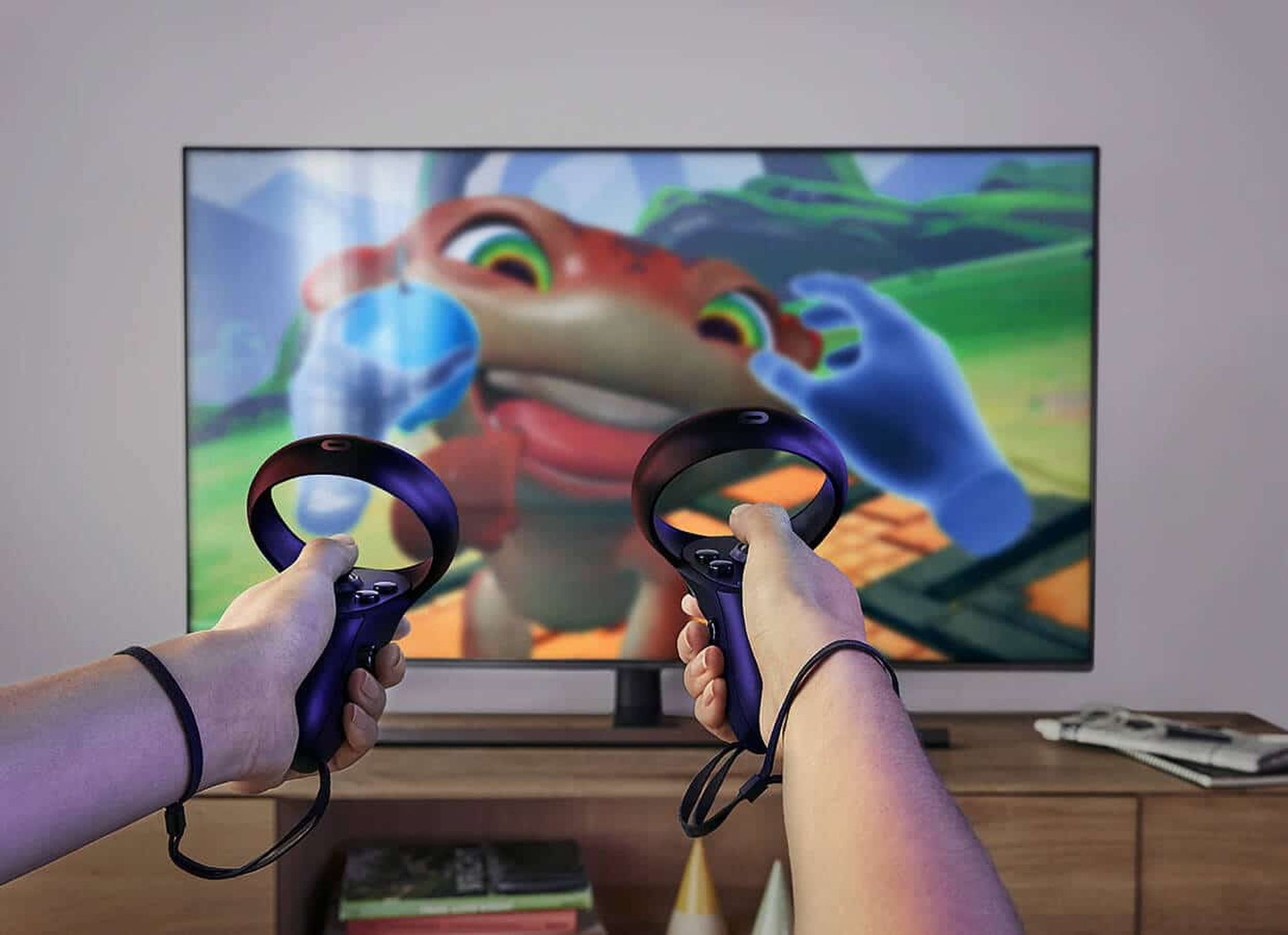
En este artículo, cubriremos cómo transmitir Oculus Quest 2 a un televisor Samsung fácilmente, para que pueda compartir las cosas que suceden en los auriculares con otros.

Con varios títulos exclusivos asombrosos, Oculus Quest 2 es probablemente uno de los mejores auriculares VR hasta la fecha, si no el más vendido. Por lo tanto, sería bueno compartir dichos juegos con otros mostrándolos en la pantalla de su Samsung para que los vean mientras juega. Pero, ¿es esto posible para ti? Y, de ser así, ¿qué pasos sigues? En teoría, puede transmitir desde su Oculus Quest 2 a su televisor Samsung. Hay algunas maneras que puede tomar. Si su televisor ya tiene capacidades de transmisión integradas, está bien para comenzar. De lo contrario, deberá comprar un dispositivo Chromecast para conectarse a su televisor.
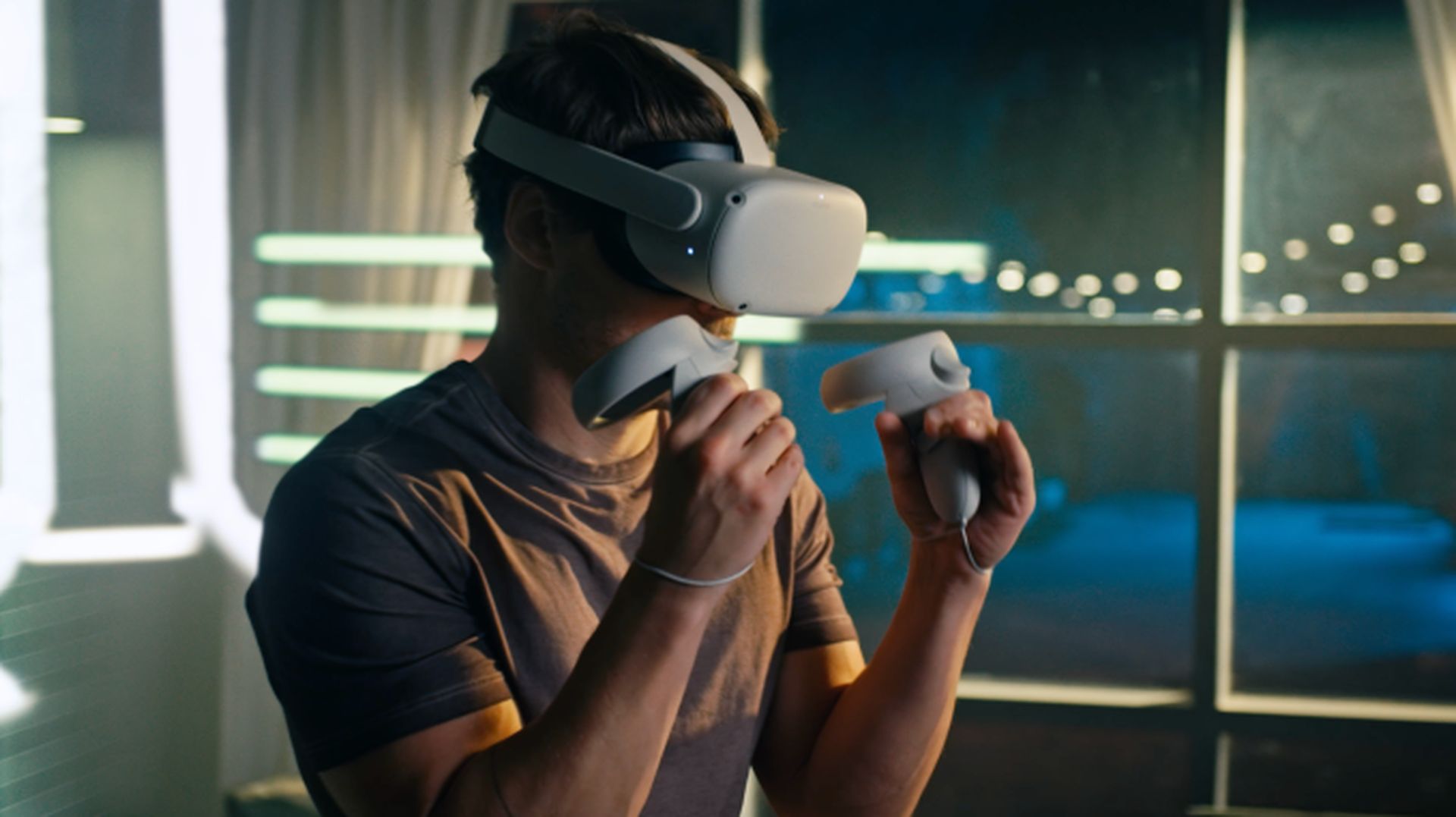
En este artículo, cubriremos cómo transmitir Oculus Quest 2 a un televisor Samsung fácilmente, para que pueda compartir las cosas que suceden en los auriculares con otros.
¿Cómo transmitir Oculus Quest 2 a Samsung TV fácilmente?

Luego puede activar la transmisión desde sus auriculares Oculus o el software Oculus en su teléfono, que puede obtener para Android o iOS aquí. No todas las aplicaciones de Oculus Quest 2 son compatibles con la transmisión, y debe asegurarse de que sus auriculares Oculus y su dispositivo/televisor Chromecast estén conectados a la misma red. Alternativamente, si tiene la aplicación Samsung SmartThings, funciona de manera prácticamente idéntica a un Chromecast.
  Todos los juegos de Tesla Steam para jugar
En este artículo, cubriremos cómo transmitir Oculus Quest 2 a un televisor Samsung fácilmente, para que pueda compartir las cosas que suceden en los auriculares con otros.
¿Cómo transmitir Oculus Quest 2 a Samsung TV fácilmente?

¿Cómo transmitir Oculus Quest 2 a un televisor Samsung?

  • Ponte los auriculares y navega hasta el menú universal.
  • Elija Compartir, luego Transmitir.
  • Elija el dispositivo al que desea transmitir y presione el botón Iniciar.
  • Debería aparecer un punto rojo en su VR para indicar que ha comenzado la transmisión.
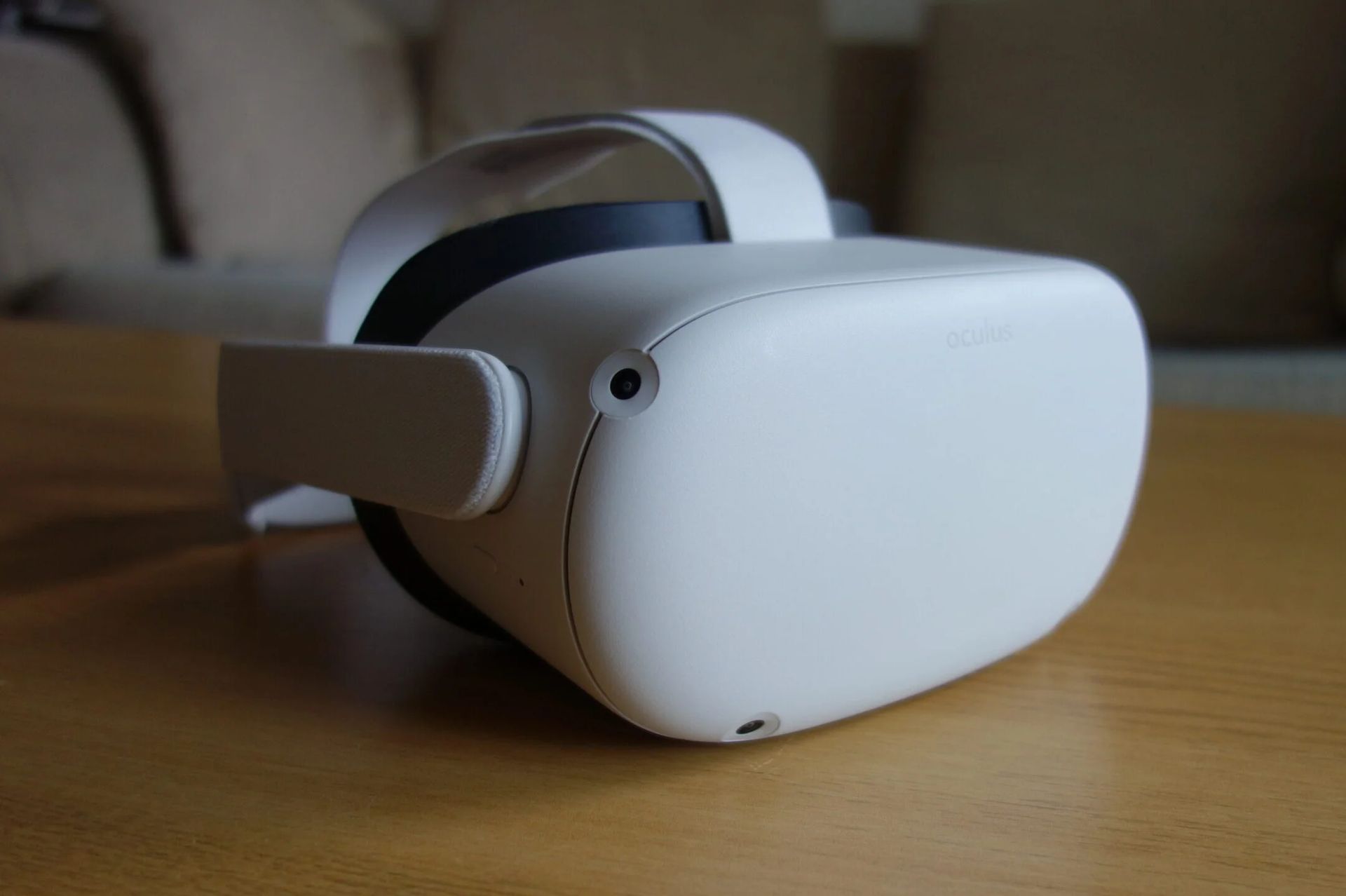
En este artículo, cubriremos cómo transmitir Oculus Quest 2 a un televisor Samsung fácilmente, para que pueda compartir las cosas que suceden en los auriculares con otros.
¿Cómo transmitir Oculus Quest 2 a Samsung TV fácilmente?

¿Cómo transmitir Oculus Quest 2 a Samsung TV con tu teléfono?

  • Encienda Oculus Quest y la televisión.
  • Inicie la aplicación Oculus en su teléfono inteligente.
  • Se puede ver un ícono Cast en la parte superior derecha de la pantalla. Parece un casco y emite una señal WiFi. Seleccione este icono.
  • En el área Transmitir desde de su aplicación, sus auriculares deberían detectarse automáticamente. Si hay más de uno cerca, asegúrese de elegir el adecuado.
  • Seleccione su televisor o dispositivo Chromecast en el área Transmitir a.
  • Para comenzar a transmitir, toca Comenzar en la parte inferior de la pantalla, ponte el visor y acepta el aviso en la realidad virtual.
  LoLdle responde hoy: Clásico, Cita, Habilidad, Emoji, Splash (25 de enero)

Esperamos que haya disfrutado este artículo sobre cómo transmitir Oculus Quest 2 a un televisor Samsung. Si lo hizo, estamos seguros de que también disfrutará leyendo algunos de nuestros otros artículos, como cómo ver Dexter New Blood en un televisor Samsung desde cualquier lugar, o cómo se incluyen los juegos Nvidia GeForce Now y Google Stadia en los nuevos televisores Samsung.

Source: ¿Cómo transmitir Oculus Quest 2 a Samsung TV fácilmente?

Related Posts

Amazon se prepara para lanzar una segunda ola de despidos corporativos la próxima semana

Amazon se prepara para lanzar una segunda ola de despidos corporativos la próxima semana

La Búsqueda de Google agrega "Inteligencia personal" al modo IA

La Búsqueda de Google agrega "Inteligencia personal" al modo IA

JBL ingresa al mercado de amplificadores de práctica con tecnología de separación de tallos impulsada por IA

JBL ingresa al mercado de amplificadores de práctica con tecnología de separación de tallos impulsada por IA

Oracle y Silver Lake lideran el consorcio en un acuerdo histórico sobre TikTok en EE. UU.

Oracle y Silver Lake lideran el consorcio en un acuerdo histórico sobre TikTok en EE. UU.

Amazon se prepara para lanzar una segunda ola de despidos corporativos la próxima semana
Tech

Amazon se prepara para lanzar una segunda ola de despidos corporativos la próxima semana

La Búsqueda de Google agrega "Inteligencia personal" al modo IA
Tech

La Búsqueda de Google agrega "Inteligencia personal" al modo IA

JBL ingresa al mercado de amplificadores de práctica con tecnología de separación de tallos impulsada por IA
Tech

JBL ingresa al mercado de amplificadores de práctica con tecnología de separación de tallos impulsada por IA

Oracle y Silver Lake lideran el consorcio en un acuerdo histórico sobre TikTok en EE. UU.
Tech

Oracle y Silver Lake lideran el consorcio en un acuerdo histórico sobre TikTok en EE. UU.

Substack lanza aplicación de TV para plataformas Apple y Google
Tech

Substack lanza aplicación de TV para plataformas Apple y Google

TechBriefly ES

© 2021 TechBriefly is a Linkmedya brand.

  • About
  • About Tech Briefly
  • Blog
  • Contact
  • Contact Us
  • Cover Page
  • Privacy Policy
  • TechBriefly
  • Terms and Conditions

Follow Us

No Result
View All Result
  • Tech
  • Business
  • Geek
  • How to
  • about
    • About Tech Briefly
    • Terms and Conditions
    • Privacy Policy
    • Contact Us

This website uses cookies. By continuing to use this website you are giving consent to cookies being used. Visit our Privacy and Cookie Policy.