
¿Estás esperando ansiosamente explorar el universo en el acceso anticipado de Starfield, sólo para encontrarte experimentando la ¿Starfield no funciona? No te preocupes; No estás solo. Muchos jugadores se enfrentan a este problema, que les impide embarcarse en su viaje interestelar.
En esta guía, lo guiaremos a través varios métodos sencillos para que el acceso anticipado a Starfield esté funcionando sin problemas.
¿Cómo deshacerse del problema de que Starfield no funciona?
Programado para un lanzamiento mundial oficial el 6 de septiembre de 2023, Starfield ya está causando sensación entre los jugadores. Sin embargo, si te encuentras aquí, es posible que seas uno de los jugadores que se enfrenta Problemas de acceso temprano. No te preocupes, ya que las correcciones que explicamos a continuación están aquí para ayudarte a solucionar problemas y retomar tu aventura interestelar.
1. Reinicie Steam y PC
Una de las soluciones más simples y, a menudo, más efectivas es reiniciar tanto el cliente Steam como su PC. Esto puede solucionar fallos temporales que pueden estar causando el problema. Pruébelo antes de pasar a soluciones más complejas. Así es cómo:
- Cierra el juego Starfield y el cliente Steam.
- Reinicie su PC.
- Reinicie Steam y luego intente ejecutar el acceso anticipado de Starfield nuevamente.
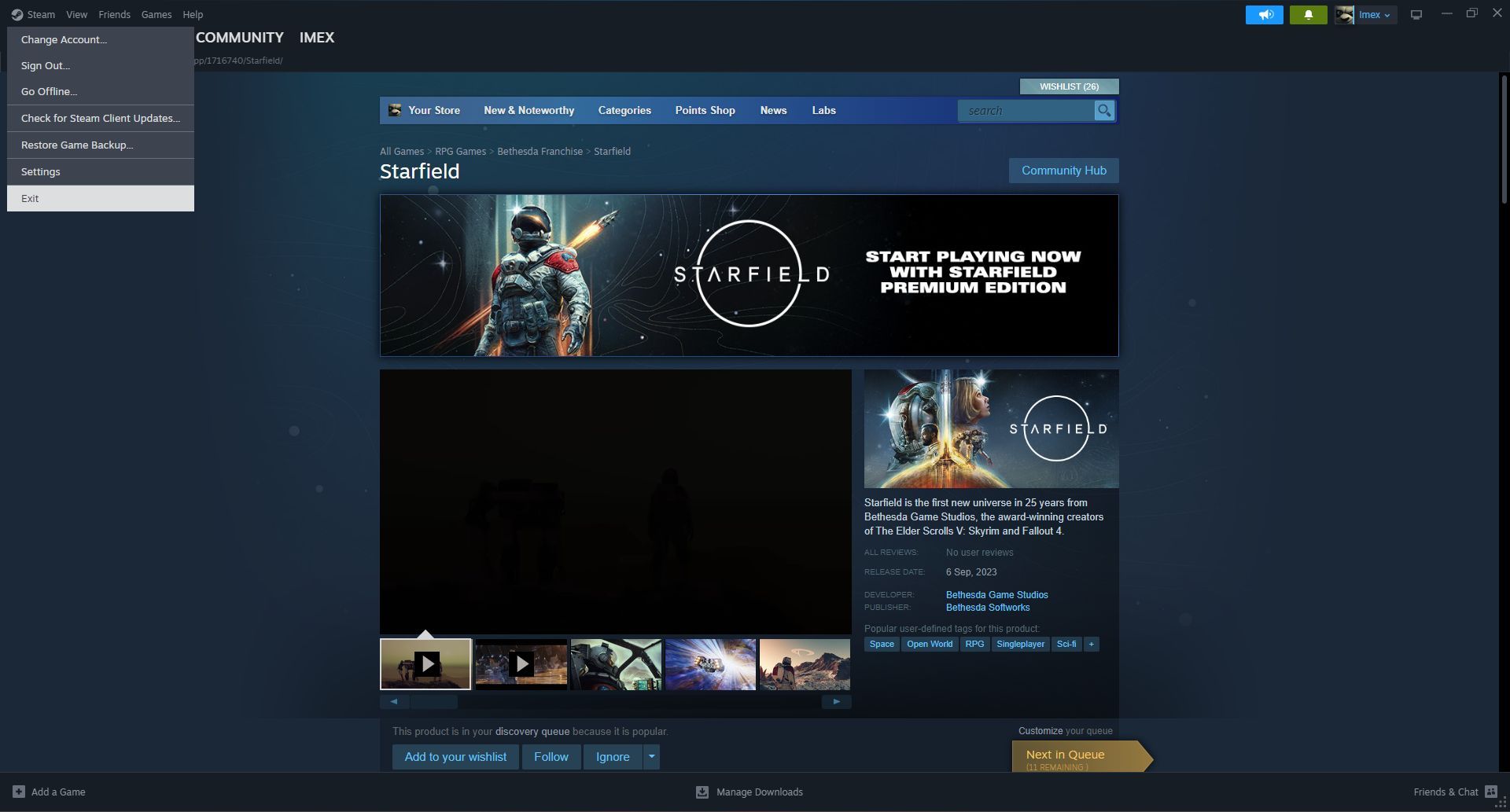
2. Reinstale contenido premium (para Xbox Series X|S)
Si estás jugando a Starfield en una Xbox Series X|S y has comprado la actualización Premium Edition, considera desinstalar el contenido premium y luego reinstalarlo. Algunos jugadores han informado de éxito con este método, por lo que vale la pena intentarlo. Así es cómo:
- En tu Xbox Series X|S, ve al menú de configuración.
- Seleccionar “Almacenamiento” y luego “Administrar juegos y complementos” para Starfield.
- Desinstale el contenido premium.
- Vuelve a instalar el contenido premium desde la página de la tienda del juego.
3. Apague y encienda su consola
Para los usuarios de Xbox Series X|S, apagar y encender su consola puede hacer maravillas para resolver varios problemas. Así es cómo:
- Cierra tu Xbox Series X|S.
- Mantenga presionado el botón Xbox en el frente de la consola durante aproximadamente 10 a 15 segundos para forzar el apagado de la consola.
- Una vez que la consola esté completamente apagada, desenchufe el cable de alimentación de la parte posterior de la Xbox Series X|S.
- Esperar 10-15 segundos, luego vuelva a enchufar el cable de alimentación y vuelva a encender la consola.
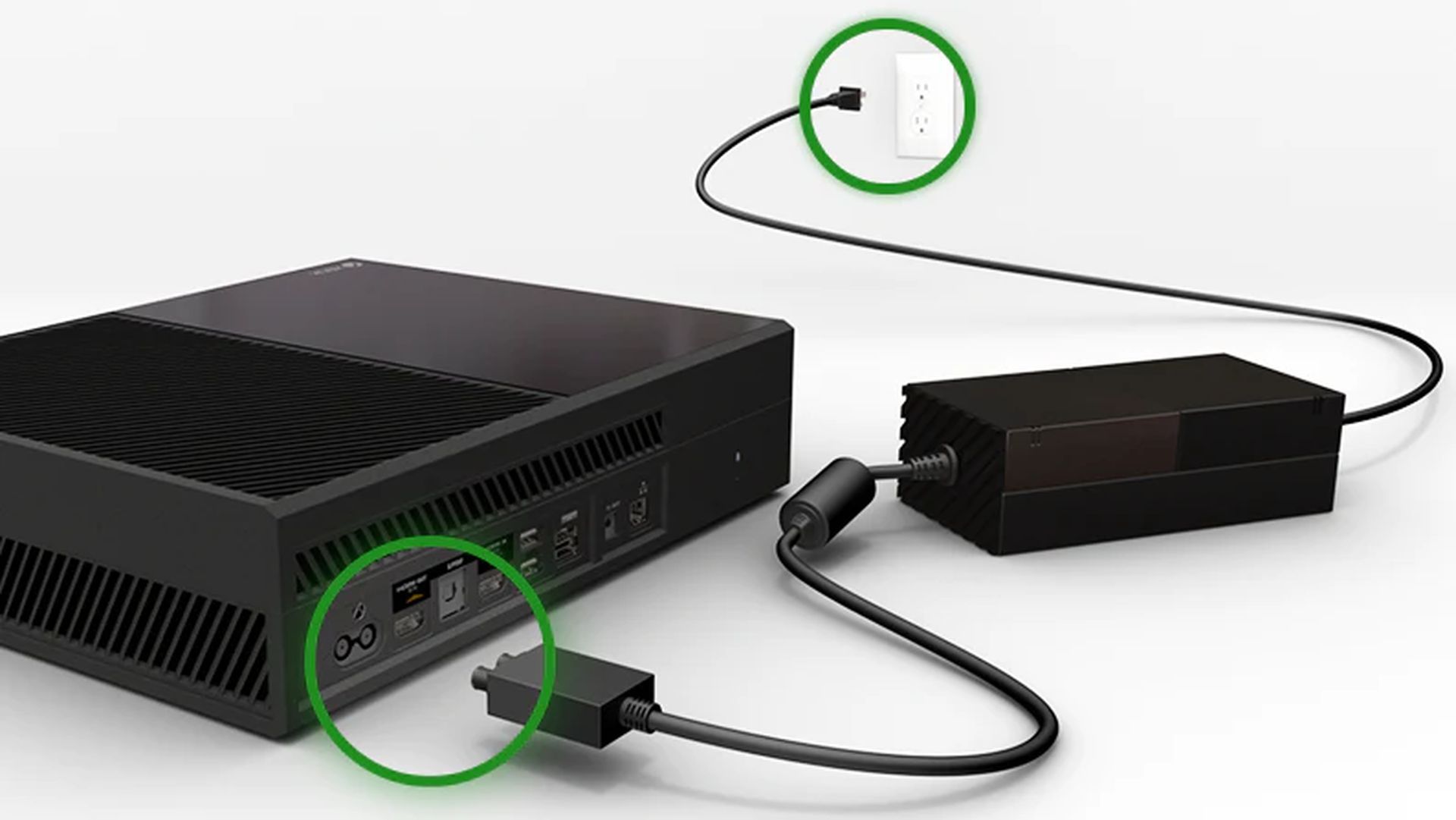
Ahora, intente iniciar nuevamente el acceso anticipado de Starfield para ver si el problema se resuelve.
4. Comprueba tu conexión a Internet
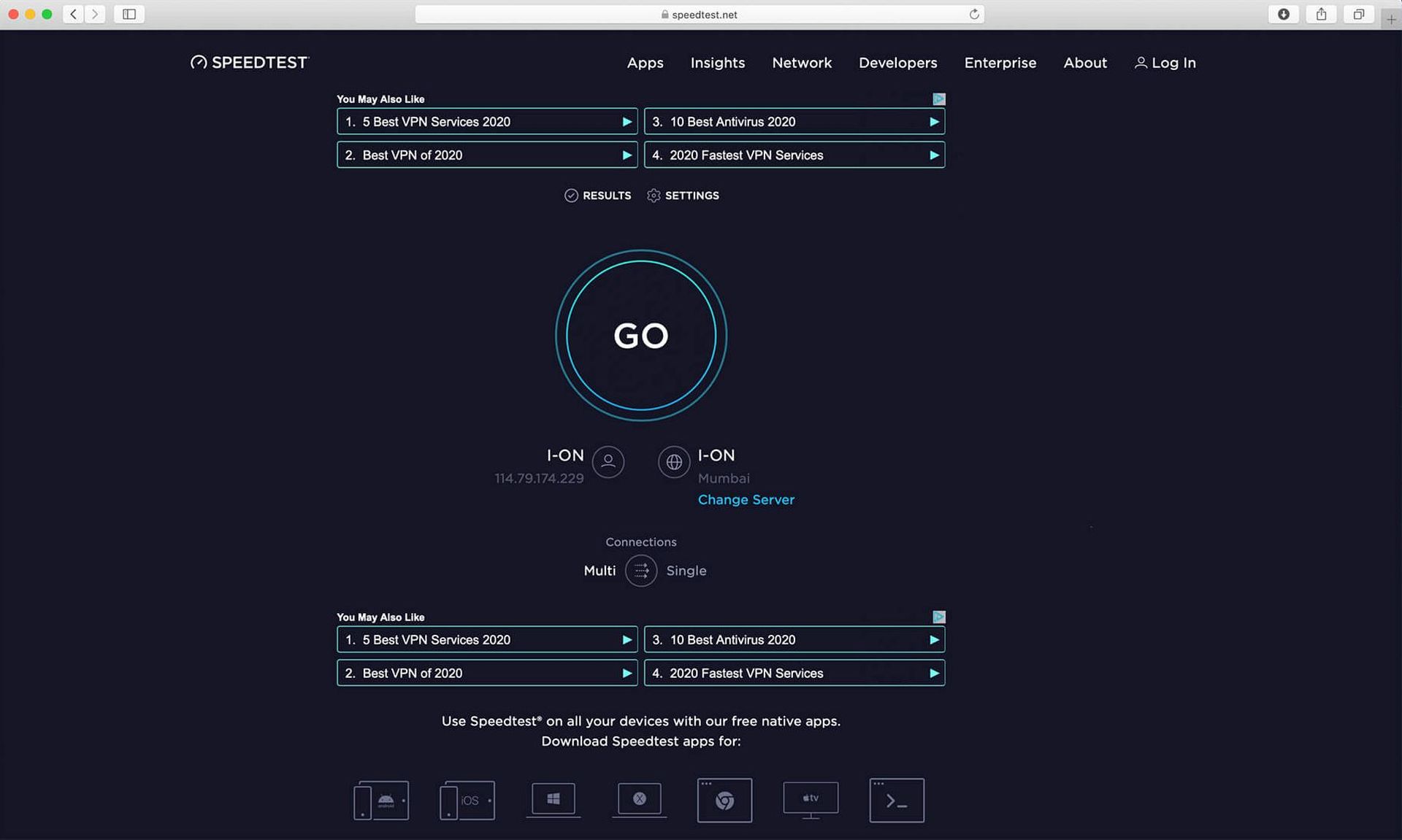
Una conexión a Internet lenta o inestable también puede ser la culpable. Asegúrese de que su conexión a Internet sea estable y tenga suficiente velocidad. Puede resultar útil utilizar sitios web de prueba de red, como fast.com o speedtest.net. Puede intentar restablecer su enrutador o módem. Además, puede resultar útil cambiar de Wi-Fi a una conexión por cable. Así es cómo:
- Asegúrese de que su conexión a Internet sea estable y tenga suficiente velocidad.
- Considere restablecer su enrutador o módem.
- Intente cambiar de Wi-Fi a una conexión por cable si es posible.
5. Borrar archivos de caché
Los archivos de caché dañados pueden causar estragos en tu experiencia de juego. Intente borrar los archivos de caché relacionados con Starfield. Esta podría ser la clave para solucionar el problema del acceso temprano. Así es cómo:
- Localice el archivos de caché relacionado con Starfield (normalmente en la carpeta del juego).
- Elimine estos archivos de caché.
- Reinicia el juego Starfield y comprueba si el problema está resuelto.
6. Reinstale el juego
Si todo lo demás falla, puedes recurrir a desinstalar Starfield por completo de tu dispositivo y luego reinstalarlo. Esta debería ser su última opción, ya que requiere la mayor cantidad de tiempo y esfuerzo. Así es cómo:
- Desinstala Starfield de tu PC o Xbox Series X|S.
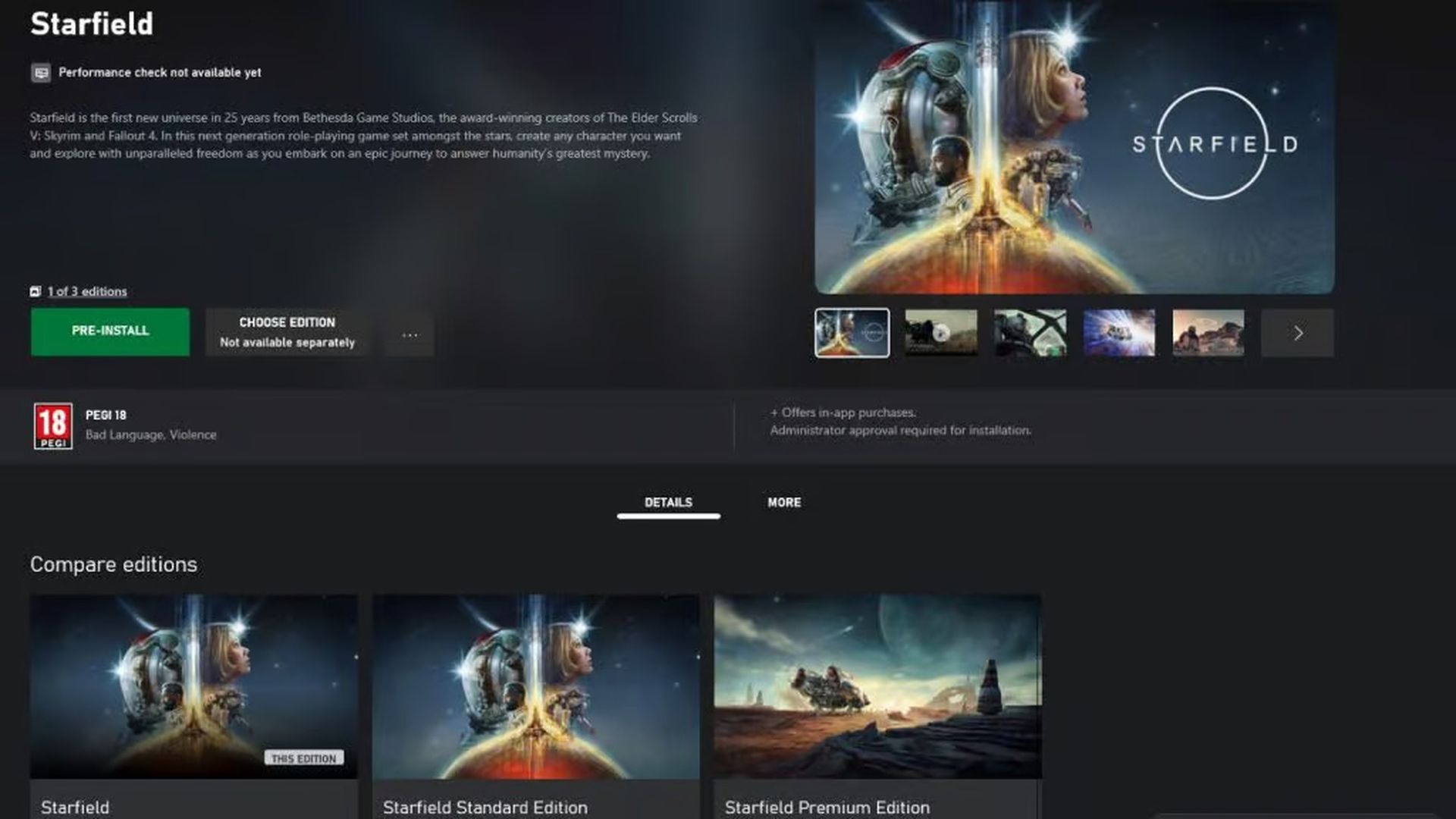
- Visita la página de la tienda del juego y reinstala Starfield.
- Inicie el juego una vez completada la reinstalación.
Si sigue estos pasos, aumentará sus posibilidades de deshacerse del problema de que Starfield no funciona. Recuerda eso los problemas técnicos pueden variar, así que si un método no funciona, no pierdas la esperanza; pasar al siguiente hasta que puedas disfrutar de tu aventura espacial. ¡Viajes seguros por el cosmos!
Mientras tanto, una vez que soluciones el problema de que Starfield no funciona, si alguna vez necesitas ayuda en el aspecto del juego, asegúrate de consultar nuestros artículos al respecto, como los que tratan sobre cómo acoplar, cómo abrir cerraduras y cómo acceder. y aumenta el almacenamiento de tu nave en Starfield, o muchos otros.
Crédito de la imagen destacada: Bethesda


