

Dentro de la competencia del software de conectividad, los iPhone son herramientas indispensables y, a pesar de las “iPhone Outlook sigue pidiendo contraseña” problema, la aplicación Outlook es el compañero preferido para administrar correos electrónicos.
Sin embargo, los usuarios están cansados de la frustración recurrente de la aplicación que se ha manifestado en forma de solicitudes incesantes de contraseñas de Outlook en iPhone. En esta guía detallada, profundizaremos en las complejidades del problema “iPhone Outlook sigue pidiendo contraseña”, ofreciendo soluciones matizadas para liberar a los usuarios del desconcertante ciclo de solicitudes de autenticación.
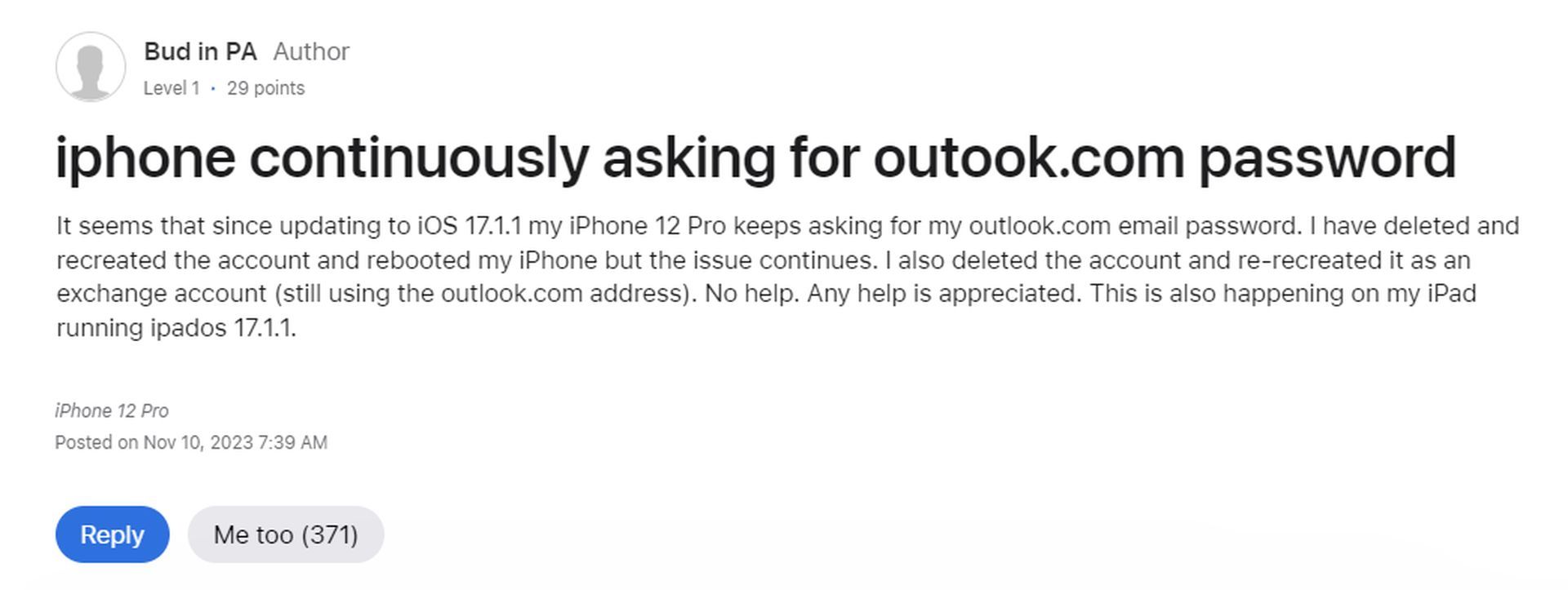
¿Cómo solucionar el iPhone Outlook sigue pidiendo un problema de contraseña?
A pesar de la variedad de aplicaciones de correo electrónico alternativas, la integración de la aplicación Outlook con iPhones puede ser plagado de la persistente demanda de contraseñas de cuentas. A medida que nos embarcamos en esta expedición de solución de problemas, nuestro enfoque principal es desentrañar las complejidades directamente relacionadas con Outlook. Nuestro objetivo es garantizar que su experiencia de correo electrónico en el iPhone no sólo sea funcional sino también sin la molesta experiencia de las repetidas solicitudes de autenticación.
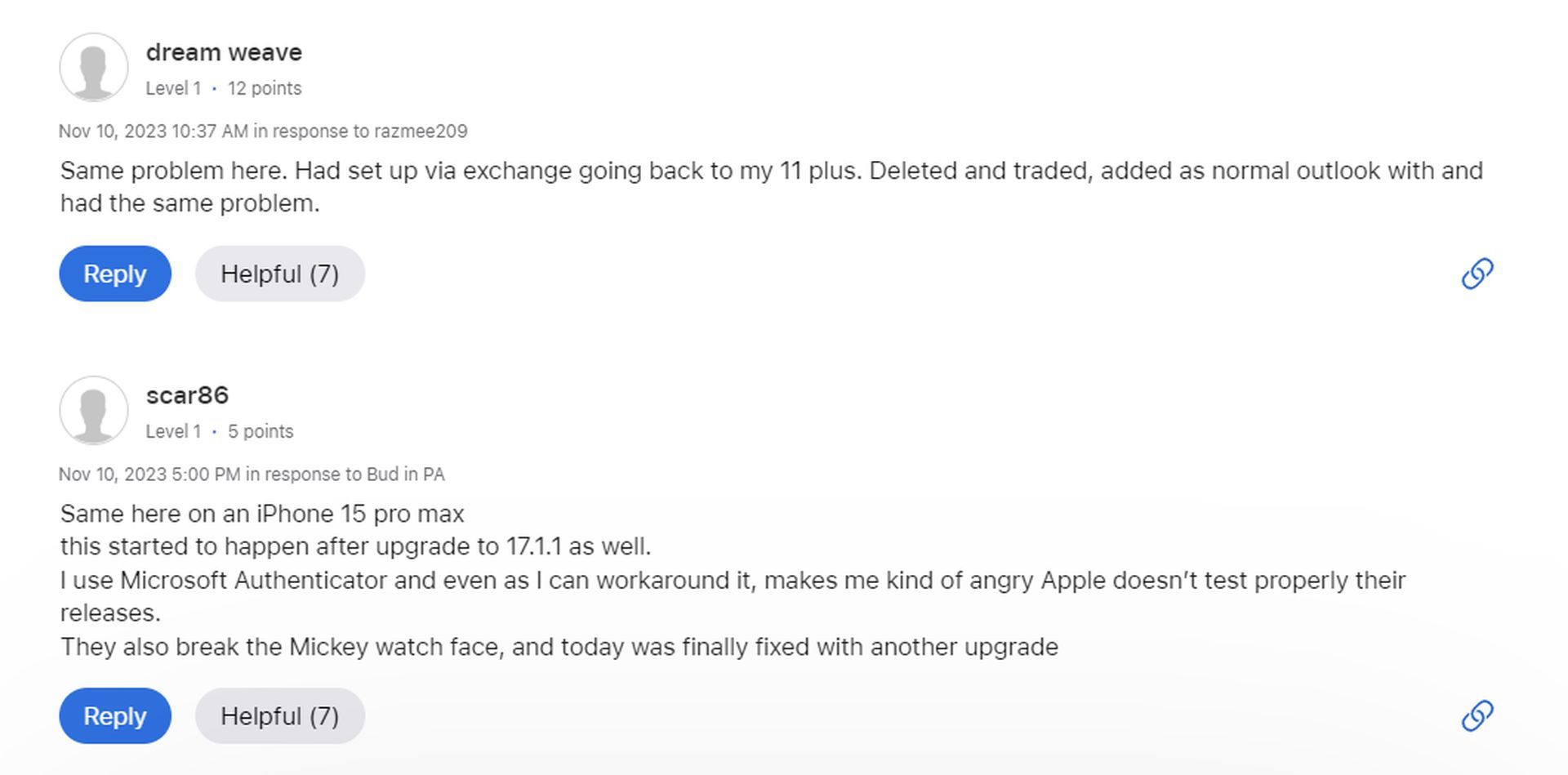
1. Vuelva a autenticarse con las credenciales de Outlook
Inicie el proceso de resolución revisando y verificando la configuración de su cuenta de Outlook en el iPhone:
- Abra la aplicación Configuración y navegue hasta la sección “Outlook” o “Correo”.
- Seleccione “Cuentas” y toque su cuenta de Outlook.
- Busque una opción para volver a ingresar su contraseña.
Asegurarse de que su iPhone esté usando la contraseña de Outlook correcta y actualizada es un paso fundamental para mitigar las incesantes solicitudes.
2. Solución de problemas específicos de la aplicación
Profundice en las configuraciones específicas dentro de la aplicación Outlook en su iPhone que podrían estar contribuyendo a las solicitudes de contraseña:
- Abra la aplicación Outlook y navegue hasta su configuración.
- Examine las configuraciones relacionadas con la cuenta que puedan requerir atención.
- Verifique que la aplicación tenga los permisos necesarios para acceder a su cuenta de Outlook.

Ajustar estas configuraciones directamente dentro de la aplicación Outlook podría proporcionar una solución personalizada al problema relacionado con las contraseñas.
3. Reconfiguración de cuenta
Considere eliminar y luego volver a agregar su cuenta de Outlook si el problema persiste:
- Vaya a Configuración, busque “Outlook” o “Correo” y seleccione “Cuentas”.
- Toque su cuenta de Outlook y elija la opción para eliminarla.
- Regrese a la sección Cuentas y agregue nuevamente su cuenta de Outlook.
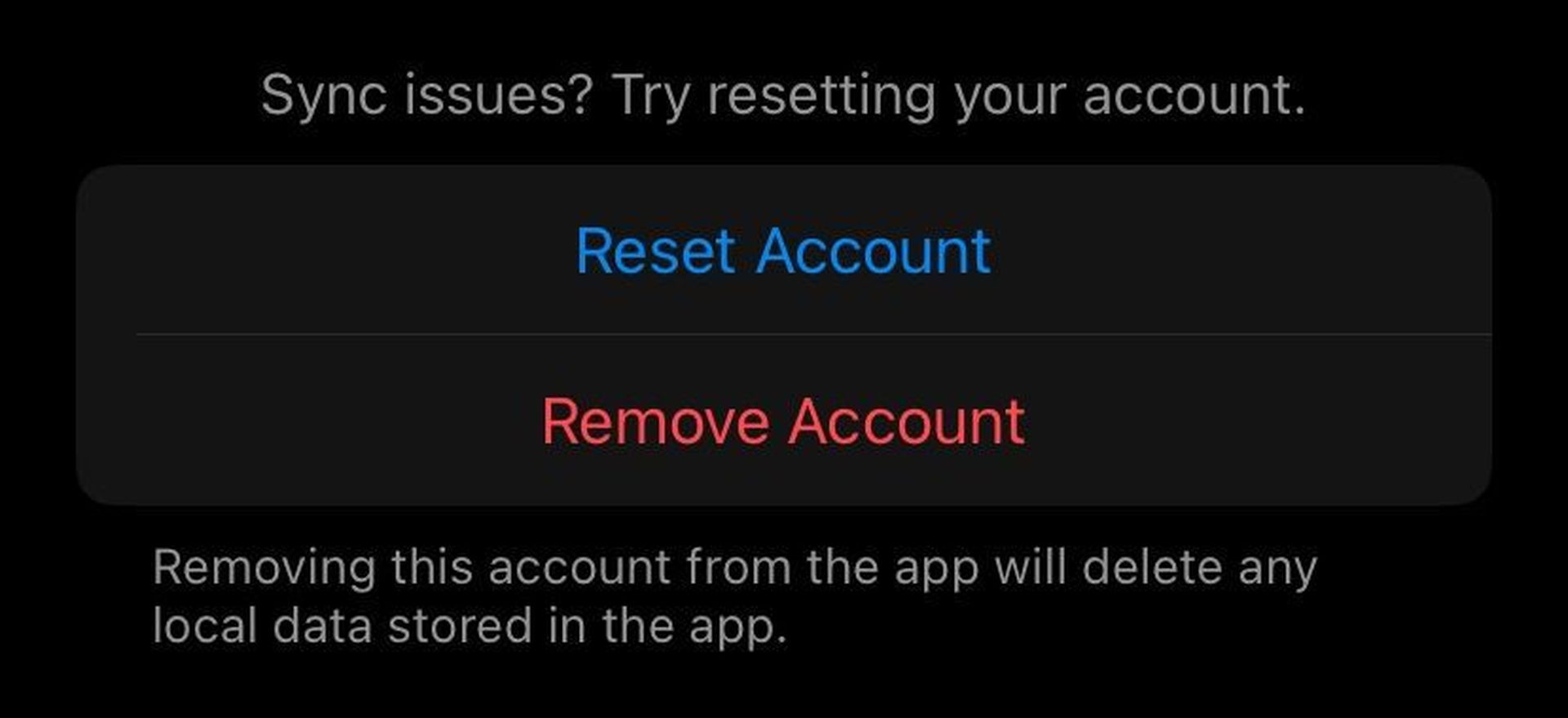
Este proceso sirve para actualizar la conexión de la cuenta, lo que podría poner fin a las solicitudes persistentes de contraseña.
4. Actualice la aplicación Outlook
Asegúrese de que su aplicación Outlook esté funcionando con la última versión:
- Visita la App Store en tu iPhone.
- Localice la aplicación Outlook y compruebe la disponibilidad de actualizaciones.
- Instale la última versión de la aplicación Outlook.
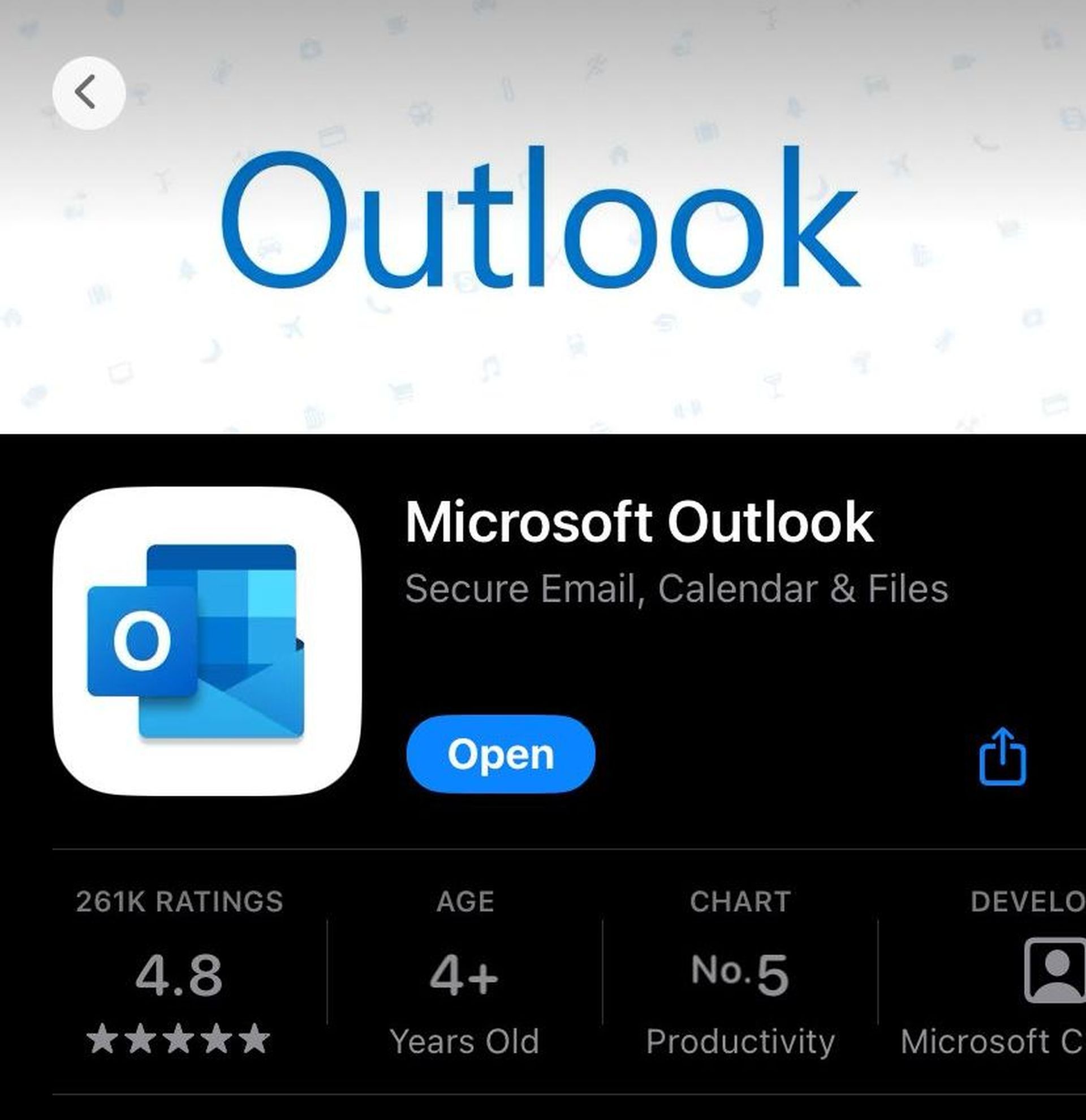
Una aplicación desactualizada puede albergar errores que contribuyan al problema de solicitud de contraseña.
5. Póngase en contacto con el soporte técnico de Outlook
Si todo lo demás falla, comunicarse con el soporte técnico de Outlook puede brindarle asistencia especializada:
- Conéctese con el soporte de Outlook para analizar las solicitudes de contraseña persistentes.
- Su equipo puede guiarlo a través de los pasos de solución de problemas específicos de su cuenta.
- Asegúrese de seguir las recomendaciones personalizadas proporcionadas por el equipo de soporte.

Al centrarse en las complejidades de la aplicación Outlook, estos pasos integrales apuntan no solo a mitigar sino también a eliminar las solicitudes de contraseña persistentes en tu iPhone. Nuestro objetivo es brindarle una experiencia de correo electrónico perfecta e ininterrumpida a través de Outlook en su iPhone.
Mientras tanto, si tiene algún otro problema en su dispositivo, asegúrese de verificar si ya hemos escrito sobre las formas de solucionarlo, como lo hicimos sobre cómo desactivar la imagen reflejada en el iPhone y qué es la función de distancia de la pantalla del iPhone y cómo para usarlo.
Crédito de la imagen destacada: panorama
Source: ¿Cómo solucionarlo si iPhone Outlook sigue pidiendo contraseña?



