
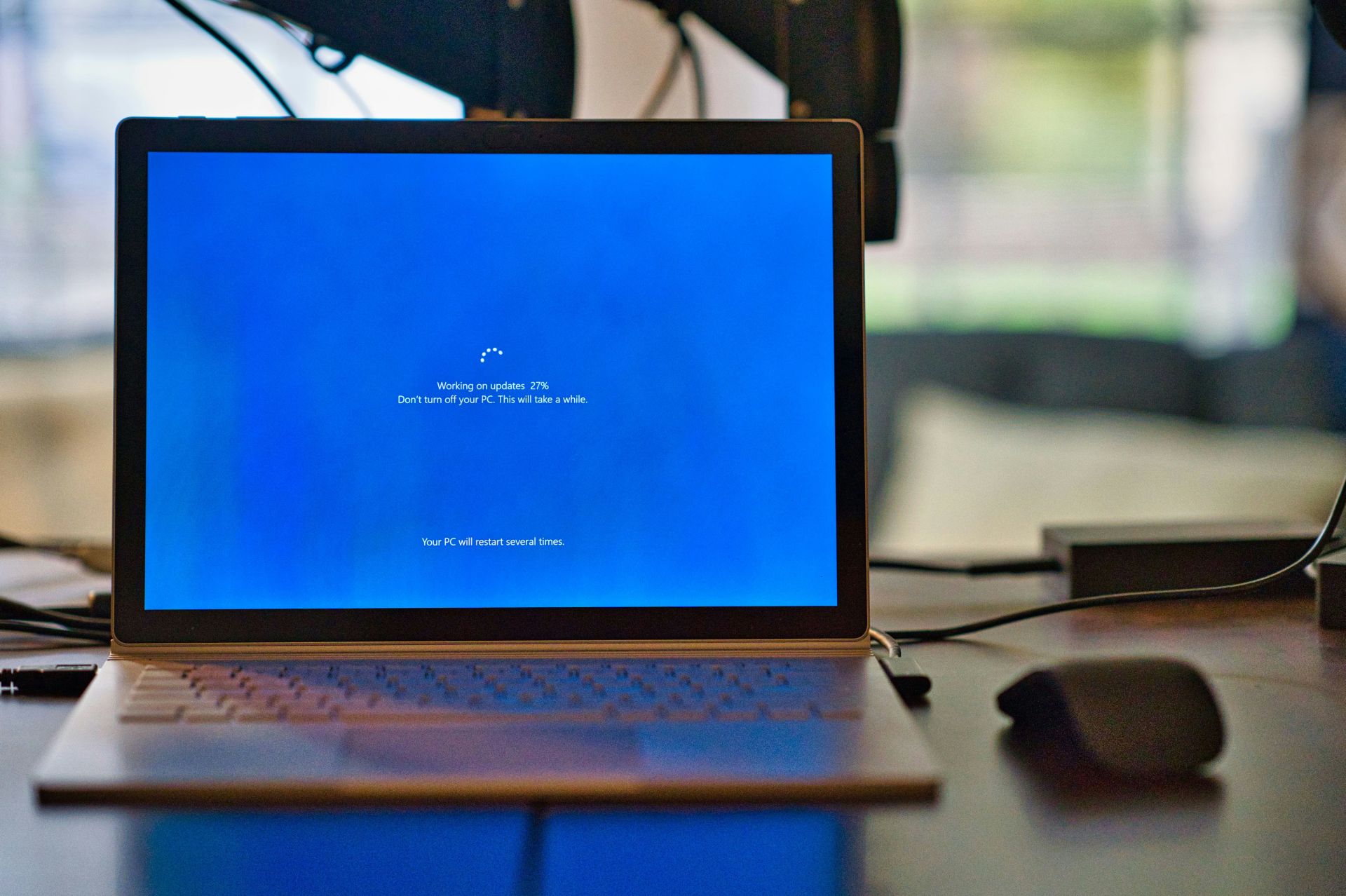
En el mundo actual, conocedor de la tecnología, encontrarse con errores informáticos como el mensaje “Vcruntime140.dll no encontrado” es bastante estándar, especialmente para los usuarios de Windows 10. Este error puede detener sus aplicaciones en seco, lo que puede parecer un gran problema si no está muy familiarizado con la solución de problemas de la computadora. Por eso hemos elaborado esta guía. Es fácil de seguir y tiene como objetivo ayudarlo a superar este problema rápidamente y sin muchos problemas.
El problema detrás del mensaje de error “Vcruntime140.dll no encontrado” puede parecer complicado, pero a menudo es causado por algunos problemas simples que pueden resolverse sin necesidad de ser un experto en tecnología. Ya sea debido a un software desactualizado, un virus o simplemente un archivo dañado, nuestra guía lo guiará a través de los pasos para solucionarlo. Queremos asegurarnos de que todos, sin importar su nivel de habilidad técnica, puedan hacer que su computadora vuelva a funcionar sin problemas. Este artículo es como tu amigo experto en tecnología que está aquí para ayudarte con esos molestos mensajes de error de la computadora.

Comprender el error “Vcruntime140.dll no encontrado”
Antes de profundizar en las soluciones, examinemos brevemente por qué ocurre este error. El error “Vcruntime140.dll no encontrado” puede aparecer debido a varias razones, pero esencialmente significa que falta un archivo específico, crucial para el funcionamiento de muchas aplicaciones, o está dañado. Esto podría suceder debido a actualizaciones de software, ataques de malware o incluso corrupción de archivos del sistema. Identificar la causa es el primer paso para resolver el problema.
Causas comunes:
- Archivo faltante o dañado: El error surge en esencia porque el archivo Vcruntime140.dll falta en su sistema o está dañado.
- Actualizaciones de software: A veces, la actualización de software como Creative Cloud de Adobe puede provocar este error si implica cambios en Visual C++.
- malware: Los virus o el malware pueden dañar el archivo DLL y generar el mensaje de error.
- Corrupción de archivos del sistema: El problema también puede ser un síntoma de una corrupción más amplia de los archivos del sistema.
Armados con este conocimiento, podemos abordar el error de Windows de frente con soluciones sencillas.

Solucionar el error Vcruntime140.dll no encontrado
A continuación le mostramos cómo solucionar el error “Vcruntime140.dll no encontrado” con algunos pasos prácticos:
1. Reparar Microsoft Visual C++ 2015-2019 Redistribuible
A menudo, una reparación rápida del paquete redistribuible de Microsoft Visual C++ puede resolver el error:
- Presione Win + I para abrir Configuración y navegar hasta Aplicaciones.
- Busque “Visual C++” en la lista de aplicaciones instaladas.
- Busque las versiones redistribuibles (x64) y (x86) de Microsoft Visual C++ 2015-2019, haga clic en ellas y seleccione Modificar > Reparar.
- Reinicie su computadora y verifique si el error persiste.
2. Reinstale Visual C++ Redistribuible para Visual Studio 2015
Si la reparación no funciona, intente una instalación nueva:
- Desinstale los paquetes redistribuibles de Visual C++ 2015-2019 existentes de su sistema.
- Visite el sitio web de Microsoft, descargue las últimas versiones de estos paquetes e instálelos.
- Reinicie su computadora para ver si el problema se ha resuelto.
3. Actualiza Windows 10
Mantener su sistema actualizado es crucial para su buen funcionamiento:
- Abra Configuración, vaya a “Actualización y seguridad” y haga clic en “Buscar actualizaciones”.
- Instale las actualizaciones disponibles y reinicie su computadora.
El error “Vcruntime140.dll no encontrado” puede parecer un obstáculo importante, pero como hemos visto, se puede resolver con unos sencillos pasos. Ya sea mediante una reparación rápida, una reinstalación, una actualización del sistema o un análisis más profundo, siempre hay una solución. Recuerde, la tecnología está destinada a servirnos y, con un poco de paciencia y el enfoque correcto, podemos superar estos pequeños contratiempos y volver a nuestra vida digital. Mantenga esta guía a mano para disfrutar de una experiencia informática sin complicaciones, asegurándose de poder sortear dichos errores con confianza y facilidad.
Crédito de la imagen destacada: Clint Patterson/Unsplash



