
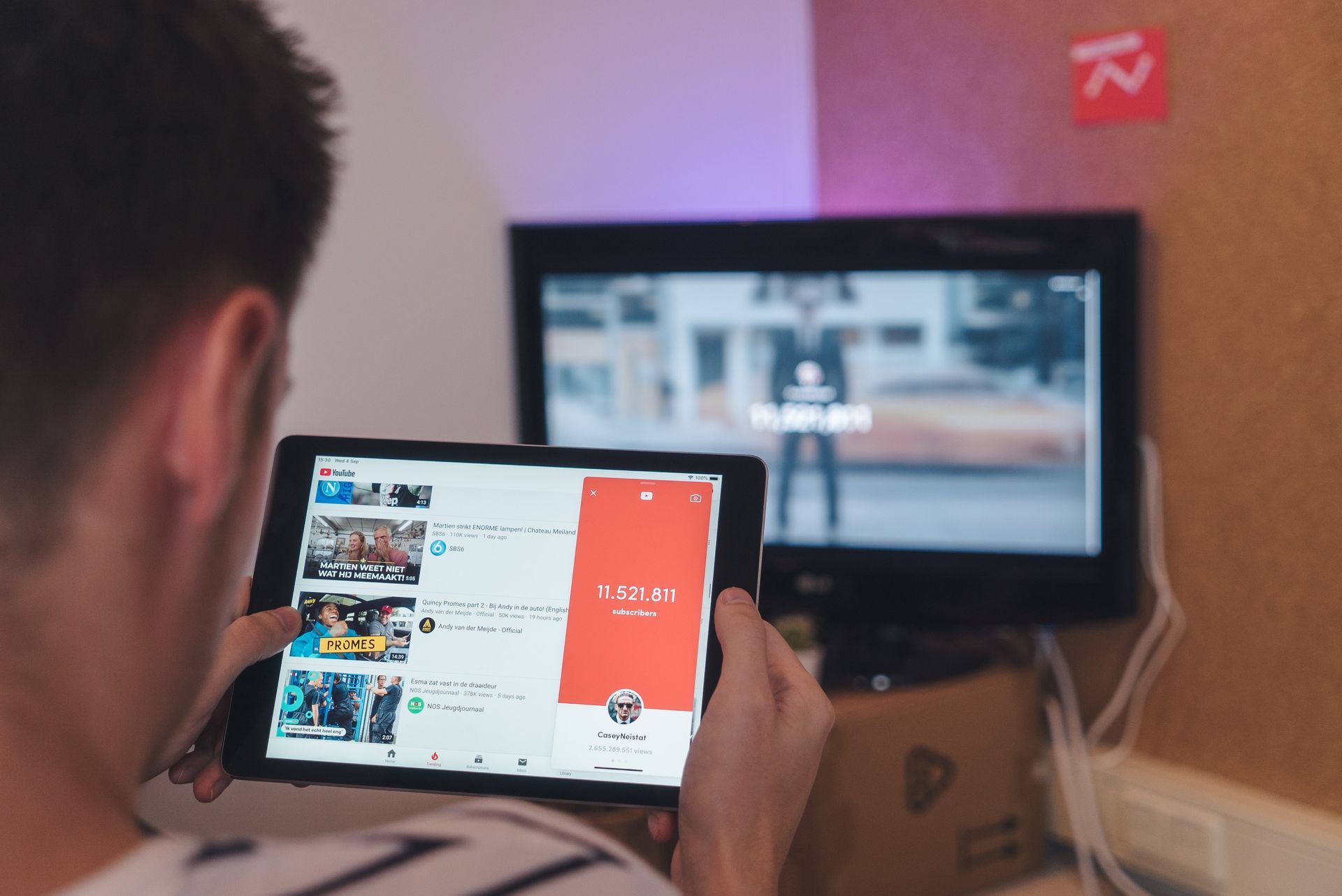
Mientras lo utiliza, puede encontrar el problema de que YouTube TV no funciona. ¿Qué debe hacer a continuación para remediarlo, entonces? Encontrarás algunas soluciones prácticas en este post. Puede intentar cada uno individualmente hasta que se resuelva su problema. Esperamos que estos le sean de utilidad.
Un programa comercial llamado YouTube TV le permite ver muchos canales de televisión en vivo a través de Internet. Esta es una forma novedosa de ver la televisión; no utiliza proveedores de cable convencionales. Además, presenta todas las cadenas de televisión importantes, como ESPN, Discovery, Fox, AMC, etc.
¿Cómo solucionar el problema de que YouTube TV no funciona?
Para solucionar el problema de YouTube TV que no funciona, siga los pasos a continuación:
- Examine la conexión a Internet.
- Comprueba el estado de YouTube TV.
- Actualiza la aplicación YouTube TV.
- Inicie sesión en su cuenta una vez más.
- Espere la accesibilidad de grabaciones largas.
- Si un canal específico no funciona, use una alternativa.
- Actualice el dispositivo anfitrión de YouTube TV.
Echemos un vistazo más de cerca para solucionar el problema de que YouTube TV no funciona. ¿Debemos?

Examinar la conexión a Internet
Como cualquier otro servicio de transmisión, YouTube TV requiere una buena conexión a Internet para reproducir contenido fijo en YouTube normal. Si su conexión a Internet es lo suficientemente fuerte, no experimentará el almacenamiento en búfer persistente de YouTube TV y podrá transmitir sin problemas.
Primero, asegúrese de que su conexión de red cumpla con los “rápido” requisito. Luego, asegúrese de que su enrutador esté funcionando correctamente. De lo contrario, debe seguir estas instrucciones para restablecerlo.
Wifi:
- Primero, apague la red, la televisión y la computadora.
- Desconecte la línea de alimentación de cada dispositivo. Mantenga presionado el botón de encendido en cada dispositivo durante los próximos cuatro segundos para descargar completamente la batería.
- Luego, espere de dos a tres minutos antes de volver a conectar todo. Reinicie su computadora ahora, luego inicie el programa YouTube TV. Verifique para ver si el problema se ha solucionado.
Conectividad Ethernet:
- Desenchufe su Cable Ethernet de PC o TV.
- Restablezca el enrutador como se demostró en el enfoque anterior si Ethernet está conectado a uno.
- A continuación, apague ambos dispositivos y espere de dos a tres minutos.
- Vuelva a conectar todo y vea si el problema de YouTube TV no funciona se ha solucionado.
Consultar el estado de YouTube TV
Puede encontrarse con una serie de situaciones diferentes cuando el servidor de YouTube TV tiene un mal día. Este escenario es bastante típico y ocurre con frecuencia (particularmente en YouTube TV porque es difícil de manejar). La única opción es dejar la plataforma por 10 a 25 minutos, volver y comprobar.
Para averiguar si otras personas tienen el mismo problema, también puede explorar otros foros. Si es así, puede indicar que no hay problemas de su parte y que todo lo que necesita hacer es esperar. Puede esperar uno o dos días para ver si el problema de YouTube TV que no funciona se soluciona o si es simplemente un problema temporal. También hay dificultades regionales que son particulares.
Actualizar la aplicación de televisión de YouTube
Se recomienda que actualice la aplicación YouTube TV de inmediato si está utilizando una de las muchas plataformas disponibles. A veces, YouTube TV experimenta dificultades técnicas o fallas. Para abordar estos problemas, los ingenieros de YouTube lanzarán una actualización. Es posible que esté experimentando un problema generalizado que se puede resolver con una actualización.
Aquí, use la aplicación de YouTube que funciona mal en un televisor Samsung como ilustración. Para resolver este problema, actualice la aplicación de YouTube en su televisor Samsung.
- presione el Clave de centro inteligente y elige Destacados en el Paso 1.
- Localice la aplicación YouTube TV en el paso dos. Manteniendo presionado el Introducir clave hará que aparezca un submenú.
- Seleccione Actualizar aplicaciones del submenú que aparece.
- Próximo, seleccionar todo haciendo clic.
Haga clic en Actualizar todo en el paso 5 y observe cómo su televisor actualiza las aplicaciones. Una vez que todas sus aplicaciones se hayan actualizado, reinicie su televisor e intente iniciar YouTube TV una vez más. Compruebe si se ha solucionado el problema de YouTube TV que no funciona.
Inicie sesión en su cuenta una vez más
Los datos de cuenta corruptos o la configuración de usuario incorrecta en la entrada del programa de TV de YouTube son dos problemas más notables que podría tener. Podría encontrar este problema con una aplicación típica de YouTube porque es bastante frecuente.
- Primero, haga clic en el ícono de la aplicación YouTube TV en la esquina superior derecha.
- Aparecerá un nuevo menú desplegable. Luego haga clic en Cerrar sesión.
- Ejecute la Solución 4 antes mencionada después de cerrar sesión.
- Después de eso, abra la aplicación YouTube TV una vez más, donde aparecerá un mensaje de inicio de sesión. Ingrese su información de inicio de sesión para ver si se solucionó el problema con YouTube TV que no funciona.
Espere la accesibilidad de grabaciones largas
Los usuarios de YouTube deben esperar mucho para transmitir o ver grabaciones largas. Esto es necesario para que YouTube procese y conserve las grabaciones para que pueda acceder a ellas más tarde. En general, una grabación breve de menos de cuatro horas es aceptable.
Sin embargo, las grabaciones más largas causan con frecuencia una variedad de problemas, como una falla total en la reproducción, una falla parcial en la reproducción y un rechazo total. Puede esperar a que se resuelva el problema para evitarlo. Después de uno o dos días, el video debería volver a reproducirse normalmente.
Si un canal específico no funciona, use una alternativa
Puede haber ocasiones en las que un determinado canal no se transmita en tu YouTube TV. En estaciones populares como ESPN, es un problema bastante común. El problema fue reconocido por YouTube TV de manera formal a través de canales reconocidos.
YouTube afirma estar investigando el problema y también brinda una solución para que no se pierda su programa. Puede usar su información de inicio de sesión de YouTube TV para descargar la aplicación del canal y luego iniciar sesión en ese canal. Cuando hayas terminado, puedes ver el programa brevemente mientras los ingenieros de YouTube TV trabajan entre bastidores para arreglarlo.
Actualizar el dispositivo anfitrión de YouTube TV
Otro problema con el que se encuentran muchos usuarios es la incapacidad de sus dispositivos host, como Chromecast, Roku, etc., para transmitir YouTube TV. Si YouTube todavía tiene problemas, mencionará oficialmente que el dispositivo host, como Roku, está al tanto del problema y lo está resolviendo.
Es importante que tenga en cuenta las actualizaciones aquí. Para abordar las fallas, el dispositivo host a menudo lanza una actualización menor. Los pasos para actualizar un televisor Samsung en línea se describen en la siguiente sección. Estos procedimientos se pueden llevar a cabo en varios dispositivos dependiendo de su arquitectura.
- Seleccione Actualización de software en la Apoyo menú después de hacer clic en el icono Configuración.
- Después de que se haya mostrado una nueva ventana, haga clic en Actualizar ahora o seleccione Actualización automática para instalar todas las actualizaciones al instante.
Debe reiniciar su dispositivo host después de que se complete la instalación de la actualización antes de poder acceder a YouTube TV una vez más. Compruebe si el problema se ha resuelto ahora.
Si usa Roku, ahora puede actualizar su firmware siguiendo estas instrucciones.
- Seleccionar Ajustes desde el menú principal.
- A continuación, seleccione Sistema en el menú y luego seleccione Actualizacion del sistema.
- Luego, Roku lo ayudará a descargar todas las actualizaciones al establecer contacto con los servidores de actualización.
Debe reiniciar su dispositivo después de que se haya instalado la actualización para usar YouTube TV. A continuación, vea si el problema desaparece.
¿Sabes cómo deshabilitar los cortos de YouTube?
Crédito de la imagen destacada: CardMapr.nl/Unsplash.
Source: Cómo solucionar el problema de YouTube TV que no funciona: Explicación




