
El problema del chat de voz de Valorant que no funciona causado por Riot Games a veces puede afectar las computadoras de los jugadores. El problema puede persistir incluso si se lanza un nuevo parche. Cuando la comunicación de voz dentro del juego deja de funcionar, es increíblemente frustrante. Durante la última actualización de Valorant, muchos de sus jugadores notaron que sus comunicaciones de voz se silencian durante los partidos. Eso es confuso porque los jugadores deben usar otras herramientas para mantenerse en contacto con sus compañeros de equipo, especialmente en juegos públicos. Sin embargo, las soluciones alternativas no siempre nivelan el campo de juego, dejando atrás a algunos jugadores solitarios.
En esta publicación, lo guiaremos a través de varios pasos para solucionar el problema “El chat de voz de Valorant no funciona” y le ofreceremos posibles causas de este problema. Si la configuración de tu micrófono ha cambiado o tienes algunos conductores inestables, esta guía te enseñará cómo comunicarte con tu equipo como solías hacerlo.
es @VALORANTE ¿Comunicaciones de voz apagadas? ¿Qué está pasando? pic.twitter.com/0pqUzKlFt5
— Waffles 🧇✨ // VTuber (@lolSweetWaffles) 7 de octubre de 2024
Tres pasos para solucionar el problema del chat de voz de Valorant que no funciona
En un juego táctico de ritmo rápido como Valorant, el chat de voz es una forma de coordinarse con su equipo. Si bien la nueva característica ha permitido que muchos jugadores finalmente la usen después de años de intentarlo, ha habido una ola de frustración porque muchos no pueden hacerlo actualmente. Si te preguntas por qué persiste el problema de “Las comunicaciones de Valorant no funcionan”, las causas pueden variar desde conflictos de software hasta restablecimientos inesperados de la configuración del juego.
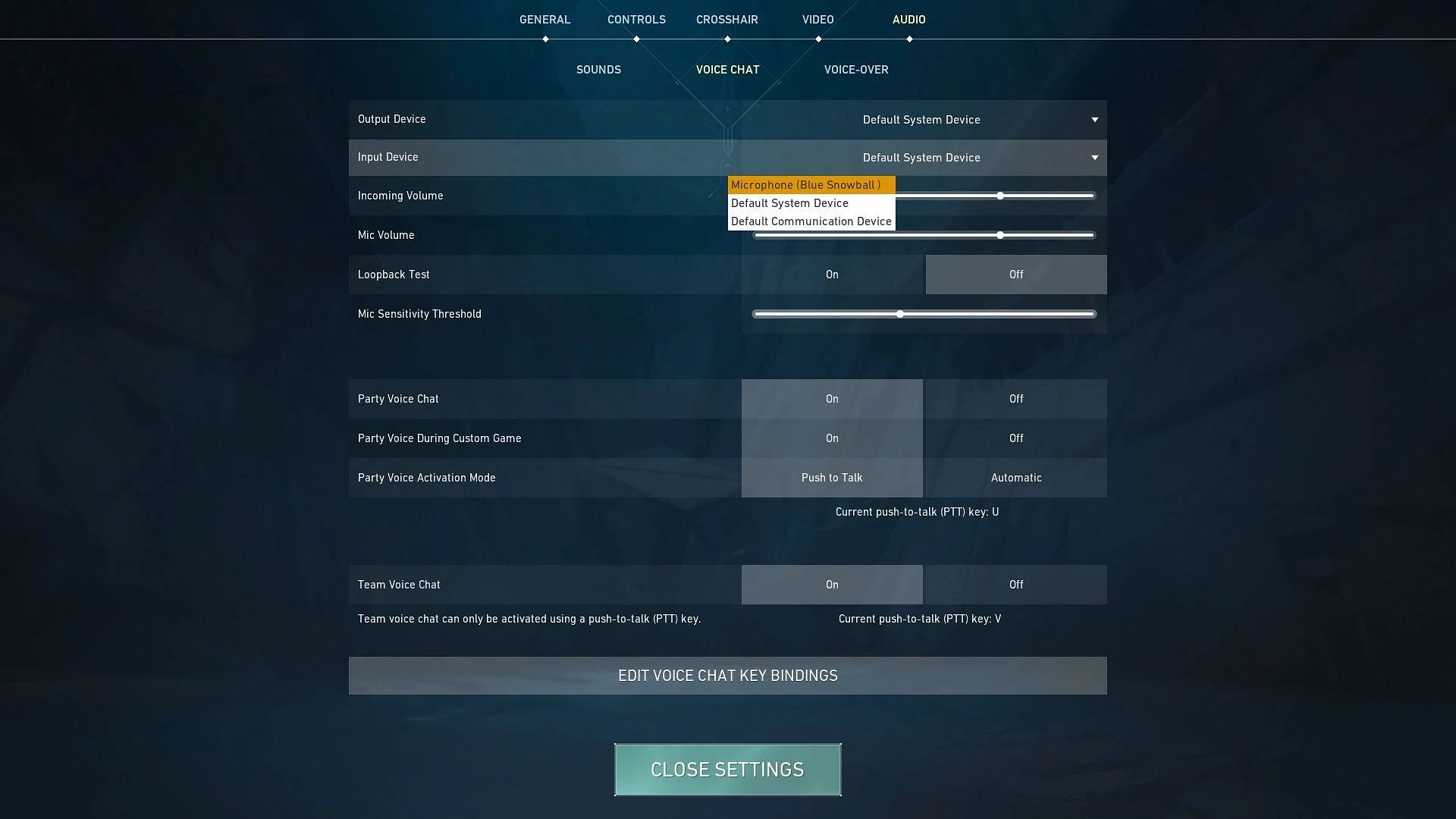
Aquí están los principales culpables:
- Micrófono no configurado correctamente: A veces, el juego no detecta tu micrófono debido a problemas de configuración.
- inestabilidad del conductor: Los controladores de audio pueden ser exigentes y los obsoletos pueden provocar que el micrófono falle.
- Problemas del lado del servidor: En ocasiones, el problema está en el lado de los servidores de Riot Games, lo que afecta las funciones de voz del juego.
Independientemente de la causa, seguir estos pasos puede resolver la mayoría de estos problemas.
Ajusta la configuración del juego para una solución rápida
Una solución común para los jugadores que experimentan “las comunicaciones de Valorant no funcionan” es verificar la configuración del chat de voz del juego. En caso de actualizaciones, la entrada de su micrófono puede restablecerse a los valores predeterminados y confundirse. Esto es lo que debes hacer:
- Dirígete al menú de configuración y seleccione la pestaña “Audio”.
- Bajo Chat de vozencontrar Dispositivo de entrada y asegúrese de que su micrófono esté seleccionado.
- Asegure su Dispositivo de salida está configurado en sus auriculares o altavoces preferidos.
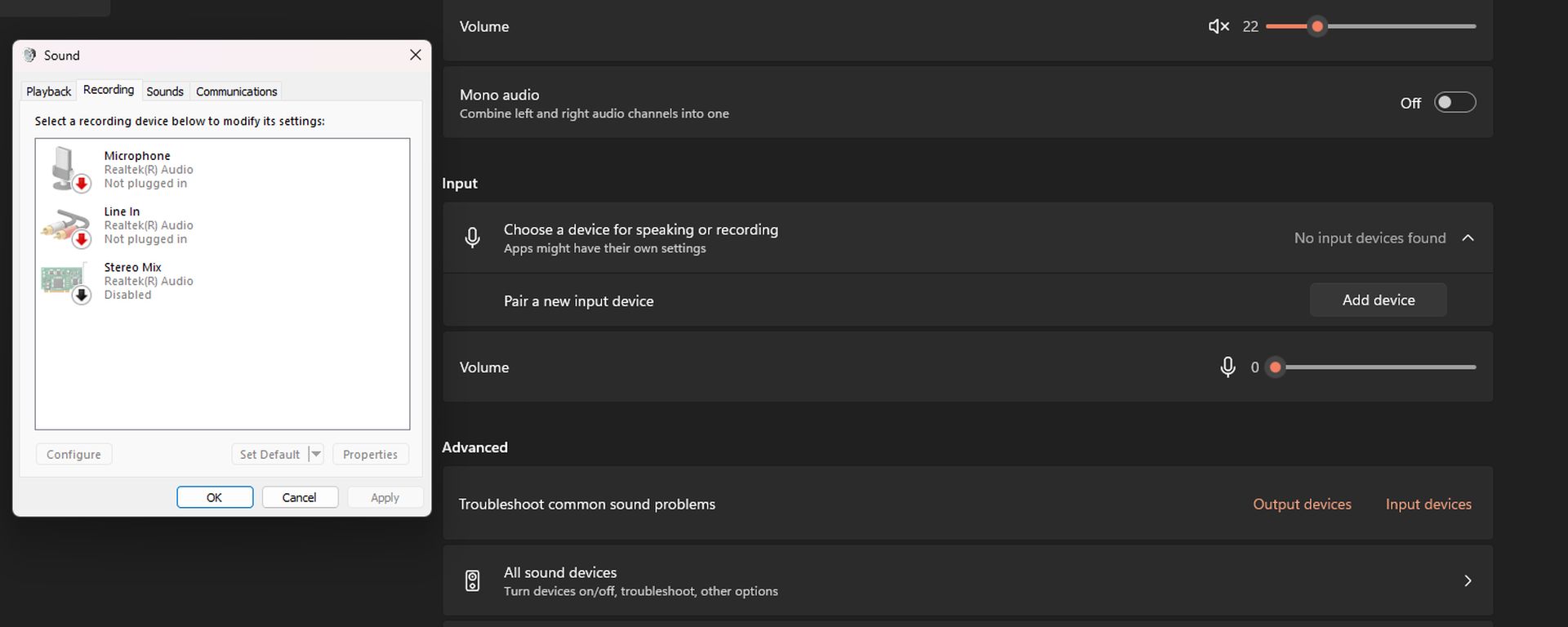
Este simple paso suele ser suficiente para solucionar el problema de “El chat de voz de Valorant no funciona”.
Verifique los permisos del micrófono de su sistema
La siguiente reparación posible es la configuración de Windows. Después de algunas actualizaciones, existe la posibilidad de que la opción de privacidad de su micrófono se reinicie y no permita que Valorant acceda a ella. Para abordar esto:
- Abre el Configuración de privacidad en Windows y navegue hasta el Micrófono sección bajo Permisos de aplicaciones.
- Asegúrese de que el acceso al micrófono esté activado para su dispositivo y aplicaciones.
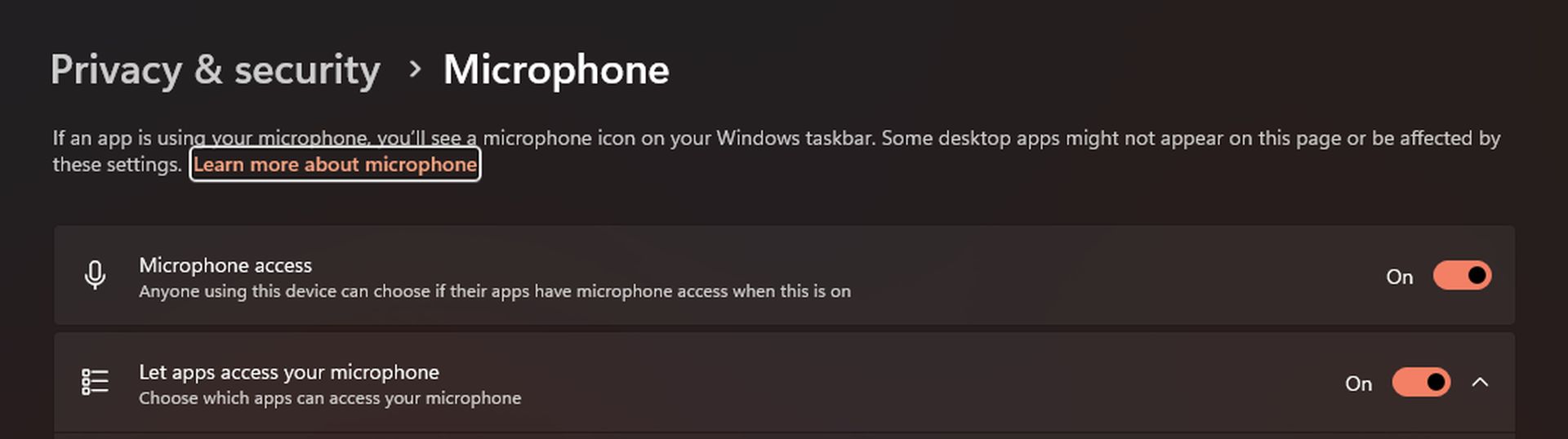
Después de aplicar esta configuración, regresa al juego y comprueba si tu chat de voz vuelve a estar en acción.
Intente usar pulsar para hablar para tener más control
La función pulsar para hablar puede resultar eficaz para aquellos que aún no pueden tener la detección automática de voz. Durante los partidos, la detección automática a veces no capta tu voz. Para habilitar pulsar para hablar:
- Ir al Audio pestaña en la configuración de Valorant y seleccione Empuje para hablar bajo el Chat de voz opciones.
- También puede personalizar la combinación de teclas para que sea más cómoda para usted.
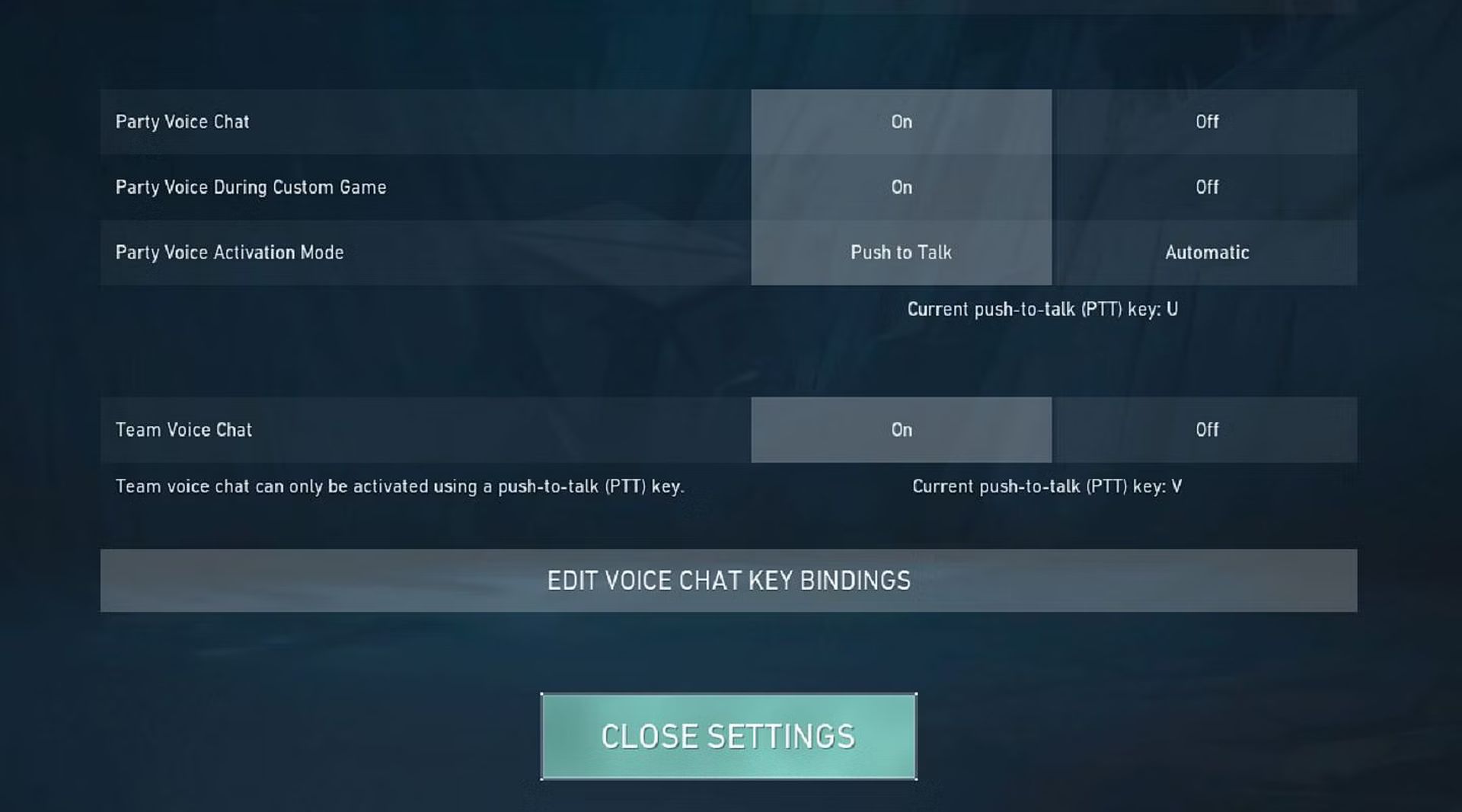
Con esta configuración, deberías poder controlar cuándo y cómo te escucharán tus compañeros de equipo.
Ninguno de estos pasos debería resolver su problema a menos que sea un problema técnico más complejo. Si es así, la mejor manera sería contactar al equipo de soporte de Riot Games. Sin embargo, si todo eso falla, se sabe que hacen sentir su presencia rápidamente y eliminan errores persistentes, por lo que este puede ser su último recurso.
Crédito de imagen destacada: valorante
Source: ¿Cómo solucionar el problema de que el chat de voz de Valorant no funciona?




