
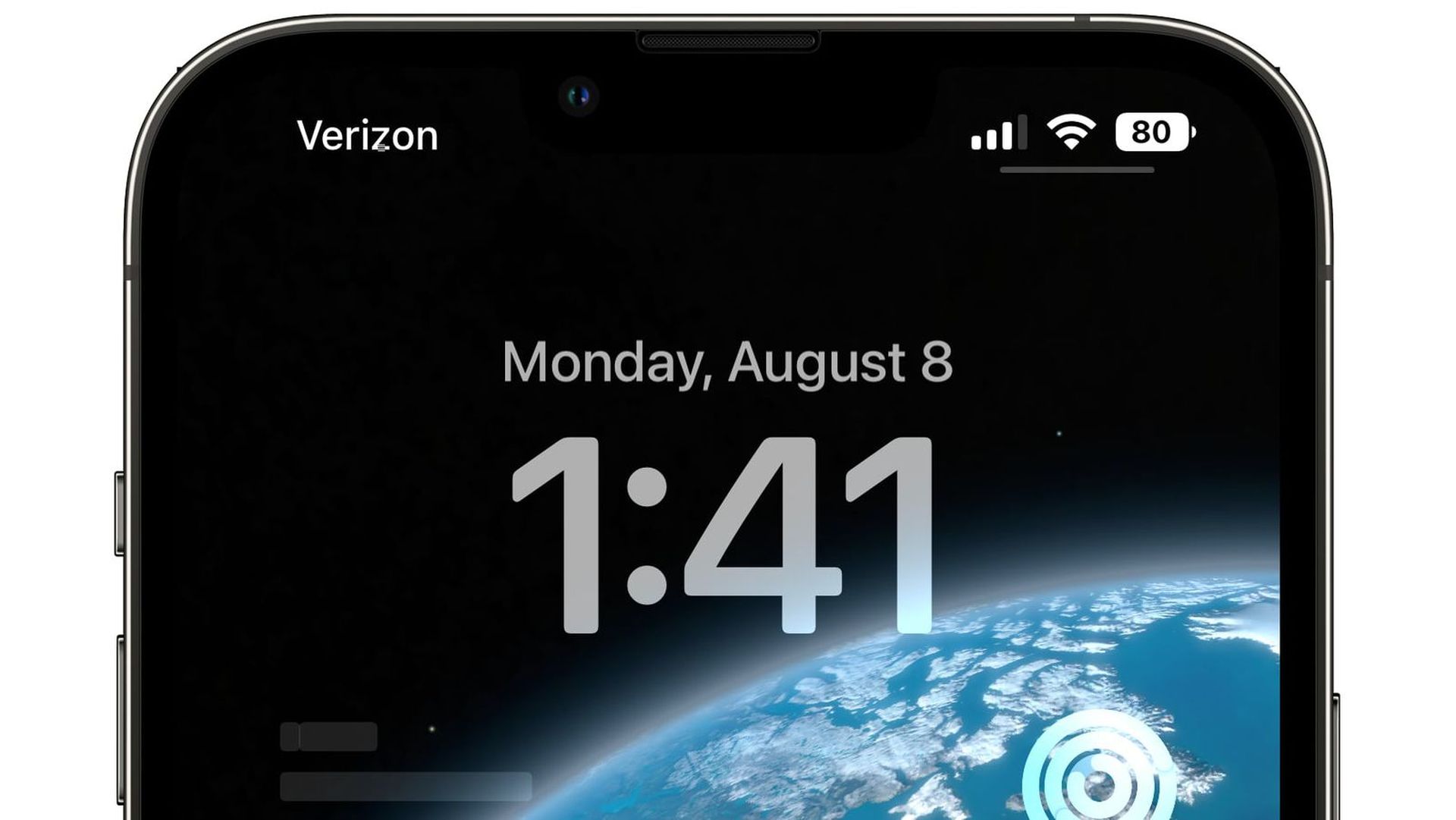
Hoy explicamos cómo solucionar el problema de descarga de batería de iOS 16. El 12 de septiembre, Apple lanzó la actualización de software iOS 16 más reciente, que incluía varias características y mejoras nuevas. Todavía hay algunas fallas por resolver, como es típico en las versiones de iOS.
El agotamiento de la batería es uno de los problemas más frecuentes que tienen los consumidores. Si después de actualizar iOS 16 la batería de tu iPhone se agota más rápido de lo normal, no estás solo. Puede aprender cómo solucionar el problema de descarga de batería de iOS 16 leyendo esta publicación.
No olvide consultar nuestras guías que explican cómo corregir el efecto de profundidad de iOS 16 que no funciona y los errores táctiles del teclado de iOS 16 que no funcionan. Ahora aprendamos cómo solucionar el problema de descarga de batería de iOS 16.

¿Cómo solucionar el problema de descarga de batería de iOS 16?
Vamos a explicar cada paso en detalle a continuación. Siga nuestras instrucciones para aprender cómo solucionar el problema de descarga de batería de iOS 16:
Reinicia tu iPhone
No eres el único que notó que después de actualizar a iOS 16, la batería de su iPhone se estaba agotando más rápido de lo normal. Afortunadamente, existe una cura para este problema, que numerosas personas han informado. Reiniciar tu iPhone es todo lo que se requiere.
Para reiniciar un iPhone X o posterior:
- Mantenga presionado el botón para subir o bajar el volumen y los botones de encendido mientras espera que se muestre el control deslizante de apagado.
- Haga clic derecho y arrastre el control deslizante.
- Cuando su iPhone se haya apagado por completo, mantenga presionado el botón de encendido una vez más para volver a encenderlo.
Para reiniciar un iPhone 8 o anterior:
- Mantenga presionado el botón de encendido mientras lo presiona hasta que aparezca el control deslizante de apagado.
- Haga clic derecho y arrastre el control deslizante.
- Una vez que su iPhone se haya apagado por completo, mantenga presionado el botón de encendido una vez más para volver a encenderlo.
Su iPhone debería tener una mayor duración de la batería después de reiniciarlo. Si el agotamiento de la batería persiste, puede probar algunas otras técnicas de solución de problemas, como las que se enumeran a continuación.

Buscar actualizaciones de aplicaciones
Buscar actualizaciones de aplicaciones debe ser una de sus primeras acciones después de actualizar su iPhone a una nueva versión de iOS. Los desarrolladores de aplicaciones brindan con frecuencia actualizaciones diseñadas específicamente para el iOS más reciente, lo que puede mejorar la duración de la batería.
- Abra la App Store para actualizar sus aplicaciones.
- En la esquina superior derecha, toca el símbolo de la cuenta.
- Después de seleccionar “Actualizar todo”, seleccione “Listo”.
Buscar aplicaciones en segundo plano
El agotamiento de la batería con frecuencia se puede atribuir a aplicaciones en segundo plano.
- Vaya a Configuración para ver si alguna aplicación en segundo plano está activa.
- Seleccione Actualización de la aplicación en segundo plano en General.
- Puede deshabilitar cualquier aplicación en ejecución desde este punto observando cuáles se están renovando en segundo plano.

Reducir el brillo
La pantalla de tu iPhone es una de las que más batería consume. Dependiendo de la iluminación interior o exterior, intente utilizar la configuración de brillo más baja de su iPhone.
- Abre el centro de control en el iPhone para bajar el brillo.
- El control deslizante de brillo se puede tocar y mover.
- Reduce el brillo tanto como puedas.
Desactivar los servicios de ubicación
Desactivar los servicios de ubicación puede ayudar si ha visto una disminución significativa en la duración de la batería de su iPhone después de actualizar a iOS 16. Así es como:
- Abre la aplicación de configuración de tu iPhone.
- Haz clic en Privacidad.
- Seleccione Servicios de ubicación.
Para deshabilitar los servicios de ubicación, toque el botón en la parte superior de la pantalla. - Además, es posible que deba desactivar los servicios de ubicación para aplicaciones específicas. Mueva el interruptor al lado de
- Permita el acceso a la ubicación desactivado, luego desplácese hacia abajo y toque la aplicación deseada en la lista.

Comprueba el estado de tu batería
Desde el lanzamiento de iOS 16, el agotamiento de la batería ha sido un problema para muchos usuarios de iPhone. Hay algunas cosas que puede hacer para intentar solucionar el problema si lo tiene. Examinar la batería de tu iPhone debería ser uno de tus primeros pasos.
- Inicie la aplicación Configuración.
- Batería, toque.
- A continuación, seleccione Estado de la batería. Puede averiguar la capacidad máxima actual de su batería en la sección Salud de la batería. Su problema de descarga de la batería podría ocurrir si su batería tiene menos del 80% de su capacidad.
- Siga las recomendaciones que encuentre en la misma página.
Utilice la función de brillo automático
Después de actualizar a iOS 16, activar el brillo automático puede ayudarlo con los problemas de agotamiento de la batería en su dispositivo iOS. Esta función puede ayudarlo a conservar la vida útil de la batería al ajustar automáticamente el brillo de la pantalla según la iluminación del entorno.
- Vaya a Configuración para habilitar el brillo automático.
- Haga clic en Accesibilidad.
- Haga clic en Pantalla y tamaño de texto.
- Desplácese hacia abajo, elija Brillo automático, luego cambie el interruptor a ON.

Desactivar Levantar para despertar
Algunos clientes pueden estar experimentando problemas de descarga de la batería debido a una característica determinada. Levantar para despertar, una función, permite que su iPhone se despierte cuando lo levanta. Aunque es una función útil, algunos clientes informan problemas de agotamiento de la batería como resultado de ello.
Desactivar Raise to wake es una solución que podría considerar si tiene problemas de agotamiento de energía con iOS 16.
- Visite Configuración para completar esto.
- Luego seleccione Pantalla y brillo.
- Desactive la función buscando la entrada Raise to Wake y desplazándose hacia abajo para ubicarla.
Sus problemas de agotamiento de la batería de iOS 16 pueden resolverse desactivando Raise to Wake. Pruébelo y vea si funciona para usted.
Activar Reducir movimiento
La función “Reducir movimiento” en iOS 16 es un remedio potencial para este problema. Al reducir la cantidad de movimiento utilizado en la interfaz de usuario, esta característica mejorará la duración de la batería.
Intente habilitar Reducir movimiento si tiene problemas con el agotamiento de la batería.
- Visite Configuración para completar esto.
- Presiona Generales.
- Ahora seleccione Movimiento, luego Accesibilidad.
- Gire el interruptor a ON después de seleccionar Reducir movimiento.
- Active también “Preferir transiciones de fundido cruzado”.

Usar modo de bajo consumo
Después de actualizar a iOS 16, si la batería de su iPhone se agota rápidamente, activar el Modo de bajo consumo puede ayudarlo a resolver el problema. Cuando la batería se está agotando, su iPhone puede usar la opción Modo de bajo consumo para usar menos energía. Esto puede aumentar el rendimiento y la vida útil de la batería.
- Vaya a Configuración para activar el modo de bajo consumo.
- Batería, toque.
- El interruptor del modo de bajo consumo se encenderá.
- Al presionar el símbolo de la batería en el Centro de control, también puede activar el Modo de bajo consumo allí.
- Aparecerá un ícono de batería amarillo junto a la hora en la pantalla de inicio de su iPhone tan pronto como se active el modo de bajo consumo.
¿Debo actualizar a iOS 16?
Si bien iOS 16 tiene algunas características nuevas excelentes, es mejor que espere iOS 16.1, iPadOS 16.1 y posiblemente macOS Ventura, todos los cuales estarán disponibles en octubre. Se ofrecen nuevas funciones, así como una experiencia más estable. Incluso si desea actualizar a iOS 16 de inmediato, esperar hasta después del primer lanzamiento suele ser una buena elección. Al menos puede darle a Apple una o dos semanas hasta que esté disponible la actualización de corrección de errores de iOS 16.0.1. ¿Debería actualizar a iOS 16 ahora o esperar? Es un excelente recurso para consultar si desea obtener más información.
Source: ¿Cómo solucionar el problema de descarga de batería de iOS 16?





