
Starfield, el muy esperado juego de Bethesda, ha conquistado el mundo de los videojuegos. Sin embargo, algunos jugadores han reportado un Starfield corte de audio problema, que al parecer puede resultar bastante frustrante.
Es bastante normal que incluso los juegos AAA presenten este tipo de errores, y si te encuentras entre los que enfrentan estos problemas, hay No hay absolutamente ninguna necesidad de preocuparse. En este artículo, lo guiaremos a través de algunos pasos prácticos para la solución de problemas para recuperar el audio y disfrutar plenamente de la experiencia Starfield.
Aquí hay una lista de las correcciones que explicaremos:
- Cambiar a unos auriculares con cable de 3,5 mm
- Comprobando su salida de sonido
- Deshabilitar la función Sonic de Windows
- Mejoras de audio
- Actualización de controladores de audio
- Cómo ponerse en contacto con el soporte técnico de Bethesda
Es posible que desees saltar al que consideres más efectivo, pero comencemos a analizar individualmente cada uno de ellos justo debajo.
¿Cómo se puede solucionar el problema de corte de audio de Starfield?
Si eres uno de los muchos jugadores que actualmente están experimentando el temido error de corte de audio de Starfield, estos son los pasos que puedes seguir para solucionar el problema en detalle:
Cambiar a unos auriculares con cable de 3,5 mm
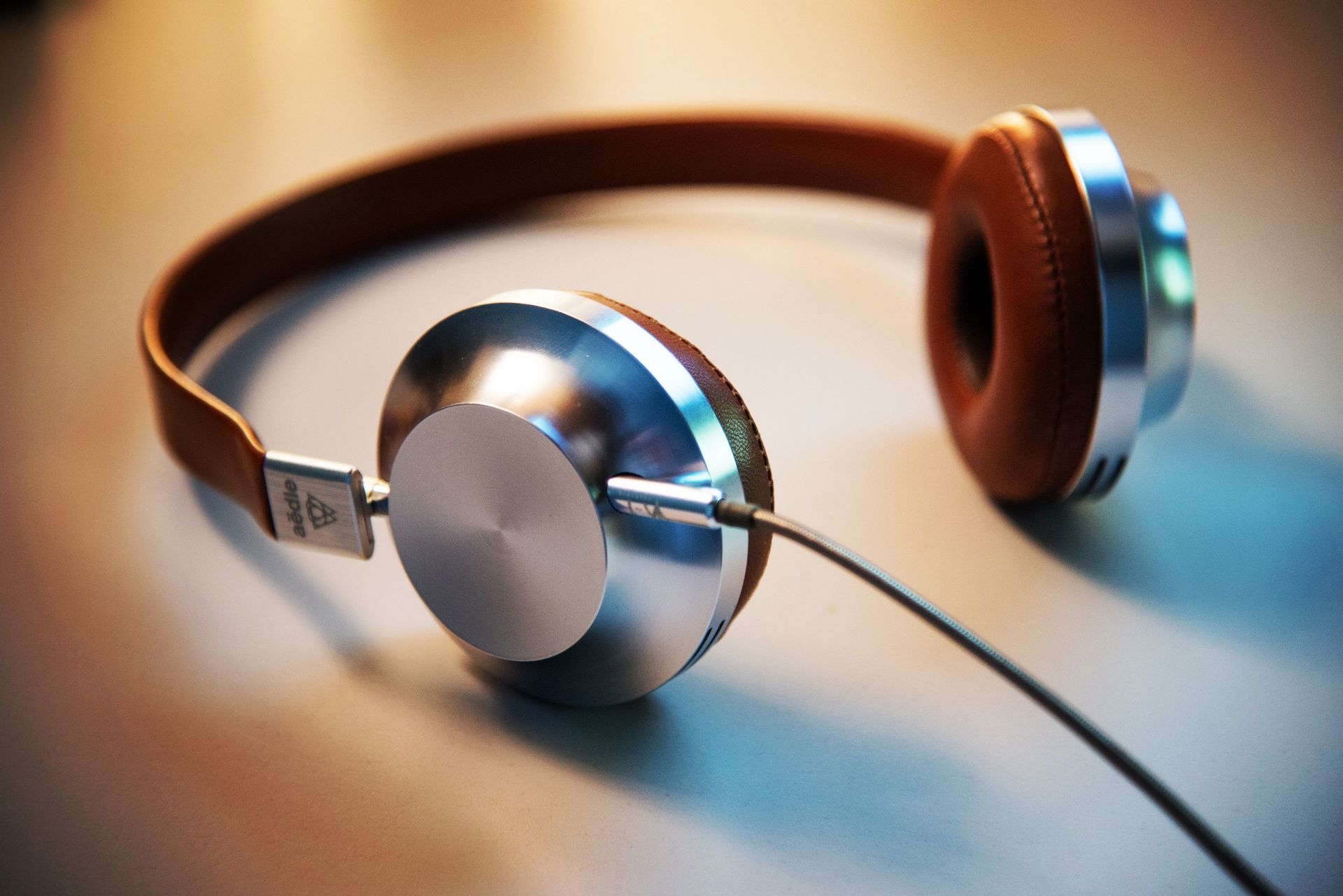
Si bien los auriculares inalámbricos son fantásticos para jugar, algunos usuarios han informado de problemas con ellos en Starfield. Si no obtiene ningún audio, intente cambiar a unos confiables auriculares con cable de 3,5 mm.
Experiencia personal: Un jugador compartió que resolvieron el problema cambiando de sus auriculares inalámbricos Razer BlackShark V2 Pro a un Logitech G Pro X, unos auriculares con cable.
Comprueba tu salida de sonido
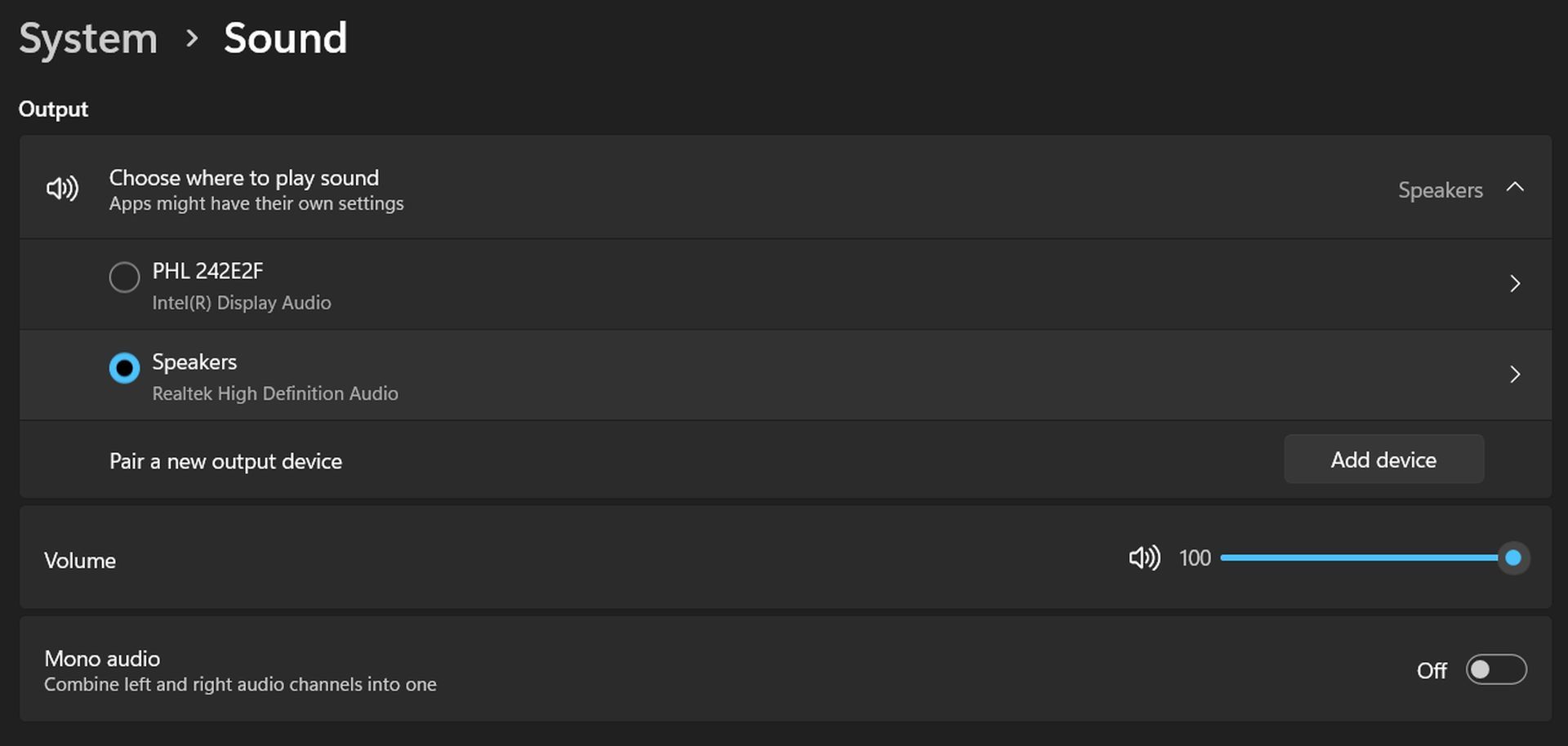
A veces, la salida de audio predeterminada puede cambiar cuando conectas un nuevo dispositivo de audio, como unos auriculares. Esto puede provocar que el audio no se transmita a través de los auriculares como se esperaba.
Para resolver esto, siga estos pasos:
- Ubique el ícono del altavoz en la esquina inferior derecha de su pantalla.
- Haga clic derecho sobre él y seleccione “Configuración de sonido”.
- Elija el dispositivo de salida apropiado de la lista de dispositivos de audio conectados.
- Ajuste la configuración del volumen si es necesario, luego haga clic en “Aceptar” y salga.
- Reinicie Starfield y su audio debería funcionar correctamente.
Deshabilitar la función Sonic de Windows
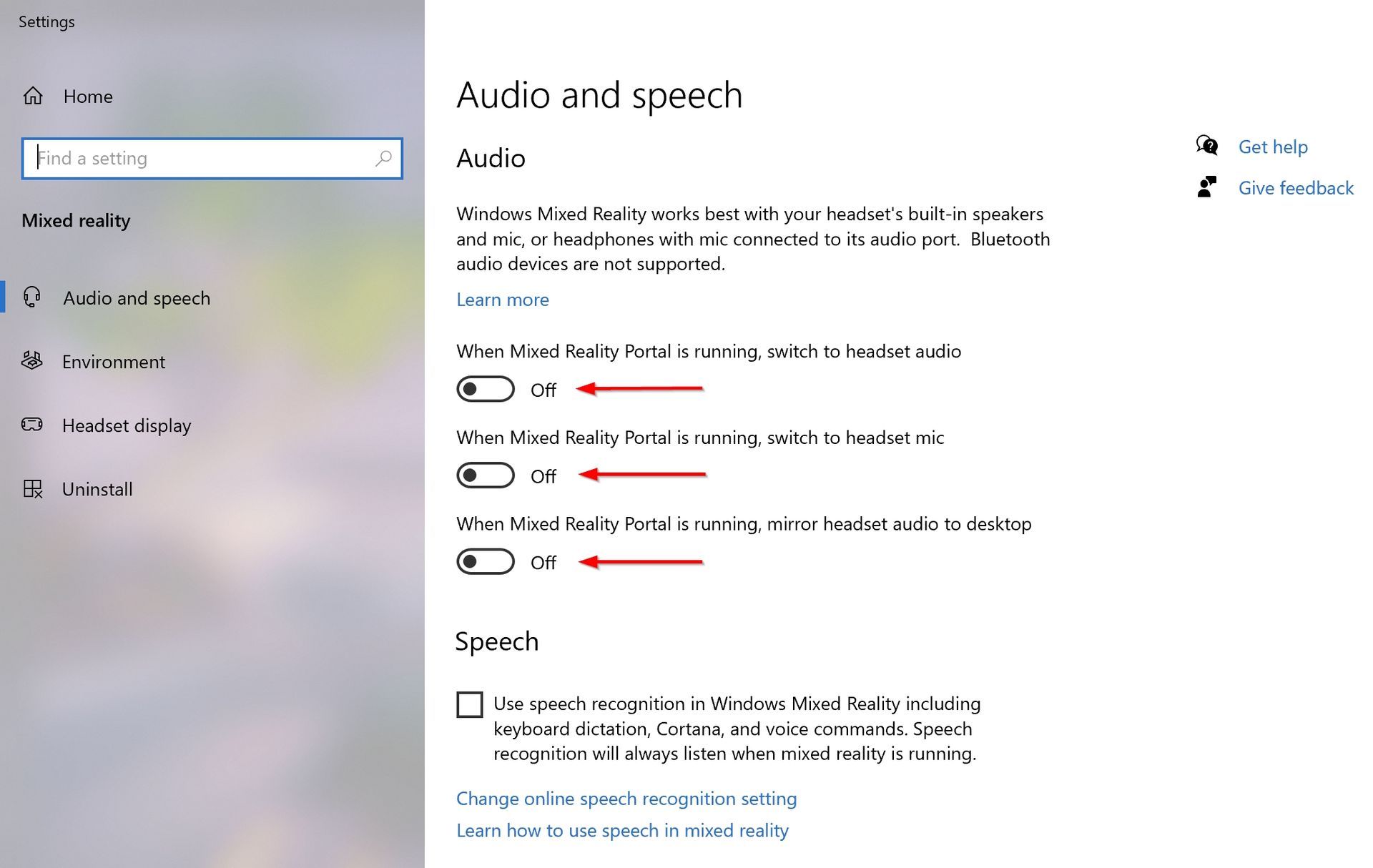
Desactive las funciones de audio de Windows como Spatial Sound y Sonic, ya que a veces pueden introducir complicaciones innecesarias sin proporcionar beneficios significativos.
Para desactivar estas funciones:
- Seleccione “Inicio” > “Configuración” > “Sistema” > “Sonido” > “Configuraciones relacionadas” > “Panel de control de sonido”.
- En la ventana Dispositivos de reproducción, seleccione su dispositivo de reproducción y haga clic en “Propiedades”.
- En Formato de sonido espacial, seleccione “Desactivado” y luego haga clic en “Aplicar”.
Mejoras de audio
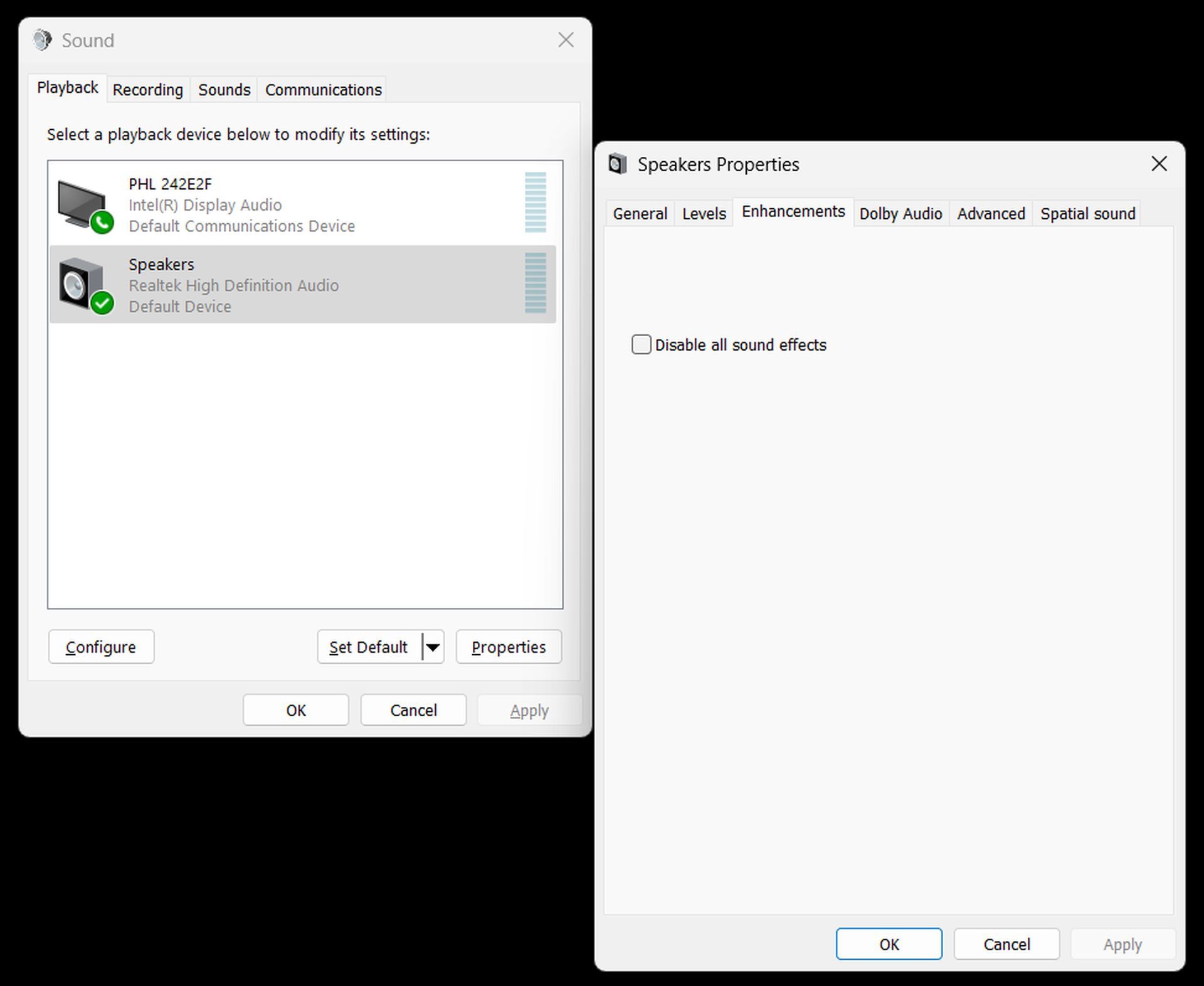
También puedes intentar habilitar las mejoras de audio, en caso de que se hayan desactivado accidentalmente. Sigue estos pasos:
- Haga clic en “Configuración de sonido” y vaya a la pestaña “Reproducción”.
- Haga clic derecho en “Dispositivos de reproducción” y seleccione “Propiedades”.
- Navegue a la pestaña “Mejoras” y asegúrese de que las mejoras de audio estén habilitadas.
Actualizar controladores de audio
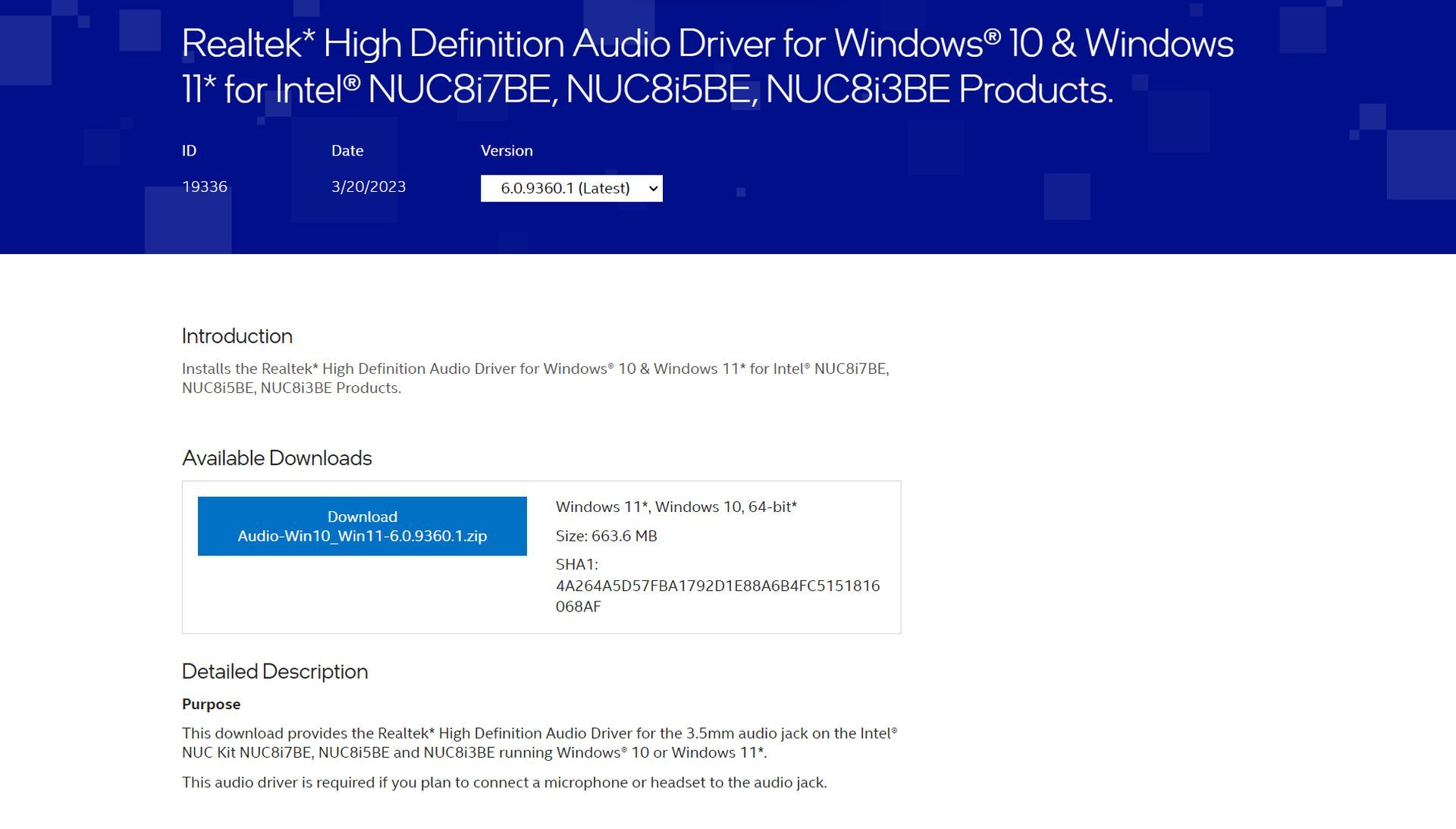
Si ninguno de los pasos anteriores funciona, considere actualizar sus controladores de audio. Sin embargo, tenga cuidado al desinstalar o reinstalar controladores de audio sin necesidad. Se recomienda obtener actualizaciones de controladores de audio de El sitio web oficial de tu placa base. para evitar posibles riesgos de seguridad asociados con fuentes de terceros.
Póngase en contacto con el soporte técnico de Bethesda
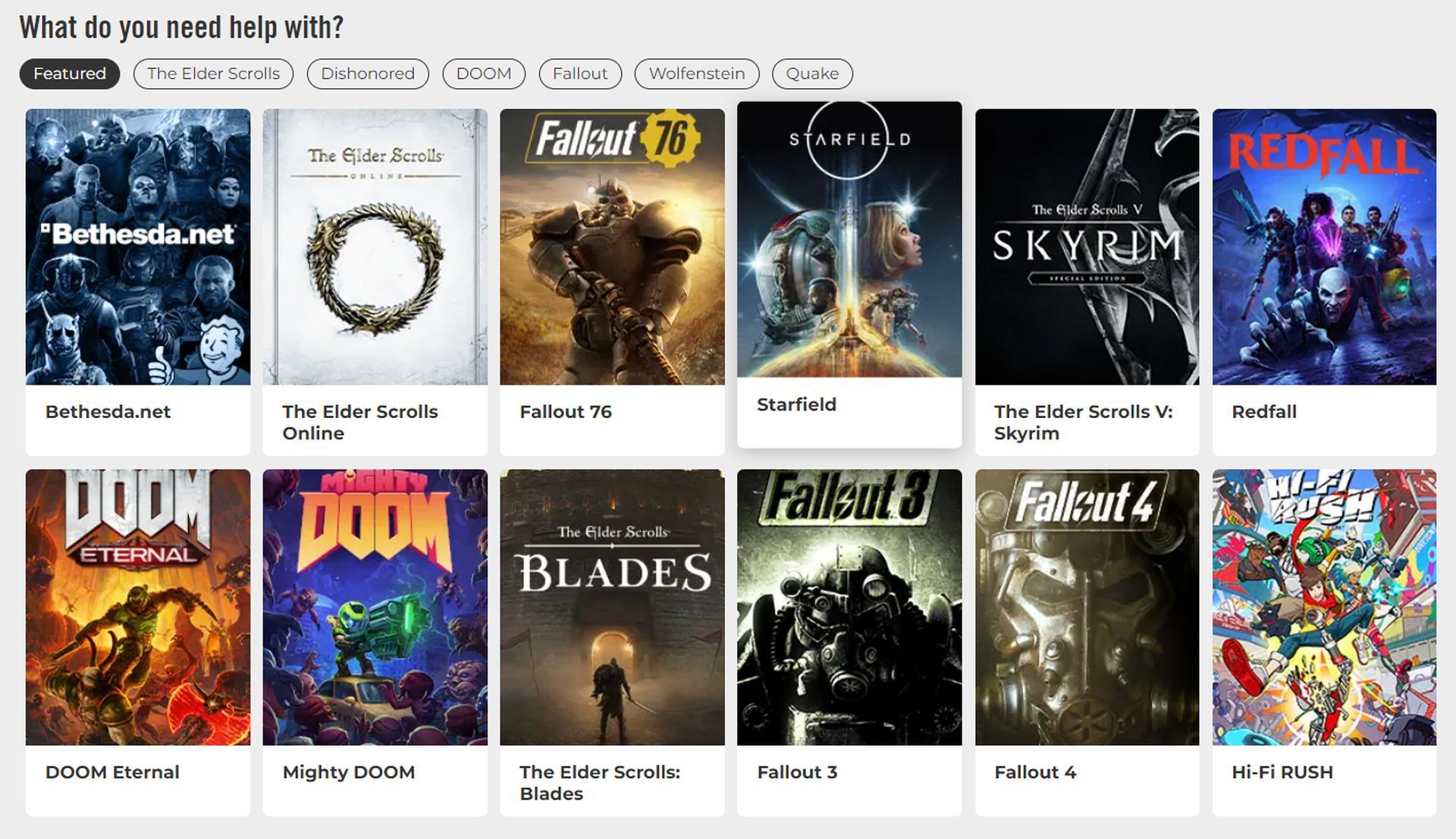
Si el problema persiste y ha agotado todas las opciones de solución de problemas, considere comunicarse con el Soporte de Bethesda para obtener ayuda. Es posible que puedan brindarle soluciones específicas o información adaptada a su problema.
Experimentar problemas de sonido y audio puede ser frustrante, pero con estos pasos de solución de problemas deberías estar bien. en camino a disfrutar de una experiencia de juego perfecta en Starfield. Ya sea cambiando de auriculares, ajustando la configuración o buscando ayuda de Bethesda, existen soluciones para que su audio vuelva a la acción y vuelva a sumergirse en el mundo inmersivo de Starfield.
Mientras tanto, si tienes otros problemas con el juego, asegúrate de consultar nuestro artículo sobre cómo solucionar problemas de rendimiento en Starfield.
Crédito de la imagen destacada: Bethesda
Source: ¿Cómo solucionar el problema de corte de audio de Starfield?




